
说到苹果15 Pro截长图,其实根本不用装什么第三方工具,系统自带的功能就能搞定。关键在于——不是按哪个键,而是截图之后那一步操作。先正常截屏,再点击缩略图选择“整页”,生成完整的PDF保存下来,整个过程一气呵成。下面把细节拆开说说。
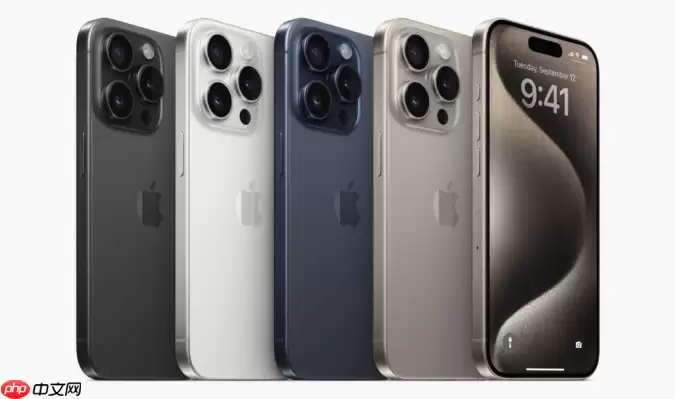
苹果15 Pro截长图本身不难,主要依赖Safari浏览器的“整页”功能。说白了,你只要知道截图后点哪里就行。
常规截屏是第一步
在需要截长图的网页或内容页面上,先完成一次普通的截屏操作:
- 同时按下侧边按钮(电源键)和音量上键,然后快速松开。
- 看到屏幕左下角出现截图缩略图,说明截屏成功了。
将截图转为整页PDF
这才是生成长图的核心环节,操作其实就几步:
- 轻点左下角刚出现的截图缩略图,进入预览界面。
- 在预览界面右上角,你会看到一个“整页”选项,点它。
- 系统会自动加载整个页面的滚动内容,右侧会出现一个可拖动的长度条——你可以手动调整要保留的范围,需要多长就多长。
- 确认无误后,点击左上角“完成”。
- 选择“存储 PDF 到‘文件’”,指定一个保存位置(比如 iCloud 云盘或者“我的iPhone”里的某个文件夹),最后点“存储”。
这样生成的PDF文件就包含了完整的页面内容,随时可以分享、打印或存档。整个流程不需要任何第三方App,系统级的功能,稳得很。
其他获取长图的方法
如果当前内容不适合用Safari的整页功能(比如某些非网页应用里),也有备选方案:
- 微信收藏拼接:在微信里新建一条收藏笔记,把多张截图按顺序添加进去,最后选择“导出为图片”,系统会自动拼成一张长图。操作门槛很低,适合应急。
- QQ内截长图:QQ聊天界面截图后,底部菜单会出现“截长图”选项,可以继续向上或向下滚动拼接,适合聊天记录或长列表。
- 使用第三方App:App Store里也有专门的长截图工具,比如Picsew、Tailor等,适合处理更复杂的场景(比如需要手动拼接、调整顺序)。
总结下来,Safari自带的功能是最省事的——直接生成PDF,不需要额外下载,还能保存为文件方便分享。如果你只是偶尔截个网页长图,优先考虑这个方案就行。


