
很多朋友初次使用iPhone XR时,都会好奇:如何将不想让别人看到的App隐藏起来?其实,系统自带的“锁定并隐藏App”功能就能完美解决这一问题——它不仅能将应用从主屏幕移除,还能通过面容ID额外加一道锁。如果希望更进一步,搭配“屏幕使用时间”设置访问限制,效果会更加彻底。至于下载记录?确实无法直接抹除,但只要将应用藏得足够隐蔽,日常使用中基本无人能够察觉。
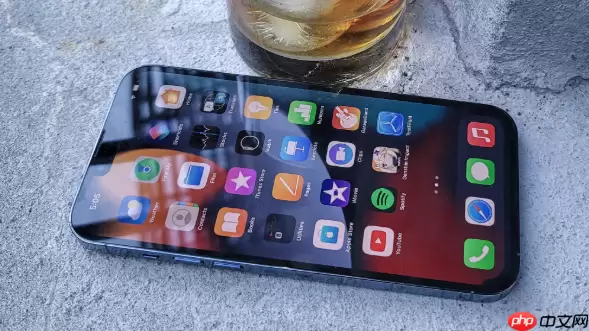
简单来说,iPhone XR上无法直接“隐藏”你下载了某个App的记录,但完全可以通过管理应用的可见性,让旁人无从知晓你安装了什么。最核心的秘诀,就是iOS自带的“锁定并隐藏App”——把应用从主界面移到只有生物识别才能打开的私密文件夹里。
使用面容ID/密码隐藏应用(推荐)
这是苹果官方最安全、最直接的方法,适用于你自行安装的所有第三方应用。
- 操作步骤:长按你想隐藏的App图标 → 选择“需要面容ID”(或触控ID/密码)→ 再次点击出现的“隐藏并需要面容ID”选项 → 验证面容或密码后,该应用便会从主屏幕上消失。
- 查看隐藏应用:向左滑动直到进入“App资源库”,在最底部找到名为“已隐藏”的专用文件夹。点进去后,仍需通过面容ID或密码验证才能查看和使用这些应用。
- 恢复显示:进入“已隐藏”文件夹,长按目标App,选择“无需认证”,验证身份后应用就会重新回到主屏幕。
通过屏幕使用时间限制访问
这个方法并非严格意义上的“隐藏”,更像是设置一道密码锁来阻止打开特定应用。虽然不是直接藏起来,但也能起到不错的隐私保护作用。
- 设置路径:进入“设置” → “屏幕使用时间” → 开启“内容和隐私访问限制” → 输入屏幕使用时间密码 → 点击“内容访问限制”下的“App” → 选择“不允许”。
- 效果说明:选择“不允许”后,所有已安装的应用图标都会变成灰色且无法点击打开。虽然图标仍在屏幕上,但别人不知道密码就无法打开,这算是另一种意义上的“隐藏”。
关于下载记录的特别说明
即使你把应用藏起来了,那些被隐藏的应用仍然会保留在你的Apple ID购买历史中。如果你开启了“家人共享”,家庭成员也无法重新下载你藏起来的应用。真正的“下载记录”本身确实无法删除或隐藏,但只要应用成功移出主屏幕并经由生物识别保护,日常使用中基本就不会被人发现。
总而言之,充分利用“锁定并隐藏App”功能,你的隐私就能得到很好的保护。其他小技巧,可以根据个人需求灵活搭配使用。


