
清理iPhone视频缓存其实并不复杂,但很多人要么懒得动手,要么不知道具体该从哪里入手。核心只需要三步:先用系统自带的存储分析工具找出占用空间最大的“大头”,再针对常用视频App手动清理一遍,最后优化好照片和视频的存储策略。完成这三步后,手机存储空间往往能轻松释放出好几个GB。
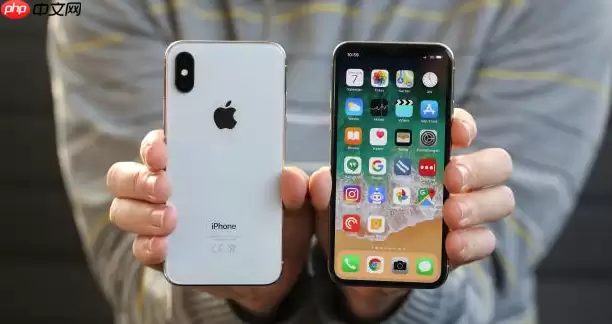
iPhone 17 Pro虽然硬件性能更强,但高清视频产生的缓存仍然会快速填满存储空间。别指望新机型能自动解决这个老问题,定期清理依然是必修课。下面详细说说每一步的具体操作方法。
使用系统自带的存储分析工具
iOS 18及以上版本提供了更智能的存储管理功能,能帮你快速锁定那些占用存储空间的大户。
- 进入「设置」→「通用」→「iPhone 存储空间」,等待系统完成扫描(通常只需几秒钟)
- 重点关注“推荐”区域,系统会自动列出哪些应用的缓存可以清理——尤其是抖音、快手、腾讯视频这些高频视频App,往往排在最前面
- 点击“清理”或“卸载App”(如果选择“保留数据”,下次重装还能恢复账号信息),一键就能释放出好几个GB
- 对于那些长期不用但缓存体积巨大的应用,不如直接选择「删除App」,彻底清除所有关联文件,一劳永逸
针对性清理主流视频应用缓存
每个视频App的缓存机制都不一样,光靠系统工具还不够,还需要进入应用内部手动清理。
- 抖音/TikTok:点击「我」→右上角菜单→「设置与隐私」→「清理占用空间」,这里可以删除本地缓存、观看历史甚至直播回放文件。同时建议关闭「自动下载」和「保存到相册」,否则刷着刷着空间又满了
- 腾讯视频/爱奇艺:在「设置」里找到「离线缓存」相关选项,可以限制最大缓存容量,并定期手动删除已经看完的离线内容。别让那些“下次再看”的剧集一直占用着宝贵空间
- Safari/Chrome 浏览器:通过网页看视频也会悄悄积累大量缓存。进入手机「设置」→找到对应浏览器→清除网站数据,一次操作就能释放2-5GB,效果非常显著
优化照片与视频的存储方式
4K视频是存储空间的头号杀手,合理设置后效果立竿见影。
- 开启「优化iPhone存储空间」:进入「设置」→「照片」→打开这个开关,原片会自动上传到iCloud,本地只保留小尺寸版本,省下的空间肉眼可见
- 把4K视频转成1080p:在「照片」应用里编辑超高清视频,导出时选择1080p格式,每分钟能节省大约50MB,而日常使用中画质差异几乎看不出来
- 记得清空「最近删除」相册:被删除的视频会在里面保留30天,手动彻底清除才能把空间真正抢回来
基本上就是这些方法了。把系统推荐和手动管理结合起来,视频缓存堆积的问题很快就能解决,再也不用动不动就对着“存储空间不足”的提示叹气了。


