
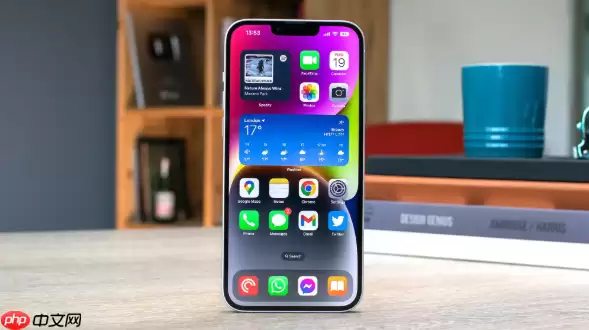
iPhone的灵动岛功能自推出以来一直备受争议,有人称之为设计上的“药丸”遮挡,但随着使用深入,它逐渐成为iPhone 14 Pro及iPhone 15系列标志性的交互中心。灵动岛不仅能显示通知、实时活动状态,还支持直接操作。虽然基础设置简单,但若想充分利用其潜力,一些细节值得深入探讨。
那么,如何设置灵动岛呢?实际上,大部分功能由系统自动管理。核心在于你允许哪些应用在灵动岛上显示信息。
- 系统默认支持:音乐播放、通话、Face ID验证等场景默认开启,无需手动设置。
- App权限管理:部分第三方应用需要你授权才能在灵动岛显示信息。前往“设置”->“隐私与安全”->“活动与通知”即可找到相关开关。
- 专注模式过滤:如果灵动岛上的通知过于频繁,可在“专注模式”中屏蔽特定应用的通知,保持界面清爽。
灵动岛支持哪些App?
关于灵动岛支持哪些应用,苹果官方并未公布完整列表,但有一个简单的判断标准:凡是支持后台实时活动的应用,都有可能出现在灵动岛上。
- 系统自带App:苹果原生应用如音乐、电话、计时器、地图导航等均完整支持,体验最佳。
- 第三方App:外卖、打车、运动类等第三方应用正在积极适配。查看应用更新说明即可确认是否支持。
- 判断方法:如果一个应用能够在后台持续运行并显示信息(如外卖配送状态、运动数据),那么它大概率也能在灵动岛上显示。当然,部分应用因开发策略或技术限制尚未适配。

灵动岛的交互手势有哪些?
灵动岛的交互操作直观易用,掌握以下几个核心手势即可。
- 轻点:轻点灵动岛可展开或收起活动窗口,显示更多信息。例如轻点音乐播放的灵动岛,即可看到播放控制按钮。
- 长按:长按灵动岛可进入应用的快捷操作界面,比如长按计时器灵动岛,可快速暂停或取消计时。
- 左右滑动:在某些场景下,左右滑动灵动岛可切换不同活动。例如同时有两个活动时,滑动即可切换。
需要注意的是,不同应用在灵动岛上的交互方式可能存在差异,用户可根据实际使用自行探索。

灵动岛耗电吗?
这是用户最关心的问题之一。理论上,灵动岛持续显示信息和响应操作会消耗一定电量,但实际使用中,其耗电量微乎其微,几乎可以忽略不计。
- OLED屏幕的优势:iPhone 14 Pro系列及iPhone 15系列均采用OLED屏幕,具备像素级控光能力,只有需要显示的像素才会发光,其余像素保持关闭。因此,灵动岛显示信息越少,耗电越低。
- 系统优化:苹果在功耗管理上持续优化,通过智能调度将不必要的耗电降至最低。
因此,无需担心灵动岛会显著影响续航。若对耗电特别敏感,可在设置中关闭不常用应用的灵动岛显示权限。
灵动岛有哪些隐藏技巧?
除了基础操作,灵动岛还隐藏着一些实用技巧,能提升使用效率。
- 同时显示两个活动:灵动岛可以同时展示两个活动,一个位于药丸区域,另一个在旁的小圆点中。长按可切换主要显示的活动。
- 快速切换App:在灵动岛上显示的应用,直接点击即可进入,无需返回主屏幕查找。
- 自定义灵动岛:虽然系统控制显示内容,但可通过部分第三方应用自定义样式和功能。不过需注意安全风险,谨慎选择。
总体而言,灵动岛既是设计上的创新,也是实用的交互中心。掌握上述设置与操作技巧,能显著提升日常使用效率。


