
要真正掌握iPhone 16灵动岛的使用技巧,得先把它放在心上——它并非花哨的装饰,而是一个动态的智能信息处理中心。轻点一次即可展开详细内容,长按一下便能直接跳转至对应应用;当多任务并发时,比如一边听音乐一边计时,灵动岛会将两者并列展示,通过手势切换就能快速操作。第三方应用通过“实时活动”API接入后,外卖配送进度、航班动态等信息都能实时推送,省去频繁切换App的麻烦。当然,也别忘了管理通知——关闭不必要的推送,结合专注模式自定义过滤规则,让信息流变得更高效、更有条理。归根结底,灵动岛是效率工具,而非干扰源,关键在于你如何配置它。
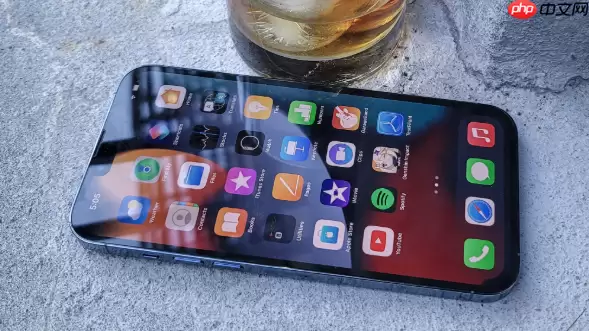
iPhone 16的灵动岛远不止是一个状态显示区域。它扮演着高度动态、可交互的信息中枢角色,核心在于理解其上下文感知能力——通过轻触、长按等手势操作,以及在不同应用场景下的观察,你就能挖掘出它作为效率工具的潜力,实现个性化的信息获取与操作。
解决方案
要真正玩转iPhone 16的灵动岛,第一步就是把它当成手机上一个微型的“仪表盘”。它能整合系统级及第三方应用的关键信息,并提供快速交互的入口。
先从最基础的交互说起:轻点和长按。当灵动岛上有活动显示时(例如音乐播放、计时器、通话、Face ID认证等),轻点一下通常会展开更多信息,比如音乐专辑封面或计时器进度条;长按则直接跳转到对应的应用,省去了在主屏幕或多任务界面里翻找的麻烦。在开车或单手操作时,这种效率提升尤为明显。

其次,要留意灵动岛的多任务处理能力。它不只显示一个活动——比如你正用计时器煮咖啡,同时又在听播客,灵动岛会智能地将它们并排展示,一个主图标,一个次要图标。这种设计,可以说是苹果在小屏幕上解决多任务信息呈现的巧妙尝试。你可以通过轻点或长按其中一个图标来切换或深入操作。
常见的应用场景包括:
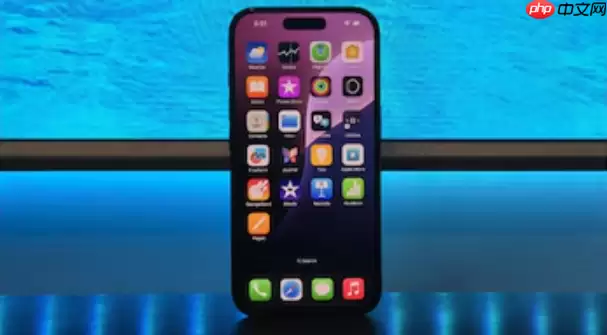
- 通话: 显示通话时长,轻点可回到通话界面。
- 音乐/播客: 显示专辑封面/节目图标,提供播放控制快捷键。
- 计时器/闹钟: 显示剩余时间,轻点可暂停或取消。
- 地图导航: 显示下一转向提示,长按可进入地图应用。
- Face ID: 认证时显示动画效果,增强安全感。
- 充电/AirDrop/静音模式切换: 短暂的提示动画,信息直观。
更深层次的“玩转”,在于观察和尝试。很多情况下,灵动岛的交互是上下文相关的,甚至藏着一些“隐藏”的彩蛋。比如,你正在用计时器时,突然有电话打进来,灵动岛会智能地调整布局。这就要求你在使用过程中保持一点好奇心,多点点、多按按,你会发现它比你想象的要灵活得多。
灵动岛如何与第三方应用无缝协作?探索其潜在的效率提升点。
灵动岛的强大之处,很大一部分在于苹果为第三方开发者开放了“实时活动”(Live Activities)API。这让它不仅仅是系统功能的展示板,更是第三方应用信息流的延伸。这才是灵动岛真正释放其潜力的地方——它把一些原本需要打开App才能获取的关键信息,直接推到了你的眼前。
举几个例子,你就能明白这种协作有多么实用:
- 外卖/打车应用: 点完外卖或叫了车,灵动岛可以实时显示订单进度,比如“骑手已取餐,预计15分钟送达”或“车辆距离您2分钟”。你不需要频繁打开App刷新,只需要瞥一眼手机顶部,就能掌握最新动态。
- 运动健身App: 跑步时,实时显示配速、心率、已跑距离。这比你频繁解锁手机查看App要方便太多,也更安全。
- 航班信息: 登机前,灵动岛可以显示你的航班号、登机口、延误信息等,让你在机场这种信息密集的场合也能保持从容。
- 赛事比分: 关注的体育赛事,实时更新比分,让你不错过任何精彩瞬间。
这种无缝协作带来的效率提升是显而易见的——它减少了上下文切换的成本。以前,为了获取一个信息,你可能需要解锁手机、找到App图标、点击打开、等待加载,再找到对应的信息。现在,这些步骤被简化为一次“瞥视”或一次“轻点”。对于那些需要实时反馈,但又不想完全占用手机屏幕的场景,这简直是量身定制。
当然,也有挑战。不是所有第三方应用都第一时间适配了灵动岛,有些应用的适配可能还不够完善,显示的信息不够丰富。所以,用户需要保持对应用更新的关注,并积极尝试。但可以预见,随着时间的推移,会有越来越多的应用充分利用这一特性,让灵动岛成为获取即时信息、提升操作效率的得力助手。
掌握灵动岛的通知管理技巧:告别信息轰炸,提升专注度。
灵动岛虽然好用,但它毕竟是一个信息聚合区。如果你的手机通知设置一团糟,那么灵动岛很可能变成一个“信息轰炸区”,反而分散你的注意力。灵动岛本身没有太多独立的“设置”选项,它的显示逻辑,很大程度上由你系统的通知设置和专注模式决定。所以,要管理灵动岛,核心在于管理你的通知。
这里有几个实用技巧:
精细化通知权限:进入“设置”->“通知”,你会看到手机上所有应用的列表。不要嫌麻烦,花点时间,逐个审视。
- 关闭不必要的通知: 问问自己,这个App的通知对我来说是必须的吗?比如一些购物App的营销推送,或者游戏App的“体力已恢复”提醒,如果你觉得不重要,直接关掉。这些通知一旦被关闭,自然就不会在灵动岛上显示。
- 调整通知横幅样式: 对于那些你确实需要通知的App,可以调整它们的横幅样式。选择“临时”而不是“持久”,这样通知会在灵动岛上短暂显示后自动消失,避免长时间占用你的视线。
区分“实时活动”与普通通知:灵动岛上显示的信息主要分两类:一类是“实时活动”(Live Activities),比如计时器、音乐播放、打车进度等,这些通常会持续显示,直到活动结束。另一类是普通的通知横幅,它们短暂出现。你需要理解这种区别,并根据自己的需求,决定哪些实时活动是你真正需要的。例如,如果你不希望灵动岛一直显示某个运动App的实时数据,你可以在该App的设置或系统通知设置中关闭其“实时活动”功能。
充分利用专注模式(Focus Modes):这可能是管理灵动岛信息流最有效的高级手段。专注模式不仅仅是静音,它能让你根据不同的场景(工作、学习、睡眠、个人时间等)定制允许哪些人、哪些App的通知可以穿透进来。
- 创建自定义专注模式: 例如,创建一个“工作模式”,只允许工作相关的App(如Slack、邮件)在灵动岛上显示通知,其他娱乐App的通知则完全被抑制。
- 设置例外: 在专注模式中,你可以设置允许特定联系人或App的通知在任何情况下都显示,这样你就不会错过真正紧急的信息。
- 自动化: 结合时间、地点或App启动来自动开启专注模式,让你的通知管理变得无感化。
说白了,灵动岛是信息的载体,而你才是信息的管理者。通过系统级的通知设置和专注模式,你完全可以掌控灵动岛显示的内容,让它成为你提升效率的工具,而不是分散注意力的源头。
灵动岛在多任务处理中的角色:提升效率还是分散注意力?
灵动岛在多任务处理中的角色,是一个颇有意思的讨论点。它无疑为信息呈现和快速切换提供了一种新的方式,但它究竟是提升了效率,还是在某些情况下反而分散了注意力?这取决于用户如何使用,以及其设计哲学。
从提升效率的角度看:
- 快速上下文切换: 这是灵动岛最显著的优点。想象一下,你正在浏览网页,但同时需要关注一个计时器或者一首歌曲的播放进度。以前你可能需要退出浏览器,进入多任务界面,或者从通知中心下拉查看。现在,只需要轻点或长按灵动岛上的图标,就能直接回到对应的应用或进行快捷操作。这大大减少了操作路径,缩短了你在不同任务之间切换的时间,从而提升了效率。
- 信息“一瞥即知”: 很多时候,我们只是需要快速获取一个信息点,比如外卖还多久到,电话还在通话中,或者下一段导航提示。灵动岛能把这些关键信息以最简洁的方式呈现出来,让你无需完全中断当前任务,只需瞥一眼就能获取所需信息。这种“非侵入式”的信息获取,对于保持专注度其实是有帮助的。
- 双重活动并存: 当有两个实时活动同时进行时,灵动岛能巧妙地将它们并排显示。比如你一边听播客,一边使用语音备忘录录音,两者都能在灵动岛上显示。这种能力,在有限的屏幕空间内,为多任务处理提供了更多的可能性,也降低了来回切换App的频率。
从潜在分散注意力的角度看:
- 过度依赖与频繁查看: 如果用户没有合理管理通知,或者对灵动岛上的任何动态都过于敏感,那么它可能会导致频繁的查看行为。每次信息更新,灵动岛的动画都会吸引你的目光,这可能导致你频繁地被打断,从而影响正在进行的任务。
- 信息过载: 当有多个实时活动和通知同时涌入时,灵动岛会进行折叠和优先级排序。虽然这是为了避免混乱,但对于不熟悉其逻辑的用户来说,可能需要额外的时间去理解当前显示的是什么,或者如何找到被折叠的信息。这在某种程度上增加了认知负荷。
- 误触风险: 灵动岛位于屏幕顶部中央,在某些单手操作或滑动屏幕边缘的场景下,可能会存在误触的风险,导致意外打开应用或触发某个操作。
灵动岛本身是一个设计精巧的效率工具,它的价值在于“一瞥即知”和“快速响应”的特性。它并非旨在让你同时处理多个复杂任务,而是让你在不同任务之间进行高效且无缝的过渡。它是否会分散注意力,更多地取决于用户如何管理其通知设置、如何利用专注模式,以及自身的使用习惯。合理利用,它确实能让你的iPhone体验更流畅,信息获取更直观;而若不加管理,它也可能成为信息噪音的来源。这是一个需要用户进行个性化权衡和调整的工具。


