
要让iPhone 14的灵动岛始终保持流畅跟手,核心在于确保系统与各类App运行顺畅,同时熟悉其独特的交互逻辑;而个性化定制则主要通过对实时活动与通知的精细管理来实现。具体来看,建议保持iOS系统持续更新,以便获得苹果针对灵动岛动画、响应速度及第三方兼容性的不断优化;若某款App在灵动岛上出现卡顿或无响应,可尝试强制关闭该App并重新启动;重启iPhone能有效解决系统层面的卡顿现象,清除缓存并恢复流畅体验;定期检查App更新,确保第三方应用已适配最新iOS版本及灵动岛功能;合理管理存储空间,避免因空间不足导致系统性能下降;前往“设置”>“面容ID与密码”中控制各App的“实时活动”权限,关闭不必要App的显示以保持灵动岛界面简洁;在“设置”>“通知”中调整App通知样式与预览,防止无关通知干扰灵动岛;善用专注模式,根据不同场景过滤允许通知的App,减少干扰;掌握轻点(跳转App)、长按(展开操作)、滑动(清除或快捷操作)等手势,提升日常交互效率;利用灵动岛显示屏幕录制状态、Face ID验证动画、静音模式切换提示、充电/耳机连接信息等隐藏功能,进一步丰富使用体验。通过以上设置与技巧,灵动岛不仅能够流畅运行,更能成为高效、个性化的智能交互中心。

iPhone 14的灵动岛要实现流畅操作,关键在于系统与App之间的良好协同,以及你对它交互逻辑的熟练掌握。个性化设置则集中体现在对实时活动和通知的精细管理上,它不像壁纸那样可以随意变色,更多是关于“显示什么内容”以及“如何进行互动”。
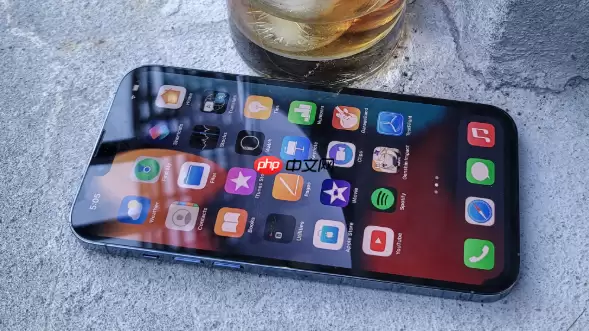
灵动岛流畅与个性化设置方案
说实话,刚拿到iPhone 14的时候,灵动岛这个设计确实让人眼前一亮,但要说“操作流畅”,它本身并不是一个需要你频繁“操作”的独立App,更像是一个系统级的智能通知与活动中心。所以,要让灵动岛流畅,更多是确保整个手机系统和相关App都运行顺畅。
首先,务必确认iOS系统版本为最新。苹果一直在针对灵动岛的动画效果、响应速度以及第三方App的兼容性进行优化。遇到卡顿时,更新系统往往能解决大部分问题。其次,如果某个App在灵动岛上的表现不理想,比如动画掉帧或点击无反应,不妨尝试强制关闭该App再重新打开。市场上有不少这样的案例:一些App更新后,灵动岛显示异常,重启App即可恢复正常。

至于个性化设置,灵动岛本身并没有一个独立的“设置”菜单让你调整它的形状或颜色。它的个性化体现在你对“实时活动”和“通知”的控制上。你可以进入“设置”>“面容ID与密码”,在下方找到“实时活动”选项,这里会列出哪些App有权限在灵动岛上显示实时活动。通常建议把不常用的App的实时活动关掉,这样灵动岛就不会被不必要的提醒占据。另外,App通知设置也直接影响灵动岛的显示内容。如果你不希望某个App的通知出现在灵动岛上,直接在“设置”>“通知”里关闭它的“显示预览”或干脆关闭通知即可。
灵动岛卡顿或不响应怎么办?
遇到灵动岛卡顿或不响应,这确实挺让人烦恼的,毕竟它号称是iPhone 14 Pro系列的一大核心亮点。根据经验,这种情况通常不是灵动岛本身的问题,而是其背后的App或整个系统短暂的“卡壳”。
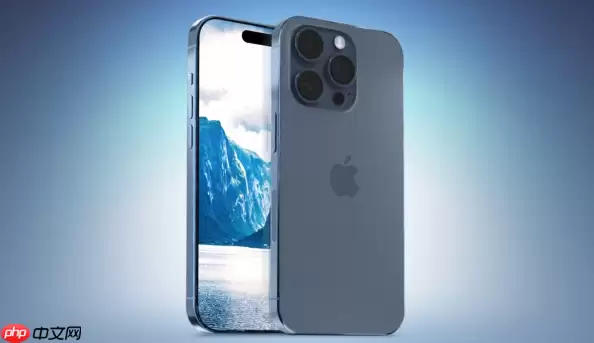
可以尝试从以下几个方面入手:
- 重启相关App: 如果发现只有特定App在灵动岛上的显示有问题,比如音乐播放器卡顿,或者计时器不更新,那么最直接的办法就是从后台强制关闭那个App,然后重新打开。很多时候,App内部的一些小bug或内存泄露会导致它与灵动岛的交互出现异常。
- 重启iPhone: 这是万能方法,对吧?如果重启App无效,或者感觉整个系统都有些迟滞,那就直接重启手机。这能清除掉大部分临时性的系统缓存和进程,让一切恢复到更干净的状态。有用户遇到过几次灵动岛动画不连贯,重启后就变得丝滑了。
- 检查iOS更新: 苹果会持续优化iOS的性能和稳定性,特别是像灵动岛这样深度集成的功能。确保iPhone运行的是最新版本的iOS。有时候,性能问题就是旧版本系统的一个已知bug。
- 检查App更新: 同样,如果某个第三方App与灵动岛的交互出现问题,很可能是这个App本身没有针对最新iOS或灵动岛做优化。去App Store看看有没有这个App的更新。开发者通常会很快修复这些兼容性问题。
- 存储空间: 虽然不常见,但如果iPhone存储空间所剩无几,系统运行效率会大大降低,这可能间接影响到灵动岛的流畅度。偶尔清理一下不用的照片和App,保持一定的可用空间总是好的。
如何有效管理灵动岛的通知与实时活动?
有效管理灵动岛上的内容,其实就是掌握了它的“个性化”精髓。灵动岛的“显示什么”和“如何显示”是高度可控的,虽然不能改变它的物理形态,但能决定它的“数字内容”。
- 实时活动(Live Activities)的开关: 这是最核心的控制点。进入“设置”>“面容ID与密码”,向下滚动,你会看到“实时活动”的选项。点进去,你会看到一个列表,显示所有支持实时活动的App。你可以根据自己的需求,单独开启或关闭某个App的实时活动。比如,经常用计时器,就可以让它在灵动岛上显示;但一些购物App的订单状态更新,可能就不需要它一直占据灵动岛,就可以选择关闭。这个设置非常实用,能有效避免灵动岛被不必要的“信息流”淹没。
- 通知管理: 灵动岛上的大部分信息都来源于通知。所以,对通知的精细化管理直接影响灵动岛的“清爽度”。在“设置”>“通知”里,你可以针对每个App设置通知的类型(横幅、锁定屏幕、通知中心)和是否显示预览。如果你不希望某个App的通知在灵动岛上弹出,可以将其通知样式设置为“无”,或者关闭“显示预览”。当然,你也可以直接在通知中心里,通过左滑通知来管理或关闭某个App的通知。
- 专注模式(Focus Modes)的妙用: 专注模式是管理通知的强大工具,它也能间接影响灵动岛。你可以设置不同的专注模式(工作、个人、睡眠等),并为每个模式指定允许哪些App发送通知。当某个专注模式激活时,那些被排除在外的App的通知就不会出现在灵动岛上,大大减少了干扰。工作模式就非常适合用来屏蔽非工作相关的通知,让灵动岛只显示工作信息。
- 灵动岛上的交互手势: 虽然这不是“设置”,但掌握这些手势能让你更高效地利用它。
- 轻点: 通常会直接跳转到对应的App。比如,轻点音乐播放的灵动岛,就会进入音乐App。
- 长按: 会展开灵动岛,显示更多信息或操作按钮,比如音乐的播放/暂停/切歌,或者通话的挂断/静音等。
- 多任务处理: 如果同时有两个实时活动,灵动岛会显示成两个小气泡。轻点其中一个会进入对应的App,长按则会展开它们。你可以选择性地与其中一个互动。
- 滑动: 有些通知或实时活动,你可以通过在灵动岛上向左或向右滑动来快速清除或进行操作,这比去通知中心方便多了。
灵动岛有哪些不为人知的实用技巧?
灵动岛不仅仅是通知的容器,它还有些不那么显眼但非常实用的“小功能”,能让iPhone体验更上一层楼。
- 快速切换多任务: 当灵动岛上同时显示两个活动时(比如一个计时器和一个正在播放的音乐),它会以一大一小两个气泡的形式存在。你不仅可以轻点其中任意一个气泡直接进入对应App,更巧妙的是,你可以长按其中任意一个气泡来展开它们,然后直接在展开状态下进行操作,比如暂停音乐,或者查看计时器剩余时间,而无需切换App。这对于快速处理多任务非常方便。
- 屏幕录制状态指示: 当你开始屏幕录制时,灵动岛会变成一个红色的小药丸,显示录制时长。轻点它可以直接停止录制,或者长按展开更多控制选项。这个视觉反馈比屏幕右上角的红色指示条更直观,也更不容易误触。
- Face ID的互动: 有时候,当你需要进行Face ID验证(比如App Store下载、Apple Pay支付),灵动岛会以一种非常流畅的动画效果,将Face ID的验证图标“滑入”其中,验证成功后又“滑出”。这种视觉上的整合让整个验证过程显得非常自然且有科技感。
- 静音模式的视觉反馈: 当你拨动侧边静音键时,灵动岛会以一个短暂的动画提示你手机已进入静音模式或响铃模式,比单纯的震动反馈更直观,尤其是在嘈杂环境下,一眼就能确认状态。
- 充电连接提示: 当你连接充电器时,灵动岛也会短暂地显示充电动画和电量百分比,这个细节虽然小,但让充电过程更有“仪式感”。
- 耳机连接提示: 同样,当你连接AirPods或其他蓝牙耳机时,灵动岛会显示耳机的电量信息,让你快速了解电量情况。
这些小细节,虽然不像实时活动那样占据主要位置,但它们让灵动岛不仅仅是一个通知区域,更是一个与系统深度融合、提供各种即时反馈的智能交互中心。多去尝试和发现,你会发现它远比想象中更有趣和实用。


