
灵动岛的核心功能,本质上是将原本的“刘海”区域改造为一块活动信息中心。你可以通过轻触快速跳转至对应应用,长按展开更多控制选项,它还能同时堆叠显示多个后台活动。想要高效利用这项功能,关键在于调整通知设置——在“设置”→“通知”中,针对每个App分别设定通知样式,再配合专注模式筛选哪些通知可以上岛,就能实现灵动岛内容的个性化管理。多任务处理时,主要活动会以大卡片形式呈现,其他活动则以小图标排列,轻触即可切换,长按展开操作,响应速度非常快。当然,常见挑战依然存在:误触、遮挡屏幕内容、部分应用适配不佳。应对策略包括善用便捷访问、双手操作,以及耐心等待应用更新优化。只要掌握好交互逻辑并合理配置通知,灵动岛完全能成为提升效率的实用工具。
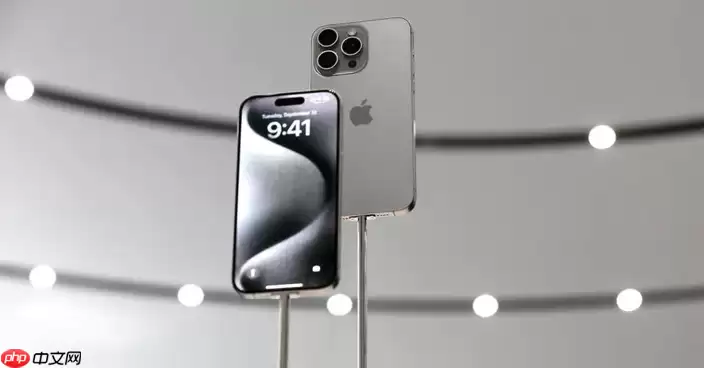
想让iPhone 14的灵动岛用得顺手,核心是理解它的交互逻辑,再根据实际场景灵活调整相关应用的通知设置。它绝不只是花哨的动画,而是一个实实在在的动态信息中心。掌握好轻触、长按、多任务堆叠这些操作技巧,你就能在不打断当前操作的前提下,快速获取信息或控制应用。
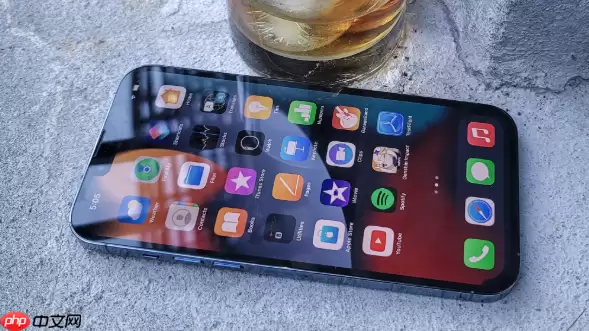
要真正高效利用灵动岛,首先得了解它能做什么。它把原本“刘海”的位置变成了一个可以实时显示通知、活动和交互的动态区域。举个例子:你在听歌时,封面和进度条会出现在那里;计时器运行时,倒计时也一目了然。
它的核心交互只有两种——轻触:直接跳转到对应的应用程序,比如轻触正在播放音乐的灵动岛,就直接进入音乐App;长按:展开更大的卡片视图,提供更多信息和控制选项,比如长按音乐卡片,可以暂停、切换歌曲或调整音量。
多个活动同时进行时,灵动岛会巧妙地将它们堆叠起来。比如你正打着电话,同时又启动了计时器,灵动岛会显示通话时长,并在旁边用小图标提示计时器在运行。此时,轻触大卡片进入电话,轻触小卡片进入计时器,长按则能展开各自的控制界面。

如何个性化设置灵动岛通知,提升使用体验?
灵动岛刚推出时,很多人觉得它更像一个“惊喜”而非“生产力工具”。但用久了就会发现,它在通知管理上确实有独到之处。要个性化设置它,本质还是回到iOS的通知管理逻辑。
你在“设置”→“通知”里,可以针对每个App调整通知样式。例如,有些App的通知你不想在灵动岛上频繁出现,或者只想让它以不那么显眼的方式显示。虽然目前iOS没有直接针对“灵动岛通知”的开关,但通过调整通知横幅样式(临时横幅还是持续横幅)、是否显示预览、甚至是否在锁定屏幕显示,都能间接影响灵动岛的表现。
这里特别推荐专注模式(Focus Mode)。想在工作时只让特定应用的通知显示在灵动岛上,或者干脆不让任何打扰出现,那就设置一个工作专注模式。这样,只有你允许的App通知才能穿透,从而影响灵动岛的显示。这比简单关闭所有通知要灵活得多,也更符合不同场景下的实际需求。
灵动岛的交互逻辑与多任务处理技巧
灵动岛的交互逻辑,本质上是苹果对“多任务”和“即时信息”的一种新尝试。它不是简单地把通知堆叠起来,而是让一些后台活动“可视化”了。
最常用的就是前面提到的“轻触打开,长按展开”模式。但它处理多个活动时,那个堆叠的小动画确实很有意思。当你同时有计时器、音乐播放和AirDrop传输时,它会自动把最主要的活动放在大卡片区域,其他活动以小图标形式排列。
想要切换不同的后台活动,比如从计时器切换到音乐控制,直接轻触对应的图标就行。如果你想同时查看所有在灵动岛上活动的概览,长按主卡片,有时候会看到一个更全面的列表——不过这取决于当前活动的类型和数量。
值得一提的是,Face ID解锁时的动画,以及连接AirPods时的流畅过渡,这些细节让整个手机的使用体验变得很“活泼”,不再是冷冰冰的硬件和软件。它把系统级的提示和操作,用一种更融入屏幕的方式呈现,而不是简单粗暴地弹出一个窗口。
灵动岛在日常使用中可能遇到的挑战及应对策略
尽管灵动岛很酷,但使用中也并非完美无缺。常见问题之一是误触。尤其在单手操作手机时,灵动岛位置比较靠上,有时候在尝试下拉通知中心或点击屏幕上方其他内容时,不小心就碰到了它,导致误触进入某个App。应对方法很简单:尽量利用“便捷访问”(Reachability)功能,或者干脆用双手操作。当然,习惯了之后,误触的几率会大大降低。
另一个挑战是显示内容有时会遮挡屏幕内容。虽然灵动岛的设计初衷是融入内容,但某些应用的全屏显示或特定界面布局下,灵动岛上显示的信息可能会稍微遮挡App自身的内容。这种情况不多见,但一旦出现确实让人不舒服。目前来看,这更多是App适配的问题,用户能做的有限,只能等待应用更新优化。
此外,并非所有应用都能充分利用灵动岛。虽然系统应用和一些主流第三方应用适配得很好,但有些小众应用或更新不及时的应用,它们的通知可能还是以传统横幅形式出现,无法融入灵动岛的动态显示。这不算“问题”,更像是功能普及的阶段性特点。
总的来说,灵动岛是一个充满潜力的交互区域。它让手机的“脸”变得更有趣,也更智能。只要花点时间去适应它的交互逻辑,并根据自己的使用习惯调整好通知设置,它就能成为日常使用iPhone 14时一个非常得力的助手。


