
iPhone 16的灵动岛功能在开箱时即默认启用。不过,如何让它真正服务于你的需求,而不仅仅是通知的简单集合?关键在于调整其显示内容与交互方式——简单说,就是让它更贴合你的使用习惯。
快速指南:请确保系统已更新至最新版本。接着,依次进入“设置” → “通知” → “灵动岛”,在此页面你可自主决定哪些应用有权在灵动岛显示。建议开启音乐、来电、FaceTime、地图导航等高频功能;而对于频繁推送的无用通知,建议果断关闭其权限。
进阶操作在于长按。长按灵动岛可展开详细操作区域,例如控制音乐播放、接听电话、查看导航提示——全程无需离开当前应用。若仍不满足,还可利用第三方快捷指令或应用,自定义颜色、动画效果,甚至扩展全新的功能模块。
然而,通知过多会导致界面混乱。优化通知管理是保持灵动岛整洁的核心。建议精简通知权限,直接屏蔽不重要应用的推送;同时善用“专注模式”,根据工作、睡眠或运动场景,仅允许相关通知进入。再结合通知分组与“通知摘要”功能,让系统将非紧急消息汇总后定时推送,从而避免频繁打扰。
展望未来,灵动岛仍有巨大发展潜力。苹果可能开放更多API,激发开发者创新;智能场景识别将根据你的使用习惯自动调整;视觉效果也将更加丰富;此外,它还能与Apple Watch、iPad、Mac联动,打造真正的跨设备体验。总之,通过灵活设置与持续关注趋势,灵动岛完全可以成为高效且个性化的随身助手。

iPhone 16灵动岛的自定义功能,本质上是让你更好地掌控这个小窗口,使其更贴合个人使用习惯。无论是显示内容、交互方式还是视觉效果,你都可以自由调整,让它真正成为你的专属助手。

个性化灵动岛,让你的iPhone独具特色
如何正确激活并初步设置iPhone 16的灵动岛?
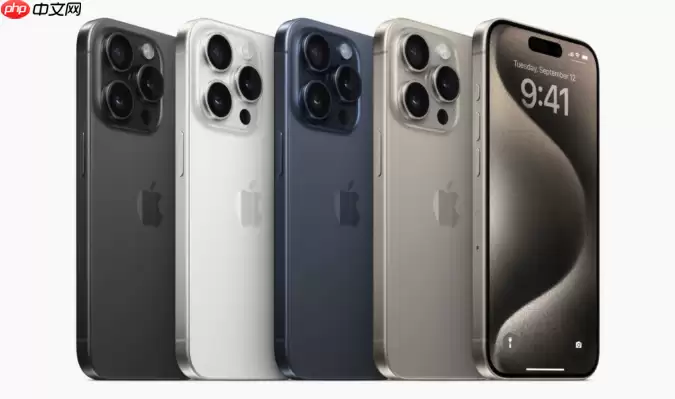
首先,确保你的iPhone 16系统已更新至最新版本。灵动岛默认启用,只要设备支持,它便已出现在屏幕顶部。所谓的初步设置,其实就是决定哪些应用或系统功能能够占用这一区域。
进入“设置” → “通知” → “灵动岛”,你会看到所有支持灵动岛的应用与服务列表。根据实际需求,逐一开启或关闭其权限。例如,音乐播放器、来电显示、FaceTime等高频率功能建议开启;而无关紧要的推送通知,大可关闭。
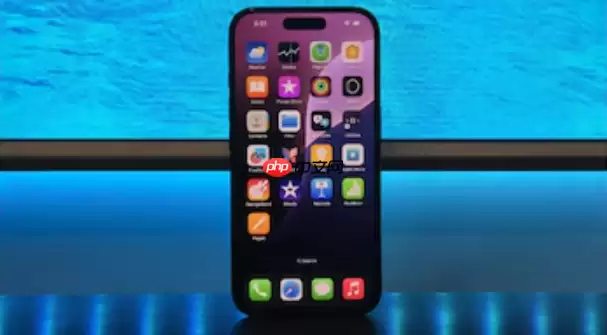
个性化灵动岛的显示内容与交互方式
灵动岛的真正魅力在于其动态性与交互性。长按灵动岛,通常可展开更详细的信息或更多操作选项。以下是一些常见示例:
- 音乐控制: 播放音乐时,灵动岛会显示专辑封面及播放控制按钮(播放/暂停、上一首/下一首)。长按可展开更大的控制面板,便于调节音量、切换歌曲。
- 来电显示: 来电时,灵动岛直接显示来电者信息,你可在岛上选择接听或拒接,既省时又省力。
- FaceTime: 通话过程中,灵动岛显示通话时长及静音/取消静音按钮。
- 地图导航: 使用导航时,灵动岛会显示下一步指引,无需解锁屏幕即可了解方向。
- 系统通知: 充电状态、AirPods连接等信息也会在灵动岛显示。
若需更高级的自定义,可借助第三方应用或快捷指令,调整灵动岛的颜色、动画效果,甚至添加个性化功能。
如何优化灵动岛的通知管理,避免信息过载?
灵动岛虽便捷,但通知过多容易导致混乱。优化通知管理是保持清爽的核心。以下方法可供参考:
- 精简通知: 前往“设置” → “通知”,逐一检查各应用的通知权限,仅保留真正重要的。
- 使用“专注模式”: 在不同场景下仅接收特定通知,例如工作时只接收工作相关通知,睡觉时仅接收紧急通知。
- 自定义通知分组: 将同一应用的通知分组显示,避免列表过长。
- 利用“通知摘要”: 开启后,系统会将非紧急通知汇总,在指定时间统一推送,有效减少打扰。
灵动岛的未来发展趋势与潜在功能
灵动岛作为iPhone的创新设计,未来仍有诸多可能性:
- 更开放的API: 苹果可能开放更多接口,使开发者能更灵活地利用灵动岛,催生更多有趣的第三方应用。
- 更智能的交互: 根据用户使用习惯与场景,自动调整显示内容及交互方式。
- 更丰富的视觉效果: 例如更炫酷的动画、更个性化的颜色主题。
- 与其他设备联动: 与Apple Watch、iPad、Mac无缝协作,实现更一体化的体验。
总而言之,iPhone 16灵动岛的自定义是一个持续探索与优化的过程。通过灵活调整设置、优化通知管理,并关注未来趋势,你完全可以让灵动岛成为得力助手,提升日常使用体验。


