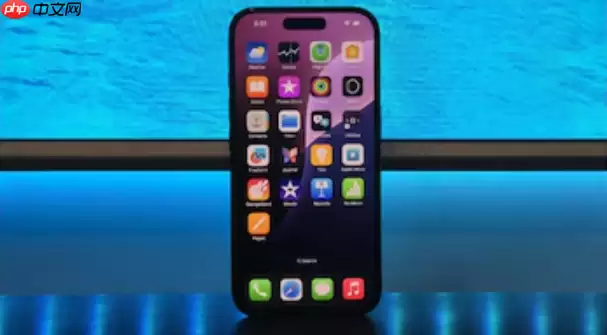
电量告急,又一时半会儿找不到充电器——这种场景几乎每个iPhone用户都遇到过。这时候,低电量模式就是那个能让你多撑一会的“救命稻草”。开启方式其实特别简单,要么进设置里手动点一下,要么直接从控制中心一键搞定。下面我们就把这事儿掰开揉碎讲清楚。
如何开启低电量模式:两种主流途径
要唤醒这个省电利器,主要就两条路:
通过「设置」应用
打开iPhone上的「设置」,往下滑找到「电池」选项。进去之后,你会看到一个「低电量模式」的开关,轻轻一点变绿就开启了。另外,当电量掉到20%以下时,系统通常也会弹出提示问你要不要开启,算是一种贴心提醒。
通过「控制中心」

如果控制中心里还没有这个快捷开关,需要先去「设置」→「控制中心」→「自定控制」,把「低电量模式」加进去。设置好之后,从屏幕右上角向下轻扫(Face ID机型)或从底部向上轻扫(Home键机型),打开控制中心,点一下那个黄色电池图标,就能瞬间切换。这无疑是所有方式里最快的一种。
一旦开启,状态栏的电池图标会变成黄色,告诉你iPhone正在全力省电。充到80%以上时,它会自动关闭。
低电量模式到底牺牲了哪些功能?
说白了,这就是让iPhone进入一种“节能模式”——主动砍掉一些非核心功能,优先保证最基本的通信和使用。打个比方,就像开车时为了省油,你会避免急加速、关掉空调一个道理。
最直观的变化是后台应用刷新被暂停了。微信、微博这些应用不会在后台自动拉取新内容,需要你手动打开才能看到最新消息。对于习惯实时推送的用户来说,可能需要适应一下。
接着,自动下载和邮件收取也会受限。App Store的更新、iCloud照片同步、邮件自动获取都会暂停,得手动刷新或连接电源才能恢复。
视觉上,那些动态效果和视差效果会被简化或关闭,屏幕自动锁定时间默认调到30秒——这能大大减少屏幕常亮带来的功耗。部分较新的iPhone机型甚至限制5G网络,优先切换到更省电的LTE,除非你正在做高带宽需求的事(比如看流媒体)。
更深层的,低电量模式会对CPU和GPU的性能做轻微限制。玩大型游戏或处理复杂任务时,可能会感觉一丝丝卡顿,但对日常刷网页、聊天、看视频来说,几乎察觉不到差异。毕竟,它的核心目标是延长续航,不是追求极致性能。
除了低电量模式,日常还能怎么省电?
低电量模式相当于“一键省电”,但平时养成一些好习惯,能让你的电池更耐用,不用总惦记着找充电器。这些点滴积累,效果其实非常显著。
最容易忽略的是屏幕亮度。iPhone的屏幕是耗电大户,尤其阳光下很多人会把亮度拉到最高。试试开启「自动亮度调节」,或者在室内手动调低亮度,续航会有明显改善。举个例子,在光线充足的地方,把亮度维持在舒适但偏低的位置,效果立竿见影。
再就是位置服务。很多应用都会请求你的位置信息——天气、地图、社交媒体。去「设置」→「隐私与安全性」→「定位服务」里检查一遍,把那些不需要实时定位的应用设为「永不」或「使用App期间」。有些应用即便你关了,它也可能在后台偷偷定位,这简直是电量杀手。
后台应用刷新也值得手动管理。在「设置」→「通用」→「后台App刷新」里,关掉那些不常用、不需要实时更新的应用。你会发现很多应用即便不刷新,也完全不影响使用体验。
对于使用OLED屏幕的iPhone(iPhone X及更新机型),开启深色模式是个不错的省电技巧。OLED屏幕在显示黑色时像素不发光,深色模式下屏幕耗电会显著降低。
最后别忘了Wi-Fi和蜂窝数据的选择。有Wi-Fi时尽量连着用,因为通常Wi-Fi比蜂窝数据更省电。如果所在位置信号很差,手机会为了找信号而疯狂耗电——这时候如果不是急用,干脆开飞行模式。另外,尽量避免在极端温度下使用iPhone,过热或过冷都会影响电池健康和续航。