
使用iPhone录制慢动作视频,其实比想象中更简单。只需打开相机应用,向左滑动切换到“慢动作”模式,然后按下红色按钮即可。但真正让视频出彩的,是后续的编辑技巧以及那些容易被忽略的细节——比如光线如何影响画质,为什么有时拍出来不够流畅。掌握这些要点,才能让iPhone慢动作视频从“普通”升级为“惊艳”。
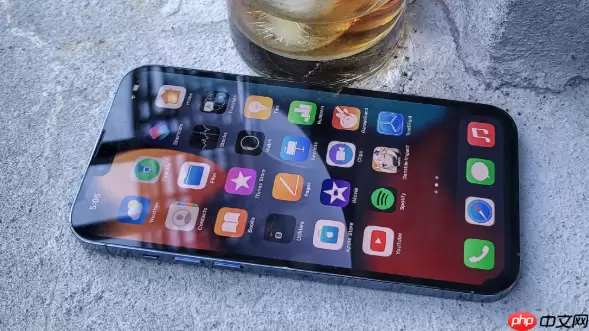
iPhone的慢动作功能,本质上是高速捕捉那些转瞬即逝的精彩瞬间——飞溅的水花、宠物奔跑时甩动的尾巴、孩子跳跃时扬起的衣角——然后让时间以更细腻、更缓慢的方式呈现。这项功能不仅比想象中更有趣,而且极易上手,每个人都能轻松创作出令人惊叹的慢动作视频。
具体操作步骤:打开iPhone的“相机”应用,在模式选择器中向左滑动,找到“慢动作”(Slo-Mo)模式。屏幕会显示当前帧率,例如120fps或240fps(具体取决于你的iPhone型号和设置)。准备就绪后,轻触红色录制按钮,即可开始捕捉精彩瞬间。录制过程中可随时再次点击停止。视频会自动保存到照片图库中,整个过程流畅便捷。
如何调整iPhone慢动作视频的播放速度与起止点?
录制完iPhone慢动作视频后,你可能会觉得默认的慢速部分太长,或者希望从某个特定瞬间才开始慢放。iPhone自带的编辑功能非常直观:在“照片”应用中找到该视频,点击右上角的“编辑”按钮。进入编辑界面后,视频下方会显示一条时间轴,其中有一段被灰色竖线包围的区域——这就是慢动作效果的应用范围。
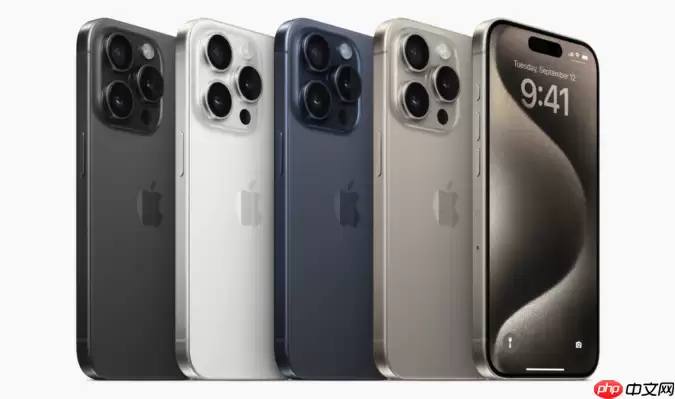
通常的操作是:先播放视频,找到你希望突出慢速效果的瞬间。然后拖动灰色区域两端的竖线,精确调整慢动作的起始点和结束点。举个例子,拍摄一个水滴落下的瞬间——你可能只希望水滴接触水面那一刻是慢动作,而之前的落下过程和之后的水花扩散都保持正常速度。这就是调整这两条竖线的作用。此外,你还可以拖动时间轴上的白色小点,那是整个视频的起止裁剪点,用于去除多余片段。调整满意后,点击“完成”即可保存。这种即时编辑体验,让创作变得非常自由,无需导入电脑即可完成精细调整。
iPhone慢动作视频在不同光线条件下表现究竟如何?
实际使用中你会发现,iPhone慢动作模式对光线条件的要求较高。要捕捉每秒120帧甚至240帧的画面,传感器需要在极短时间内收集足够的光线。因此,在光线充足的环境下——例如户外阳光明媚的下午,或室内拥有充足自然光的地方——慢动作视频的画质会非常出色,细节清晰,噪点控制良好,色彩还原自然。

然而,在光线不足的场景下,比如傍晚、阴天或室内较暗的环境,画质下降会比较明显。画面会出现更多噪点,细节丢失,色彩也可能变得暗淡。这是因为传感器为了在短时间内获得足够曝光,不得不提高ISO,从而引入更多噪点。因此,想要拍出高质量的iPhone慢动作视频,尽量选择光线充足的地点,或使用补光设备。有时只需将拍摄对象移到窗边,就能带来显著的改善。
为什么我的iPhone慢动作视频看起来不流畅或画质不佳?
这个问题可能由多个原因引起。首先,请确认你的iPhone是否支持更高的帧率。较新的iPhone型号通常支持1080p分辨率下的120fps和240fps慢动作,而一些旧型号可能只支持720p的120fps。你可以进入“设置”>“相机”>“录制慢动作”中查看并调整慢动作录制参数。如果设置的是较低的帧率或分辨率,画面细节自然会受到影响。
其次,拍摄时的抖动是导致不流畅或画质不佳的主要原因之一。慢动作会放大任何微小的抖动——即使是轻微的手抖,在慢放后也会变得非常明显,导致画面模糊或出现跳帧感。因此,拍摄时尽量保持iPhone稳定,使用三脚架或寻找稳定的支撑点会非常有帮助。有时简单的靠墙站立,或将手肘撑在桌子上,都能极大地改善稳定性。
最后,光线不足也是重要因素,正如前面所述。在暗光环境下,为了获得足够的曝光,相机可能会降低快门速度或提高ISO,这不仅会增加噪点,还可能导致运动模糊,使慢动作视频看起来不够锐利。确保充足的光线,是拍出清晰、流畅iPhone慢动作视频的关键。如果视频效果不理想,不妨从以上几个方面逐一排查,通常都能找到问题所在。


