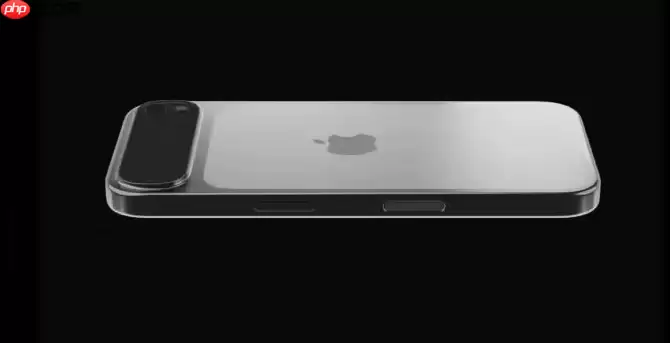
想要为iPhone 17主屏增添个性化元素?这个话题相当有趣,因为过去手机主屏千篇一律,如今终于有了不少自定义空间。其实,这件事说难不难,说简单也不简单——核心围绕三个维度:主题、壁纸、小组件,善用iOS的定制功能,就能打造出令人眼前一亮的效果。
首先,我们来了解主题和壁纸的具体操作方法。
如何为iPhone 17挑选独特的个性化主题?
主题并非iOS系统内置的原生功能,而是一套由壁纸、应用图标与配色方案组成的视觉体系,通过统一的设计风格营造整体感。因此,要打造独特的主题,需要从以下三个角度着手:

- 壁纸选择: 建议不要局限于系统预置的壁纸。可以前往Unsplash、Pexels等平台,挑选一张高质量且符合个人审美的图片。抽象艺术、极简风格、自然风光等题材均可自由选择。不少用户偏爱深色系壁纸,原因很实际——既能节省电量,又能让应用图标在屏幕中更显眼。
- 应用图标定制: 自iOS 14起,系统便支持通过“快捷指令”应用更换图标。尽管操作步骤略显繁琐,但效果立竿见影。可以搜索“iOS图标包”下载成套图标素材,也可以自行设计。不少用户花费整个下午为常用应用打造一套像素风格图标,这种成就感,懂的都懂。
- 配色方案: 首先确定一个主色调,例如冷色调、暖色调或莫兰迪色系。在选择壁纸和设计应用图标时,始终围绕该主色调进行搭配,可有效避免视觉混乱。
iPhone 17最合适的壁纸尺寸是多少?
iPhone 17的具体屏幕尺寸尚未公布,但可参考以往机型的规律。通常,壁纸尺寸略大于屏幕分辨率即可,这样在缩放和移动时能保持清晰度。例如,若屏幕分辨率为2778x1284像素,则壁纸尺寸选择2800x1300像素左右较为合适。
此外,壁纸的宽高比也需注意。iPhone屏幕比例通常为19.5:9,选择相同比例的壁纸可避免拉伸或裁剪,确保画面完整性。
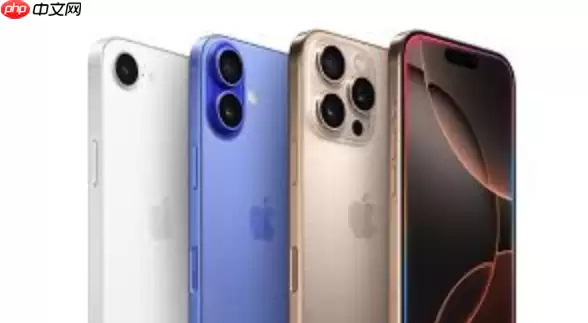
如何通过小组件实现iPhone 17主屏个性化?
自iOS 14之后,小组件已成为主屏定制的重要工具,实用性大幅提升。
- 挑选实用的小组件: 除系统自带小组件外,App Store中还有大量第三方小组件可供选择。例如天气、日历、备忘录、健康数据,甚至显示当日步数的小组件,能时刻提醒自己保持运动,非常实用。
- 调整小组件尺寸与位置: 不同尺寸的小组件可呈现的信息量不同。根据个人需求选择合适的尺寸。长按主屏空白区域进入编辑模式,即可自由拖动并调整位置,操作直观便捷。
- 利用“智能叠放”: 该功能可将多个小组件叠加放置,既节省空间又实用。系统会根据用户使用习惯自动切换最相关的小组件,当然,你也可以手动滑动切换,灵活性很高。
如何备份与恢复iPhone 17的主屏布局?
更换新iPhone时,最令人头疼的莫过于重新设置主屏布局。所幸iCloud提供了便捷的备份与恢复功能。
- 备份步骤: 确保iPhone已登录iCloud并开启“iCloud云备份”。进入“设置”>“Apple ID”>“iCloud”>“iCloud云备份”,点击“立即备份”即可。
- 恢复步骤: 在新iPhone上登录同一iCloud账号,在激活过程中选择“从iCloud云备份恢复”,选取最新的备份,等待恢复完成即可。
需要注意的是,恢复耗时取决于备份文件大小与网络速度,部分应用可能需要重新登录。不过,相比手动重新布局,这已是最省心的方案。