
iPhone的“快捷指令”听起来挺高大上,但实际上就是个自动化小工具,让你能把一堆操作串起来,一点就全搞定。别被“指令”这词吓住,它比你想象中亲民多了,而且越玩越上头。
iPhone的“快捷指令”其实就是一个自动化工具,能帮你把一系列操作组合起来,一键完成。别被“指令”吓到,它比你想象的简单多了,而且能玩出很多花样。

解决方案
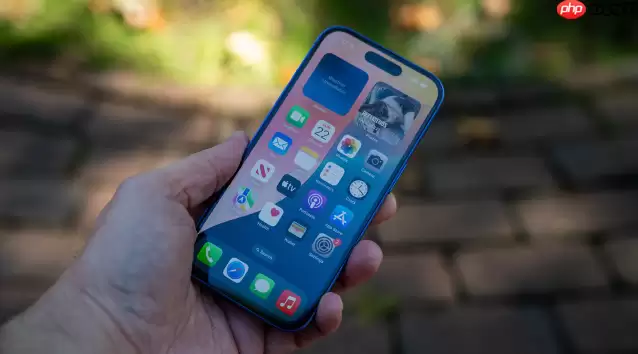
快捷指令的核心就俩字:自动化。说白了,就是让手机帮你干那些重复性的活儿。你可以把它当个小编程工具,但不用写代码,只需要像搭积木一样把不同的“动作”拼起来就行了。
举个例子,你可以自己编一个指令,每天早上自动帮你:

- 关闭闹钟
- 打开天气App并播报天气
- 播放你喜欢的音乐
- 顺手发一条信息给家人或朋友
这些操作原本要你手动一步步来,现在点一下指令,手机一气呵成。省下来的时间,多睡几分钟不香吗?
如何入门“快捷指令”,搭建你的第一个自动化流程?
先打开iPhone自带的“快捷指令”App——如果找不到,去App Store里搜一下就出来了。
点开底部的“快捷指令中心”,那边有很多别人做好的现成指令,你可以直接拿来用,或者当参考,学学别人的思路。
想自己动手?点右上角的“+”号,会看到一个空白的画布。在这里,你可以像搭积木一样添加各种“动作”。比如你想创建一个指令,快速给某个朋友发信息:
- 点击“添加操作”
- 搜索框里输入“发送信息”
- 选择“发送信息”这个动作
- 在“收件人”里选你的朋友
- 在“信息”里输入你想说的话
- 点右上角“完成”
一个简单的发信息指令就做好了。点右上角的“播放”按钮,测试一下能不能跑通——跑通了,恭喜你,第一个自动化流程就稳了。
进阶玩法:如何利用“快捷指令”提高效率,玩转iPhone?
快捷指令真正厉害的地方,在于它能打通各种App,实现更复杂的自动化。举个典型例子:你可以一键把照片分享到多个平台。
- 添加“选取照片”动作,选定你要分享的照片
- 添加“共享”动作,勾选微信、微博、朋友圈……想分享的平台一股脑加上
- 点“完成”
以后每次分享照片,手指一点,就能同时发到好几个地方,再也不用挨个App手动选图了。
再比如,你想记录每天的睡眠时间,也可以做个指令:
- 添加“获取当前日期”动作,抓取当前时间
- 添加“存储到文件”动作,把时间存到文件里
- 添加“显示通知”动作,提醒你已经记录完了
- 点“完成”
每天睡前点一下这个指令,睡眠时间自动入账,回头看看数据,对自己的作息心里有数。
解决常见问题:为什么我的“快捷指令”无法正常工作?
偶尔会遇到指令罢工的情况,别慌,先排查这几个常见原因:
- 权限问题:有些指令要访问位置、通讯录、照片等。去“设置” → “隐私”里检查并打开相应权限。
- App兼容性问题:某些App可能压根不支持快捷指令,或者只支持少数动作。试试更新App到最新版本,或者翻翻App的官方文档看看兼容情况。
- 语法错误:如果你手欠改了快捷指令的代码,可能会导致语法报错。可以恢复到之前能跑的版本,或者干脆重新建一个。
- 系统Bug:iOS偶尔会有小脾气,导致指令跑不动。重启一下手机,或者检查系统更新,升级到最新的iOS版本试试。
如果以上方法都试过还不行,网上搜一搜相关案例,或者直接找苹果官方求助——毕竟,官方才是最终解决方案的提供者。
总之,快捷指令是个潜力巨大的工具,只要花点时间琢磨,它就能让你的iPhone变得更聪明、更顺手。别怕折腾,动起手来,你会发现日常琐事变得轻盈多了。


