
iPhone键盘隐藏着许多实用技巧,熟练掌握后能显著提升打字效率。这些功能你可能听说过,但真正上手操作,才会体会到它们带来的便捷与流畅。
如何实现高效输入?核心在于几个“隐藏手势”和系统内置的设置选项。这些功能不像App图标那样直观,但一旦掌握,日常输入体验将变得非常顺畅。
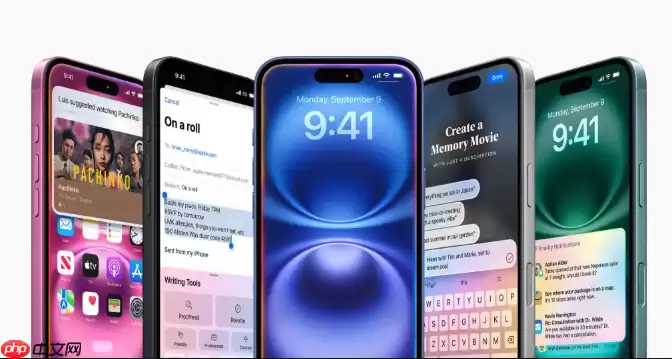
先介绍几个最实用的技巧。
光标定位一直是手机输入的一大痛点。想修改句子中间某个字,手指戳半天却难以精准定位。iPhone提供了巧妙解决方案:长按空格键。此时整个键盘区域会变成一块触控板,手指在上面滑动,光标就能精准跟随移动,实现指哪打哪。再也不用靠“盲猜”去点击那个小光标了。

文本选择也有更聪明的方法。进入触控板模式后,用另一根手指在键盘上点击,即可快速选中文本:单击选一个词,双击选一个句子,三击选一整段。这个操作比用放大镜拖拽更利落,尤其在需要频繁复制粘贴的场景下,效率提升非常明显。
撤销和重做也变得更具“物理感”。打字出错或误删内容时,别急着按删除键。摇晃一下手机,屏幕会弹出“撤销键入”选项。如果撤销后又后悔,再摇一次并选择“重做”即可。这个功能听起来有些“玄学”,但在关键时刻——比如不小心删掉了一大段文字——它绝对是救命神器。
单手操作也是大屏手机绕不开的痛点。长按键盘左下角的地球仪或表情符号键,会弹出键盘设置。选择左手或右手模式,键盘会自动缩小并靠向屏幕一侧,单手输入变得轻松许多。
触控板模式还能玩出什么花样?
触控板模式不仅用于移动光标。例如,配合文本选择可以快速完成复制粘贴。先进入触控板模式,用另一根手指选中文本,松开手指,再长按选中的区域即可弹出复制选项。整个过程一气呵成,比来回切换菜单更顺手。
另外,在编辑代码或标记等需要精细操作的场景下,触控板模式能让你精确地将光标定位到字符之间,避免误操作。
如何自定义键盘,让它更懂你?
除了手势,iPhone键盘还提供了丰富的自定义选项,让输入更个性化。
常用短语快速录入:进入“设置”>“通用”>“键盘”>“文本替换”,可以添加常用短语和对应的快捷键。例如,设置“addr”为家庭地址,之后只需输入“addr”,iPhone就会自动替换为完整地址。这个功能对经常需要输入固定信息(如邮箱、签名)的用户来说非常实用。
语音输入解放双手:在“设置”>“通用”>“键盘”中开启“启用听写”功能。之后键盘上会出现麦克风按钮,点击即可用语音输入,速度和准确性都不错,适合不想打字的时候。
第三方键盘的选择:App Store中有许多优秀的第三方键盘,如Gboard、SwiftKey等。它们通常提供更丰富的功能,比如滑动输入、更多表情符号、个性化主题。你可以根据自己的习惯和需求,选择合适的来替代原生键盘。
键盘卡顿怎么办?优化性能的几个方法
有时候键盘会出现卡顿、反应慢的情况,影响使用体验。可以尝试以下方法。
清理键盘缓存:在“设置”>“通用”>“传输或还原iPhone”>“还原”中,选择“还原键盘词典”。此操作会清除键盘的学习记录和缓存,通常能解决卡顿问题。
关闭不常用的键盘:如果安装了多个键盘但只用其中一两个,可以关闭多余的。在“设置”>“通用”>“键盘”>“键盘”中,点击“编辑”,删除不常用的键盘,能减轻系统负担。
升级最新系统:苹果会通过系统更新优化键盘性能,修复已知bug。保持系统版本最新,是获得稳定体验的最直接方法。
这些技巧和设置看似都是小细节,但组合起来,确实能让日常输入体验提升不少。不妨花几分钟试试,说不定能发现新的顺手操作。


