
想让Logo在PPT中实现飞入并伴随360度旋转的炫酷动画效果?别急着把所有动画功能一次性堆叠上去。更专业且稳妥的做法是:先为Logo添加一个进入动画,接着绘制一条自定义路径来控制其飞入轨迹,最后再单独叠加一个旋转强调动画。将动画顺序拆分开来,路径和旋转才不会互相干扰,播放时自然流畅且富有层次感。
这套PPT动画方案特别适合制作品牌开场页、产品发布封面、视频片头演绎页,以及页面过渡动画。只要Logo是独立的图片、图标或形状对象,在动画窗格中把三个动作排好顺序,统一持续时间和触发方式,最终就能看到Logo沿着预设路径飞入画面,并继续完成一整圈旋转。
第一步:选中Logo对象,从动画选项卡中开启添加动画入口
制作这类PPT动画效果的第一步,并非急于绘制路径,而是务必先将Logo对象单独选中,随后在“动画”选项卡中准备添加动画。很多新手一开始没选中对象,导致后续操作毫无反应——其实只是动画根本没成功挂载到Logo上。
如果Logo目前还是整页背景图的一部分,必须先将其拆分为独立的图片、图标或形状,再进行后续的路径和旋转设置。确保对象能被单独选中,飞入和旋转动画才会精准作用于Logo本身,而不是带动整页内容。
第二步:添加自定义路径动画,让Logo飞入画面
Logo的飞入感主要依赖路径动画,而非旋转。因此,在“添加动画”中选择“自定义路径”,将Logo的起点置于画面外侧,终点则设置在预期的展示位置。优先确定路径,播放时Logo便会沿着你设定的轨迹飞入,而非在原地生硬跳动。
此处的关键点在于保持路径简洁清晰。开场Logo动画的核心诉求是干净利落地展示品牌,而非炫耀复杂的运动轨迹。路径可以稍有弧度,但切忌过度弯曲——否则观众的第一注意力将不在品牌本身,而是Logo在空中杂乱的飞行路线。
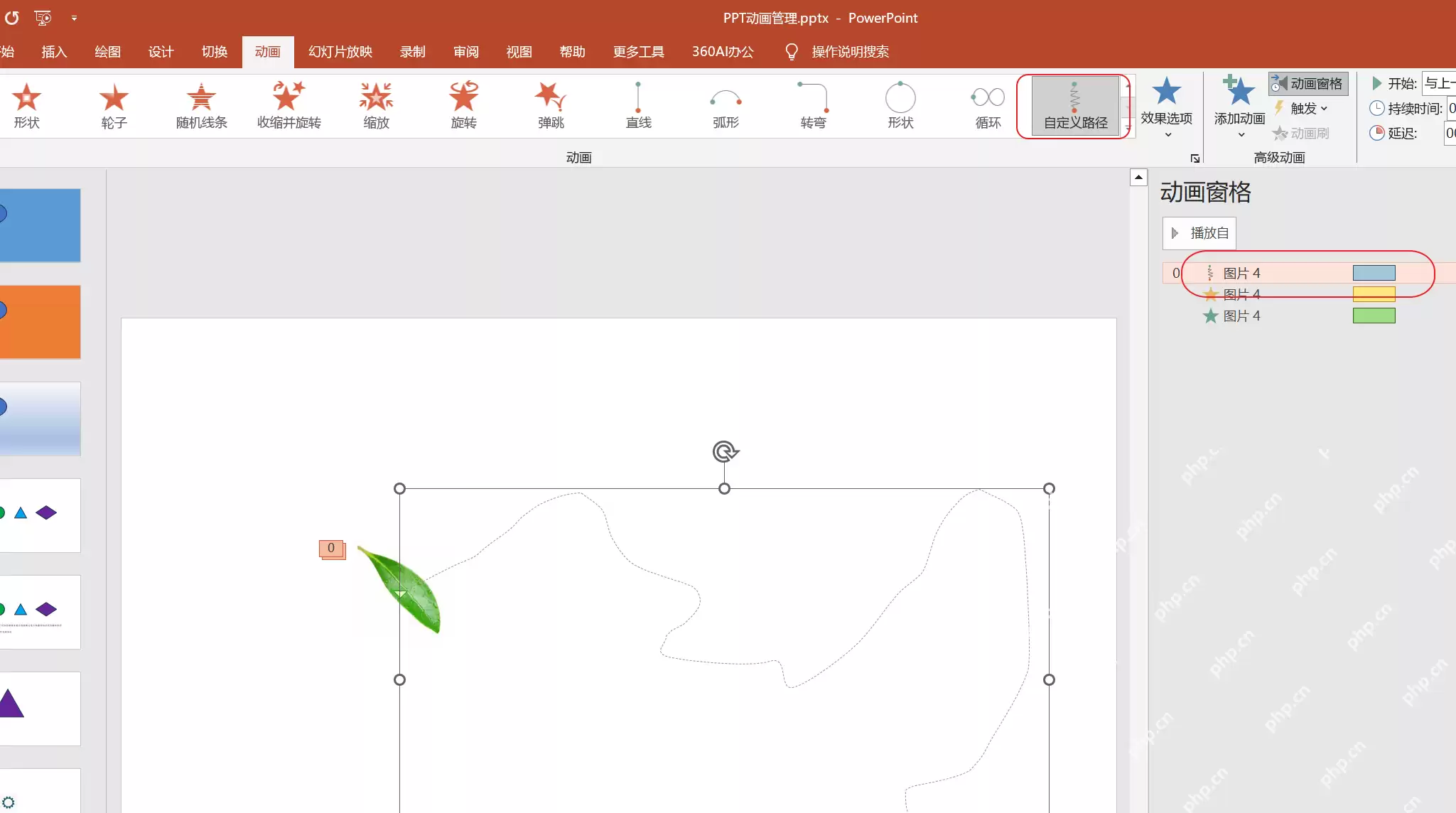
第三步:调整路径起点与终点,确保飞入路线不干扰版面主体
添加完自定义路径后,请先预览路径效果,不要急于叠加旋转动画。建议将起点设置在版心外侧,终点则停在Logo的最终展示位置附近。这样能确保Logo飞入的动作方向明确,且不会在飞行过程中遮挡主标题或正文内容。
若发现路径穿过了大段文字区域,或对象最终落位偏差过大,请务必先调整路径再继续后续操作。路径位置一旦不准,后续叠加的旋转动画只会放大这些问题,导致最终播放画面杂乱无章。
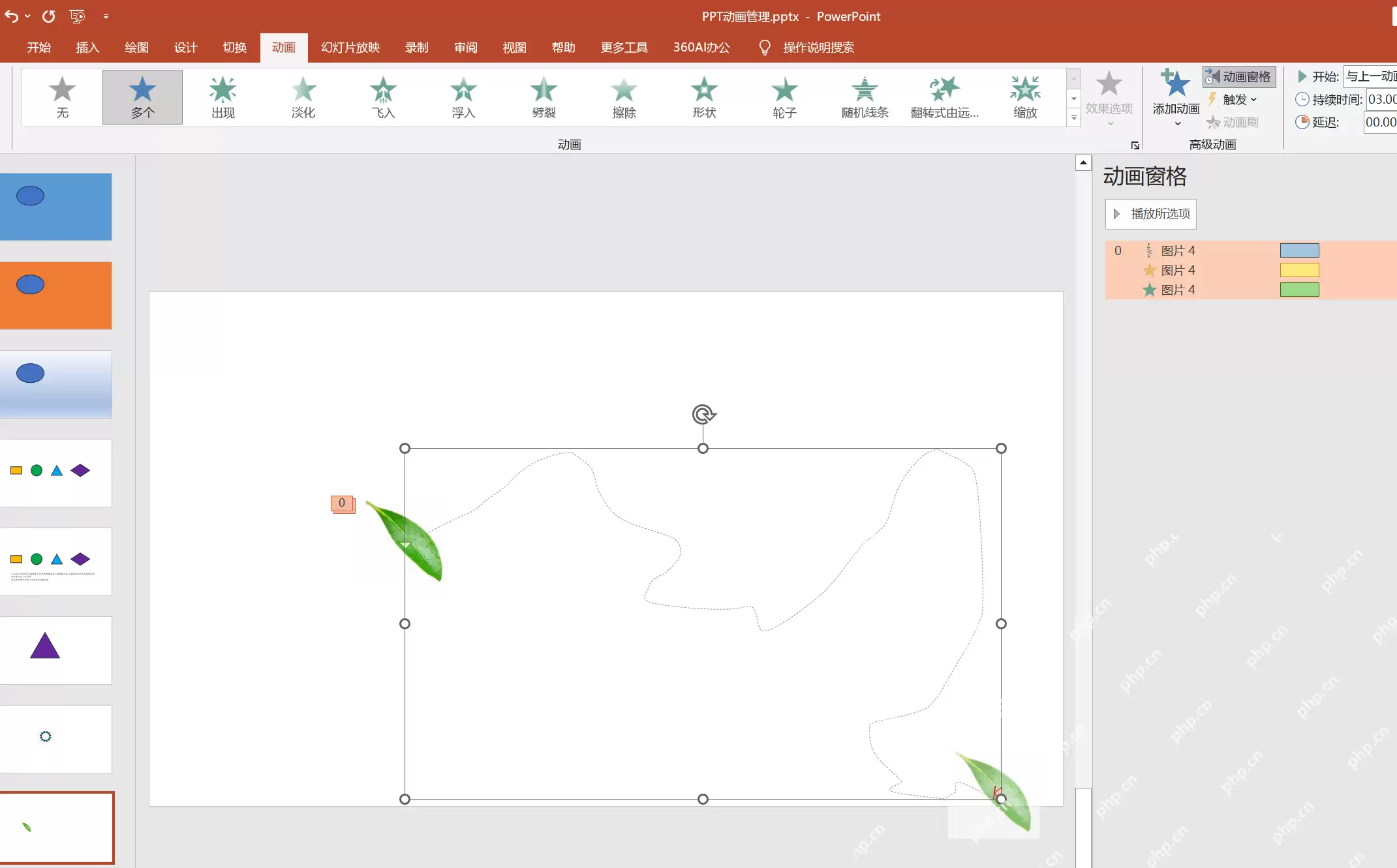
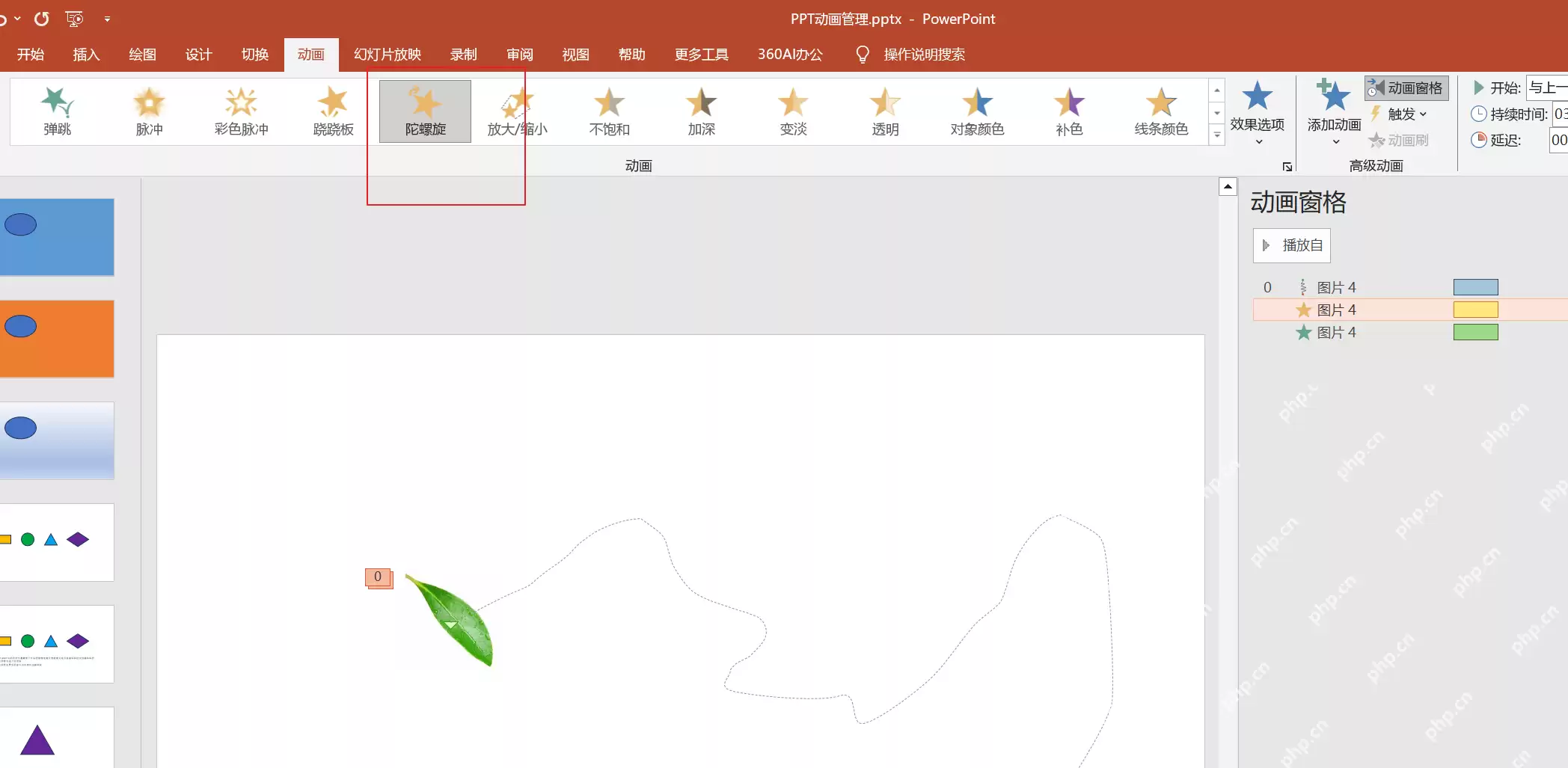
第四步:单独叠加旋转强调动画,实现360度转动
路径确认无误后,为同一个Logo添加一个旋转类的强调动画。请注意,飞入和旋转最好拆分为两个独立的动画,不要指望仅靠路径动画来附带实现完整旋转。路径负责位移,旋转负责自转——分工明确后,后续的调节将更加精准。
若需实现360度完整旋转,请务必选择能够持续旋转的动画效果,而非仅轻微摆动的强调样式。播放时能否呈现完整一圈,核心取决于你选中的旋转动画类型以及后续的持续时间设置。
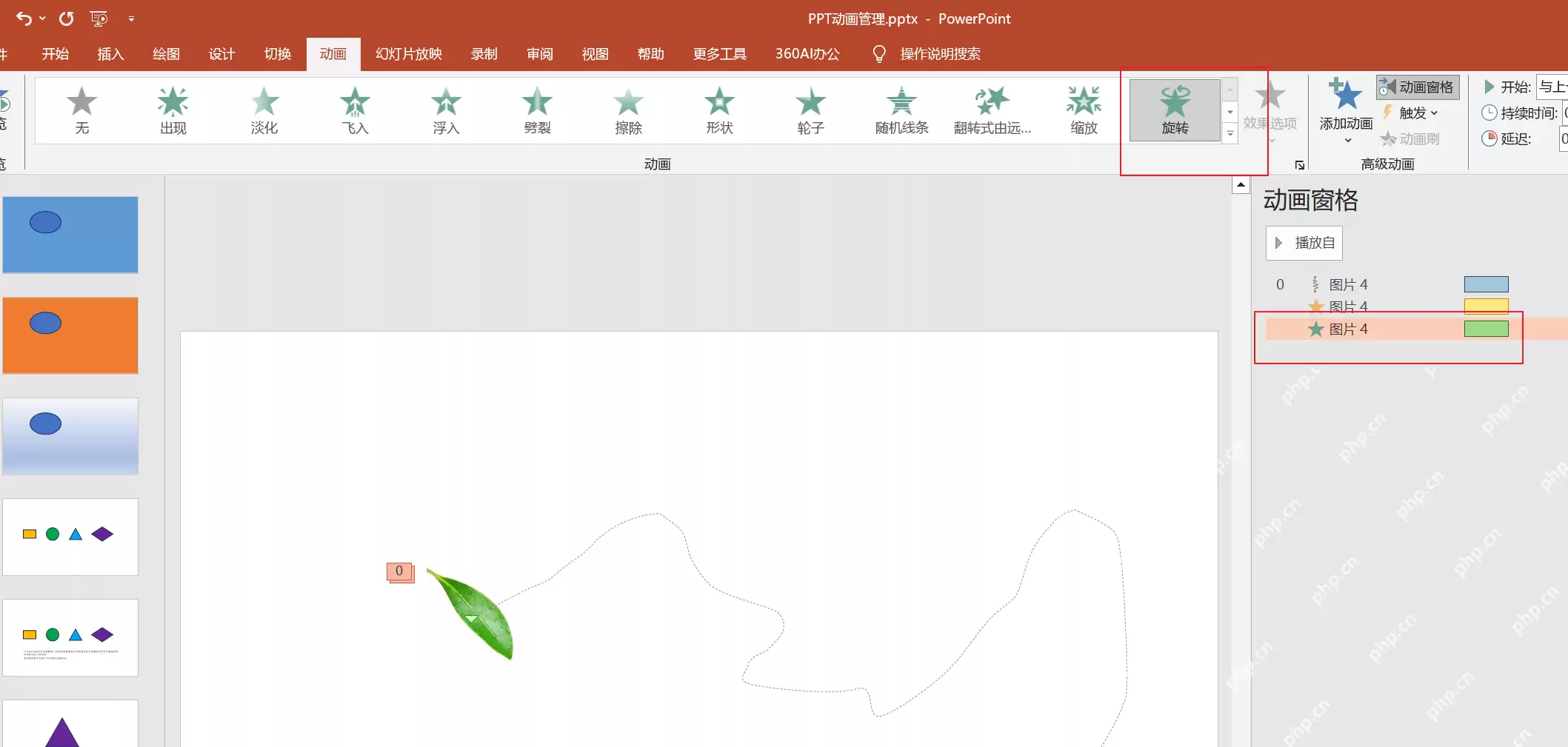
第五步:在动画窗格中,将路径动画与旋转动画排列为连续顺序
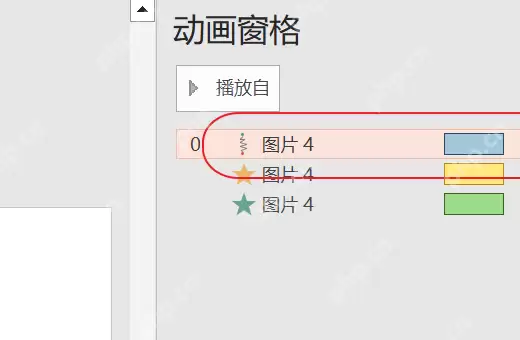
两个动画都添加完成后,进入动画窗格检查顺序。最常见的做法是让Logo先沿路径飞入,随后立即播放旋转动画;若追求更连贯的视觉效果,也可将旋转设置为“与上一动画同时开始”,使其在飞入过程中即开始转动。关键在于顺序必须清晰,而非纠结于哪种方式绝对正确。
一旦动画窗格中的顺序混乱,播放结果就可能变成先旋转后飞入、动画卡顿,甚至完全看不出飞入效果。排列顺序时,最可靠的方法是直接关注窗格中的对象名称和动画编号,而不是仅凭感觉一遍遍盲目尝试。
第六步:微调持续时间与细节,让飞入和360度旋转融为一体
动画顺序排定后,最后一步的重点不再是添加新效果,而是精心调节持续时间、延迟和节奏。Logo飞入过快会显得仓促,旋转过慢则会显得拖沓。通常在制作品牌开场动画时,飞入动画设置稍短的时长,旋转动画设置稍长的时长,整体看起来会更像一个完整的展示动作。
这一步最适合边播放边微调,尤其需要关注自定义路径结束与旋转开始之间的衔接点。如果你希望Logo一边飞入一边旋转,就将旋转设置为“与上一动画同时开始”;如果希望它先稳定落位再旋转一圈,就将旋转置于飞入动画之后单独启动。打磨好这些细节,整个动画才能从“能动”进阶为“好看”。
在PPT中制作Logo飞入加360度旋转动画,决定最终效果的并非动画种类的数量,而是你是否掌握了将路径、旋转和顺序拆解处理的精髓。先规划飞入路径、再排列动画顺序、后叠加旋转效果、最后调整节奏——按照这一流程制作出的动画更稳定,也更具备专业片头应有的质感。


