
苹果手机系统更新失败,这种情况相信不少用户都曾遇到过。明明已经点击了“下载并安装”,结果却出现进度条卡住、报错提示,甚至直接导致设备变砖——究其原因,通常离不开三个主要方面:网络连接不稳定、手机存储空间不足,或者软件层面存在冲突。解决思路其实并不复杂:先确保网络信号稳定可靠,再清理出足够的手机空间,重启设备往往能起到应急作用,实在不行还可以借助iTunes这把“最终利器”。
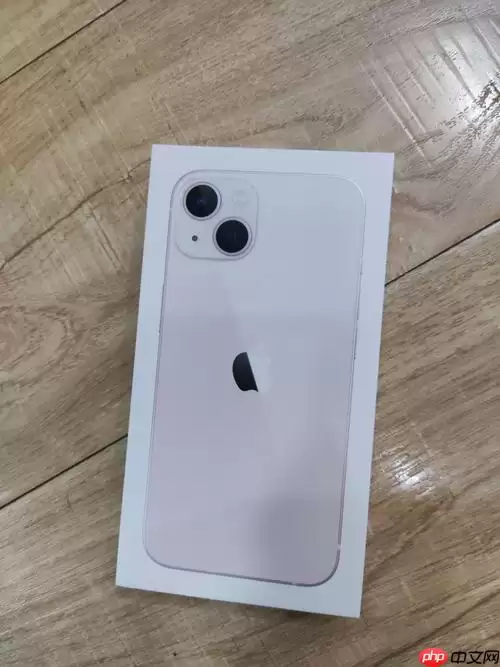
具体来看,网络问题是最常见的“绊脚石”。信号弱、Wi-Fi频繁断流、或者路由器工作异常,都会导致更新包下载到一半就中断。存储空间更是一道硬性门槛——iOS更新包通常占据几个GB,如果手机里存储了大量照片、视频和应用,系统根本没有足够的空间来解压和安装。至于软件冲突,往往发生在那些兼容性较差的第三方应用身上,它们可能与新系统版本“水火不容”,暗中干扰更新进程。根据行业经验,卸载这类应用后,更新成功率会显著提升。
苹果手机更新失败的原因有哪些
失败原因其实远不止表面上看到的这几种。网络连接不稳定是头号元凶。例如在信号较弱的郊区或地下室,更新过程很容易中途中断。存储空间不足则是一种慢性问题——很多人手机里存着几千张照片和十几个不常用的大型应用,系统更新时自然“无处安放”。此外,还存在一类隐蔽问题:系统时间与服务器不同步,或者设备被列入了“已知问题”清单(比如某些旧型号机型对特定版本兼容性较差)。值得一提的是,曾有一批用户反馈,更新失败是因为他们开启了“低电量模式”,该模式会限制后台活动,导致更新进程被系统强制终止。
如何解决苹果手机系统更新失败
对症下药并不困难。第一步,检查网络环境。如果Wi-Fi信号较弱,可以尝试靠近路由器,或者切换至另一个稳定的网络。第二步,清理存储空间。方法是进入“设置→通用→iPhone存储空间”,查看哪些大文件可以删除——那些几个月都没打开过的游戏、缓存视频,该清理就清理。第三步,重启手机。这个“万能操作”能够清除临时缓存和系统小故障,很多用户重启后重新点击更新就成功了。第四步,如果以上方法都不奏效,就需要借助iTunes(或macOS上的访达)了。将手机连接电脑,用iTunes下载最新固件并手动更新,成功率非常高。
使用iTunes更新苹果手机系统的具体步骤
操作并不复杂。确认电脑上的iTunes已更新到最新版本;用原装数据线连接手机和电脑;打开iTunes,点击左上角的设备图标,进入“摘要”页面;在“软件更新”区域点击“立即检查更新”;如果有可用更新,点击“下载并更新”即可。下载过程中千万不要断开连接,否则可能导致设备临时锁死。整个过程大约需要十几分钟到半小时,耐心等待进度条走完即可。需要提醒的是,如果手机处于“恢复模式”或“DFU模式”,步骤会略有不同——此时iTunes会识别出需要恢复的设备,按照屏幕提示操作即可。
苹果手机系统更新失败的其他解决方案
当常规方法失效时,还有几条备用路径可选。强制进入恢复模式:对于全面屏机型,快速按一下音量+,再按一下音量-,然后长按电源键直到屏幕出现连接iTunes的图标,再连接电脑进行恢复更新。这个方法能绕过很多软件层面的卡死问题。另外,务必确保手机电量在50%以上——更新过程中如果突然断电,轻则文件损坏,重则设备变砖。提到这一点,是因为不少用户都是更新到一半发现手机没电了,然后追悔莫及。如果以上所有手段都尝试过后依然失败,那很可能是硬件问题或系统文件的深层损坏。此时最稳妥的做法是联系苹果官方支持,或者预约天才吧进行一次专业诊断。毕竟,系统更新这类基础服务,官方渠道才是最终的保障方案。


