
苹果手机屏幕色彩出现失真,虽然听起来只是小问题,但实际使用中却非常令人困扰——颜色偏黄、偏蓝,或是整体色调异常,无论是修图还是看视频都会感到别扭。其实,大多数情况下并非硬件故障,而是误开启了某些辅助功能,或者显示模式被无意中调整了。下面提供几个排查步骤,基本能帮助屏幕恢复正常色彩。
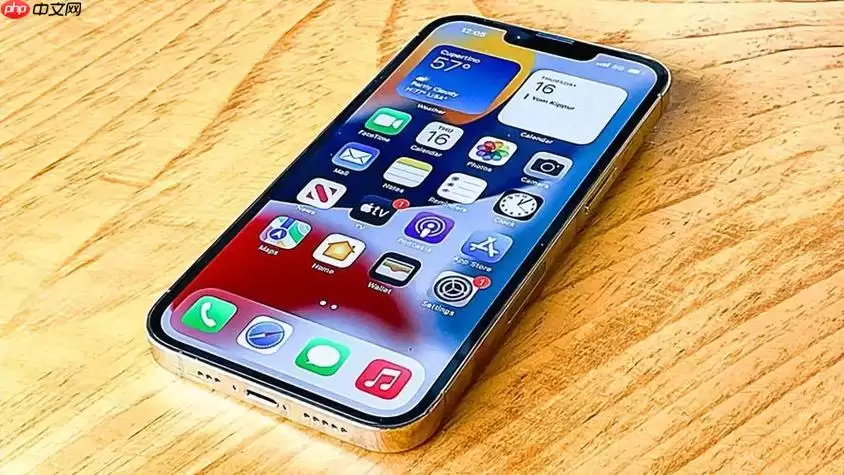
首先说说最常见的“罪魁祸首”:色彩滤镜。这个功能原本是为了帮助色盲用户更清晰地区分颜色而设计的,但如果不小心开启,整个屏幕就会呈现红色、绿色或颜色失真的效果,仿佛蒙上了一层滤镜。
关闭色彩滤镜功能
操作非常简便:打开【设置】 → 【辅助功能】 → 【显示与文字大小】 → 找到【色彩滤镜】 → 将开关关闭即可。该功能默认是关闭的,如果之前没有动过却突然开启,很可能是误触了某个快捷方式——比如通过“辅助触控”或Siri激活的。遇到这种情况,只需检查一下开关状态就能解决。
检查原彩显示和夜览模式
另一个容易导致“色差”的选项是原彩显示和夜览模式。原彩显示会根据环境光线自动调整屏幕色温,白天在灯光下观看时,屏幕可能偏黄或偏冷白;夜览模式则故意让屏幕变成暖黄色,虽然夜间护眼效果不错,但用于修图或查看设计稿时,颜色必然不准。
关闭方法:进入【设置】 → 【显示与亮度】 → 关掉【原彩显示】。夜览模式也在同一页面中可以关闭。这两个功能平时使用体验很好,但若对颜色准确性有较高要求,建议暂时关闭它们。
使用色彩校正微调色调
除了关闭滤镜,苹果还提供了“色彩校正”选项,允许用户手动调整屏幕的整体色调倾向。适合那些轻微偏色、又不想重置全部设置的情况。
设置路径:在【设置】→【辅助功能】→【显示与文字大小】里找到【色彩校正】,滑动红、绿、蓝三色的比例条,直到视觉上感觉自然为止。实际上,关闭色彩滤镜后,大部分情况已经恢复正常,这个功能更像是一种“锦上添花”的微调手段。
还原显示设置或重启设备
如果上述方法都试过仍无改善,可以尝试最后一步:还原设置。进入【设置】→【通用】→【传输或重置iPhone】→【还原】→ 选择【还原所有设置】。请注意,这一操作不会删除你的个人数据,只会将系统设置恢复到出厂状态,包括所有显示相关设置。
此外,直接重启手机也是一个简单有效的办法——有时系统临时出现异常,重启后便能恢复正常。
总结一下:绝大多数屏幕色彩失真问题,都是因为开启了色彩滤镜或者启用了原彩显示。优先检查这两项设置,基本能解决九成以上的问题。如果不小心调整了其他选项,逐步排查,不必过于焦虑。


