
用iPhone控制志高空调,其实操作起来并不复杂。核心原理是让手机与空调建立通信连接——既可以通过志高官方App,也可以借助苹果HomeKit智能家居平台。如果你拥有一台支持Wi-Fi功能的志高空调,那么以下步骤就是标准的操作流程,帮助您轻松实现手机遥控。
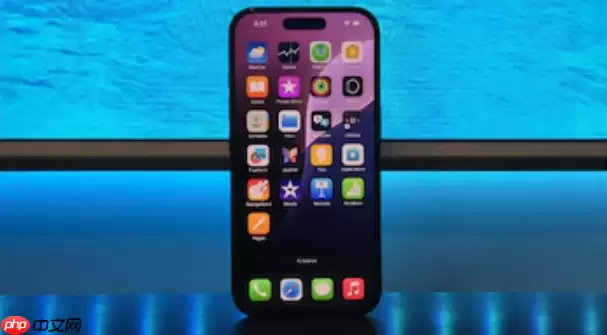
先别急着下载App,第一步需要确认空调型号是否支持联网功能。不是所有志高空调都具备Wi-Fi模块,翻开说明书或查看机身标签,寻找“Wi-Fi”或“HomeKit”标识。如果空调支持,后续操作就顺利多了。
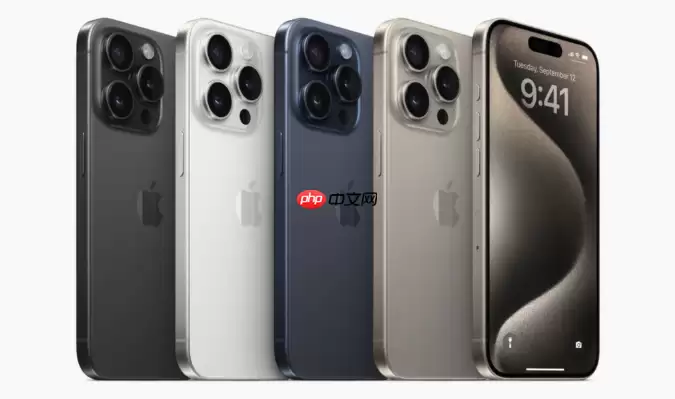
志高空调手机控制解决方案
确认空调型号与WiFi/HomeKit兼容性: 并非所有志高空调都支持手机远程控制。请查看空调型号,确认是否具备Wi-Fi连接能力或兼容智能家居平台(如HomeKit)。这一步做对了,后续操作才不会白费功夫。
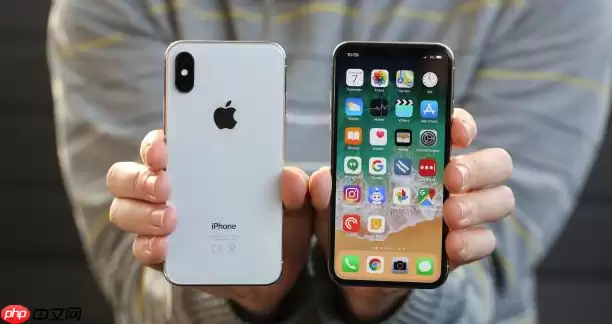
下载并安装志高官方App或智能家居App: 在App Store搜索“志高空调”或您使用的智能家居平台App(例如“家庭”),完成下载安装。
注册/登录账号: 打开App,按照提示注册新账号或登录已有账号——这是常规操作,无需赘述。
连接空调与Wi-Fi网络:
- 确保手机和空调连接到同一个Wi-Fi网络。
- 开启空调,通常需要长按遥控器上的某个特定按键(具体按键请参考说明书)使空调进入配网模式。
- 在App中选择“添加设备”,按照提示输入Wi-Fi密码,将空调加入网络。
配置空调信息: 连接成功后,App会自动识别空调型号,按提示设置房间位置、设备名称等,方便日后区分管理。
使用手机操控空调: 配置完成后,在App内即可直接进行开关、调温、模式切换、风速调节等操作。远程控制、定时开关等功能一应俱全。
HomeKit支持(如果空调兼容): 若空调本身支持HomeKit,操作更简便——直接在苹果“家庭”App中添加设备,通过Siri语音指令即可控制空调。
志高空调App连接不上的常见原因有哪些?
首先检查Wi-Fi信号强度,信号弱是导致连接失败的主要因素。确保手机和空调都处于稳定的网络环境中。其次确认空调是否已正确进入配网模式——不同型号的进入方式有所差异,请查阅说明书确认。另外,Wi-Fi密码不能输错,大小写、符号必须完全一致。App版本过旧也可能造成连接失败,前往App Store更新至最新版本。如果以上方法均无效,尝试重启空调和路由器,这一招往往能解决许多莫名的连接问题。
如何用Siri语音控制志高空调?
前提是您的空调支持HomeKit。在“家庭”App成功添加空调后,直接对着iPhone、iPad或HomePod说:“嘿 Siri,打开空调”、“嘿 Siri,把空调温度调到26度”、“嘿 Siri,关闭空调”。Siri能够识别您设定的空调名称,例如“嘿 Siri,打开卧室空调”。如果Siri反应迟钝,请检查空调在“家庭”App中的名称是否过于复杂,改为简单易记的名称。另外,确保设备已联网且Siri功能已开启。
除了官方App,还有哪些第三方App可以控制志高空调?
理论上,只要空调支持通用的智能家居协议(如HomeKit、Google Home、Alexa),任何兼容该协议的第三方App均可控制。例如支持HomeKit的空调,您完全可以使用“家庭”App或其他HomeKit兼容App来操作。但需要提醒的是,第三方App的兼容性和稳定性往往不如官方App,而且部分来历不明的小众App可能存在安全隐患。因此,优先推荐使用志高官方App,功能最全面、使用最省心。如果您执意尝试第三方App,请务必确认空调协议匹配,并确保App来源可靠。


