
iPhone系统升级通常有两种方式:直接通过手机OTA(无线)升级,或者连接电脑进行刷机。电脑刷机更为稳定可靠,但身边没有电脑时,OTA升级无疑更加便捷。然而,手机端无线升级有一个关键前提——WiFi网络必须稳定。否则,屏幕可能会弹出“无法检查更新”的提示,甚至直接更新失败,令人颇为困扰。
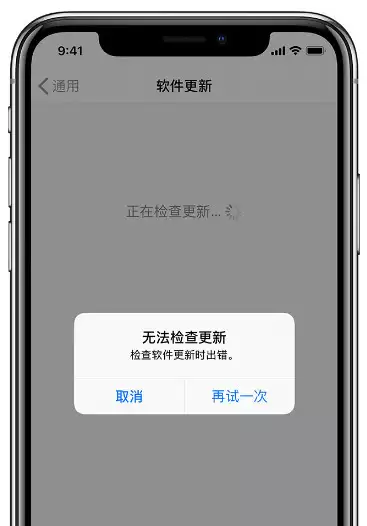
若遇到“检查更新出错”的提示,不必慌张,按照以下步骤逐一排查即可。
首先检查存储空间。如果iPhone剩余空间不足,系统会直接提示“无法检查更新”。此时,系统会自动尝试释放空间——它只会删除那些可以重新下载的应用数据,不会影响照片、聊天记录等重要内容,类似于自动清理缓存。如果点击“再试一次”后仍然无法下载固件,那么建议直接连接电脑,使用刷机工具完成升级。
当然,手动清理空间更为高效。通过转移或删除部分应用、照片、音乐等文件,确保手机拥有足够存储空间后,即可继续在手机端进行更新。
接下来关注下载时间。iOS固件包大小从几百MB到几个GB不等,根据文件大小可以大致估算下载时长。下载过程中手机可以正常使用,下载完成后系统会弹出通知。关键在于:必须连接稳定的WiFi网络,并避免同时下载其他大文件,以免影响更新进度。
如果网络和存储空间均正常,但更新仍无法下载,可以尝试删除更新文件后重新下载。具体路径为:设置 → 通用 → [设备名称] 储存空间 → 在应用列表中找到“iOS更新” → 点击进入,选择“删除更新”。删除完成后,再次进入设置 → 通用 → 软件更新,重新下载固件。
最后,如果下载已完成但安装过程卡住,进度条长时间无变化,此时最省心的解决方案仍是使用刷机工具来处理。


