
iPhone 11 系列机型自带的“实况照片”功能,其实是一个容易被忽视的动态拍摄利器——它能记录下按下快门前后各 1.5 秒的动态画面,同时同步收录周围的声音。拍出的不再是普通静态照片,而是一段带有音频的“活照片”。你不仅可以从中挑选出最满意的一帧作为主图,还能为这段小视频添加多种趣味效果,甚至直接将其设置为锁屏动态壁纸。下面详细介绍具体操作步骤。
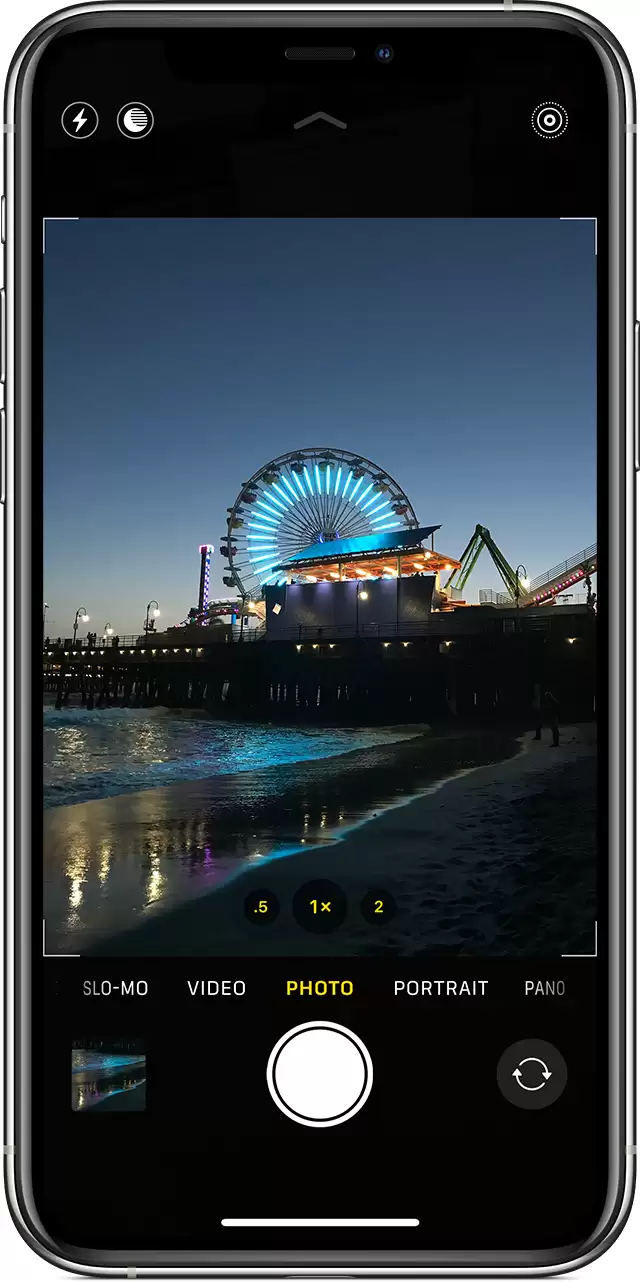
实际操作非常简单。打开系统自带的“相机”应用,确保当前处于“照片”拍摄模式,并确认屏幕顶部那个形似同心圆的“实况照片”按钮处于亮起状态(黄色高亮即表示开启)。对准想要捕捉的画面,按下快门即可。需要注意,按下快门后,手机将自动记录前后各 1.5 秒的视频与音频,因此拍摄时保持稳定能获得更佳效果。
拍摄完成后,打开“照片”应用,找到刚才拍摄的实况照片。默认情况下它显示为静态画面,但只需长按屏幕,就能看到照片开始自动播放——瞬间变成一段生动的小视频,十分有趣。
既然拍摄了动态照片,不尝试些特效就太可惜了。在相册中打开一张实况照片,用手指从照片底部轻轻向上滑动,底部会弹出一个效果选择面板,一共提供三种玩法:
第一种是“循环播放”。它会将你拍摄的实况照片转化为无限循环的视频片段,特别适合有节奏感或连续动作的场景。你可以在“为你推荐”标签中找到系统自动挑选出的适合循环的照片,也可以手动为任意照片添加上这个效果。
第二种叫“来回播放”。这个效果类似于老式录像带的倒带动作:先正常播放,再立即反向播放回来,形成往复循环。应用于一些带有回眸或回头动作的场景,效果尤为出色。
第三种是最受欢迎的“长曝光”。它能模拟以往只有单反相机才能实现的慢门效果。例如,夜晚的烟花在夜空中留下连续的光轨,或者瀑布流水被拉成丝绒般的质感。效果非常惊艳,而且操作完全自动化——只需选择该效果,手机便会自动计算并合成。
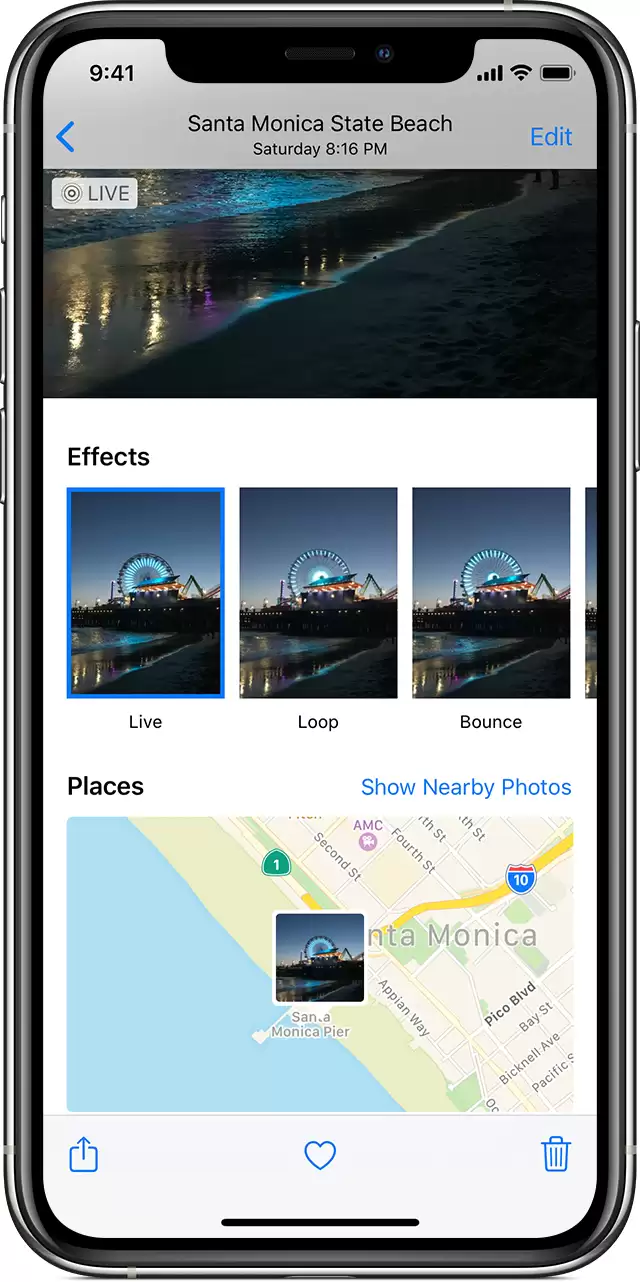
三种效果可以随时切换,对同一张照片尝试不同的玩法,很可能发现意想不到的惊喜。
最后,如果想要将这张动态照片设置为锁屏壁纸,操作也非常直接。打开你想用作壁纸的实况照片,点击右下角的分享按钮(方框加箭头图标),在弹出的菜单中找到“用作墙纸”,然后选择“设定锁屏墙纸”即可。设置完成后,每次解锁屏幕时,长按屏幕,原本静止的壁纸就会开始动态播放——这种小细节能让手机操作体验多几分灵动感。


