
如果您已经注册过 Apple ID,且并不打算购买任何应用或订阅服务,那么完全可以考虑把付款方式从账号里移除干净。当然,如果您还没创建 Apple ID,也完全可以在不绑定任何银&行卡或支付工具的情况下完成注册。这事儿操作起来其实不复杂,但很多用户会忽略一个小前提——能不能跳过付款方式,其实取决于您走的是哪条路。
移除付款方式:
如果您已经是 Apple ID 的用户,只是想把多余的付款方式清理掉,具体的操作路径也很直接:
先打开 iPhone 上的“设置”,点击顶部的 Apple ID(也就是您的账户信息),然后进入“iTunes Store 与 App Store”。接下来,轻点您的 Apple ID(通常是您绑定的邮箱地址),再点“查看 Apple ID”——系统可能会要求您再次登录,按照提示操作即可。进入账户页面后,找到“管理付款方式”这一项,这里面列出的所有支付方式都可以手动移除。
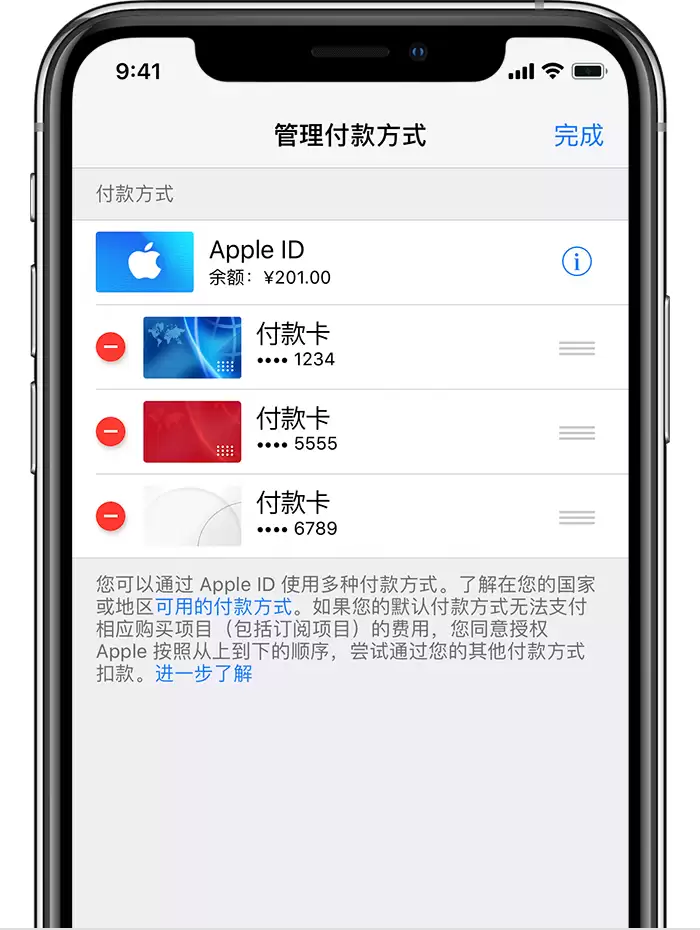
移除完毕后,系统就不会再主动要求您提供付款信息了——除非您哪天心血来潮去购物。值得注意的是,如果您发现移除按钮是灰色的、或者某个付款方式无法删除,那多半是以下三个原因之一:您名下还有正在进行的订阅项目(比如 iCloud 存储空间或 Apple Music),您参与了“家人共享”并绑定了家庭组织者的支付方式,或者您还有未结清的账单。先把这些问题处理干净,付款方式自然就能顺利移除了。
在不提供付款方式的情况下创建 Apple ID:
那么,如果想直接从零开始,注册一个完全不绑定付款方式的新 Apple ID,该怎么做?
1. 打开 App Store 应用,随便找一个免费应用——比如某个免费的记事本或天气 App。
2. 点击“获取”按钮。
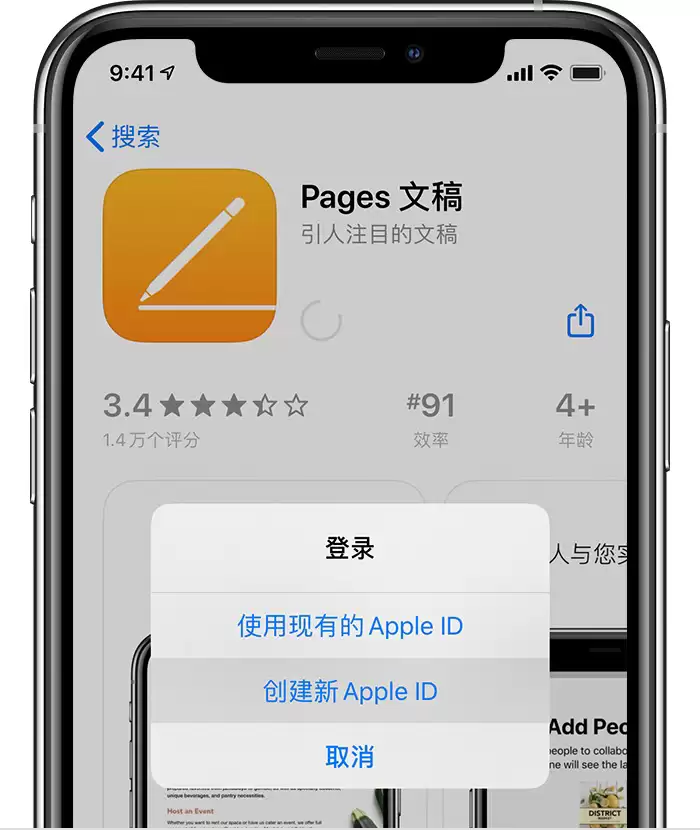
3. 当系统弹出登录窗口,要求您用 Apple ID 登录时,选择“创建新 Apple ID”。这里有一个容易卡壳的地方:如果屏幕上没有显示“创建新 Apple ID”这个选项,说明您当前可能已经登录了其他账号。这种情况下,需要先退出当前账号,再重新回到免费应用的获取页面,才会有创建新账号的入口。
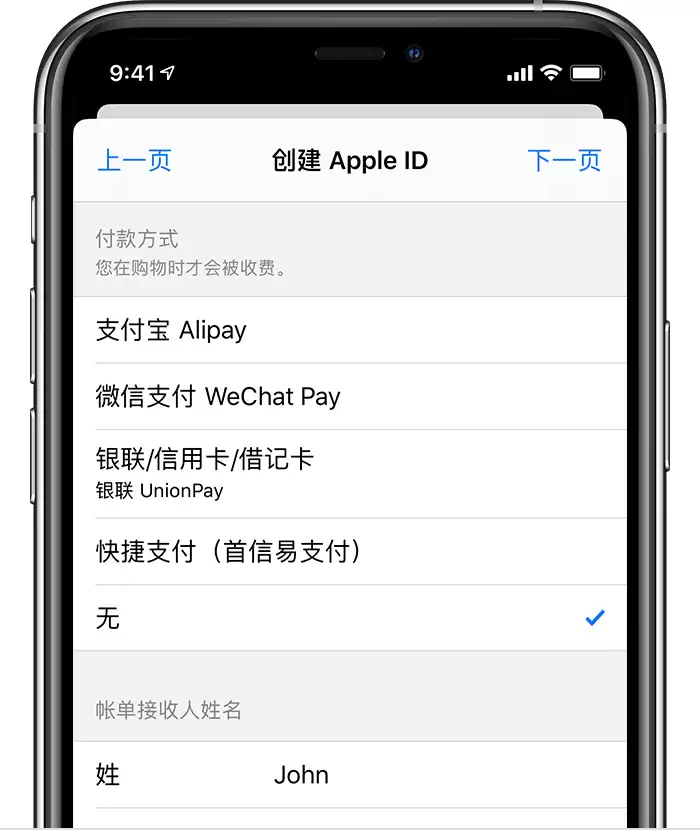
4. 按照屏幕上的提示填写信息,关键一步来了:当系统要求您选择付款方式时,直接选取“无”。
5. 填写完基本信息后,系统会引导您进行账号验证。如果您的设备支持且账号符合条件,会要求验证受信任的电话号码——也就是您将来用来接收验证码的手机号。如果不符合条件,则会通过您输入的邮箱地址来发送验证邮件。无论哪种方式,请务必完成这一步验证,否则新创建的 Apple ID 将无法正常使用。


