
想在 iPhone X 或更新机型上录屏?方法其实很简单,几步就能搞定。不过,如果录完发现没声音,或者找不到控制中心里的录制按钮,那就先别急——下面把整个流程和常见问题都给你拆开讲明白。
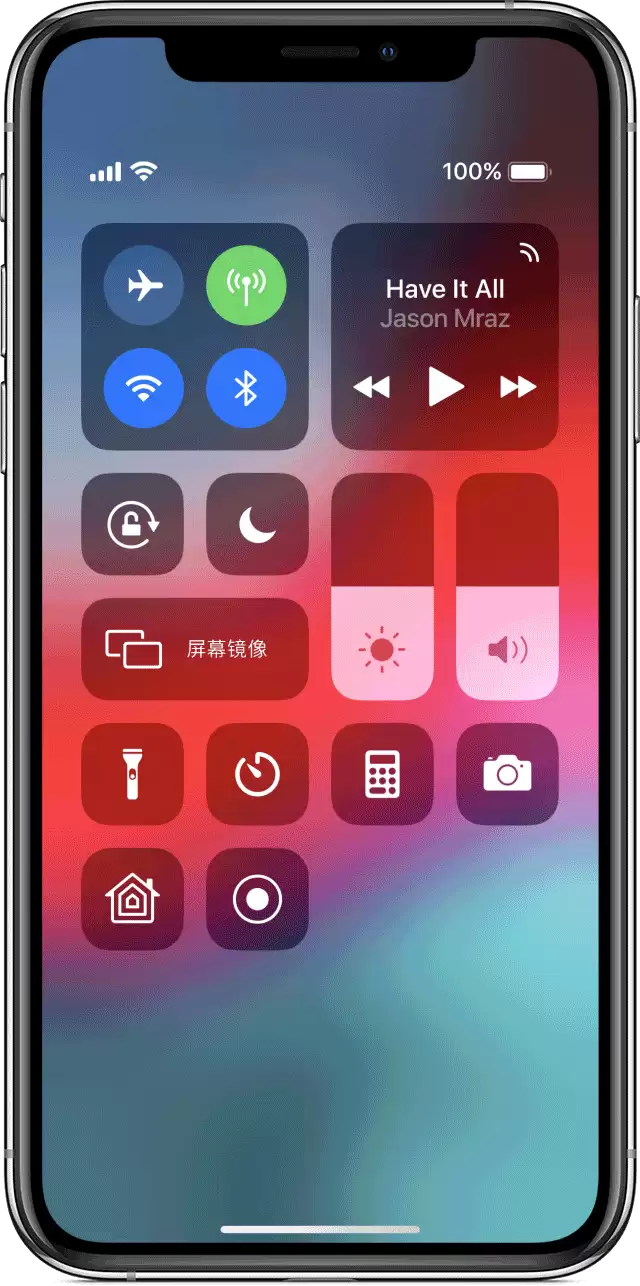
如果你的手机已经升级到 iOS 12 或更高版本,操作入口就在控制中心里:从屏幕右上角向下轻扫,看到那个圆圆的录制图标了吗? 点一下,就开始录了。
可是,如果你翻遍控制中心都找不到这个按钮,那说明它还没被添加到快捷菜单里。别慌,去设置里加一下就行:
打开「设置」→「控制中心」→「自定控制」,找到「屏幕录制」那一项,点击旁边的绿色加号,按钮就乖乖出现在控制中心了。
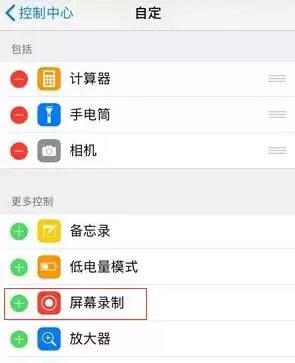
添加完成后,回到控制中心就能看到录制按钮了。点一下,屏幕顶部会出现红色状态条,录制开始。
没有声音怎么办?
很多时候录完发现只有画面,没有声音,那是因为默认录制是静音的。想连麦克风一起录?长按或重按控制中心的录制图标,在弹出的菜单里把「麦克风」开关打开就行。这样,你说话的声音、周围的环境音都会被录进去。不过要注意,有些 App 出于隐私或版权考虑,会限制音频录制,遇到这种情况就别指望能录到声音了。
停止录制
录完了怎么停?两种方法任选:
- 重新打开控制中心,再点一下录制按钮(此时按钮是红色的)。
- 或者直接点击屏幕顶部的红色状态栏,在弹出的提示中选「停止」。
查看录屏
录制好的视频会自动保存到「照片」App 里,打开就能看、能编辑、能分享。
注意事项
最后提醒几个容易踩的坑:
- 某些应用(比如音乐类、视频通话类)可能不支持同时录制音频,录出来只有画面。
- 如果你正在通话,录制时无法打开麦克风——iOS 系统本身就不允许通话录音。
- 录制过程中万一有通知弹出来,会打断画面或者录进声音。建议录屏前先开启「勿扰模式」,省得事后重新拍。
掌握这几个要点,iPhone 录屏基本就不会出岔子了。试试看吧。


