
iOS 设备使用时间一长,难免会积累大量“安装后从未打开”的应用,白白占用宝贵的存储空间。如何快速找出这些应用,查看占用情况后再决定是否删除?方法其实很简单,几步操作即可完成。
首先,进入「设置」,然后点击「通用」,再选择「iPhone 储存空间」。进入该页面后,你会看到所有应用(包括预装的内置应用)按照体积从大到小排列——没错,最占空间的应用排在最前面。向下滑动屏幕,每个应用旁边都标注了上次使用的时间,那些标注“从未使用”的应用,基本就是清理的首选目标。
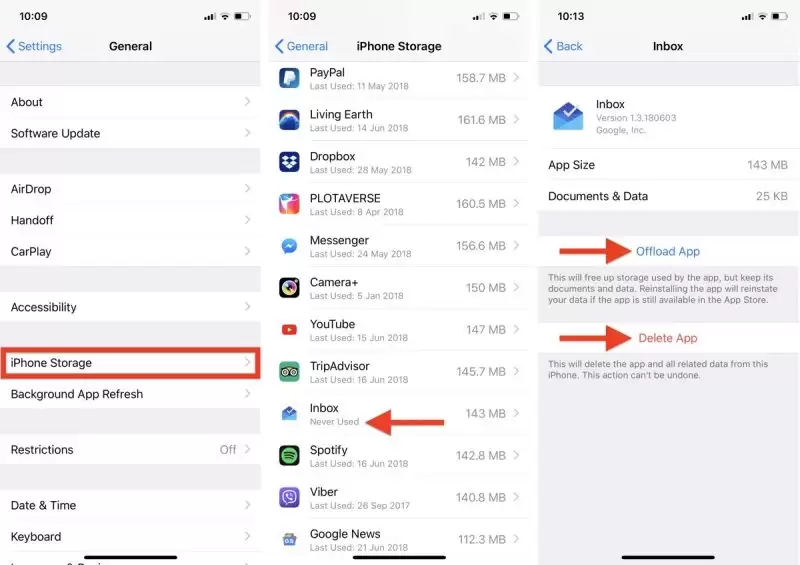
选中某个应用后,你会看到两个选项:「卸载应用」和「删除应用」。两者有一个关键区别:点击「卸载应用」,系统会移除应用本身,但保留其文稿和数据——如果你未来还想使用,重新安装后数据会自动恢复;点击「删除应用」则是彻底清除,应用及其相关数据一起消失。根据实际需求选择即可。
---
如果某天后悔了,想重新安装已删除的应用,也完全不必担心。回到 App Store,点击下方的「今日」标签,再点击右上角的个人头像进入账户设置,找到「已购项目」。
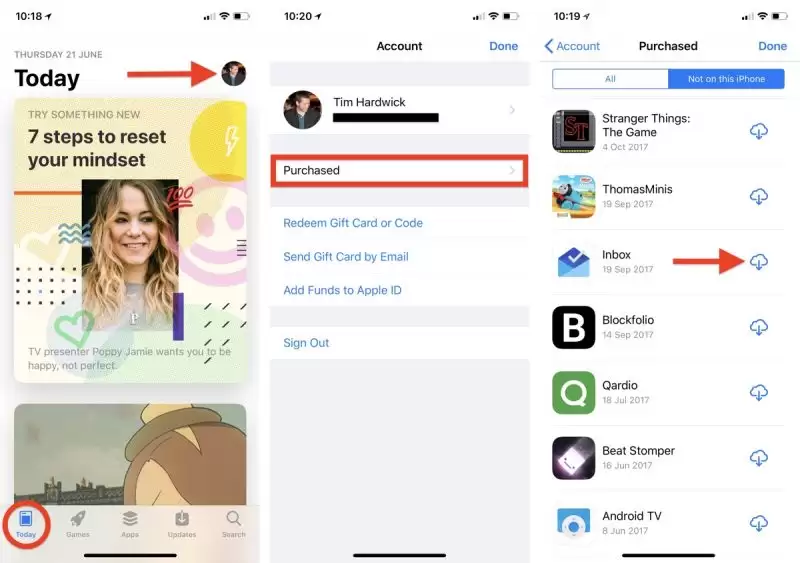
在已购项目列表里,点击「不在此设备上的项目」,就能看到所有曾购买或下载但当前不在设备中的应用。向下滑动找到你要的那一个,点击旁边的下载图标,应用就会重新装回设备。整个过程无需再次付费,也不需要重新搜索。


