
你想在iPhone Ultra上管理通用设置吗?这可不是一项简单的操作。请注意,必须手动进入「设置 → 通用」,不能依赖搜索栏偷懒,需要一步步按路径操作。
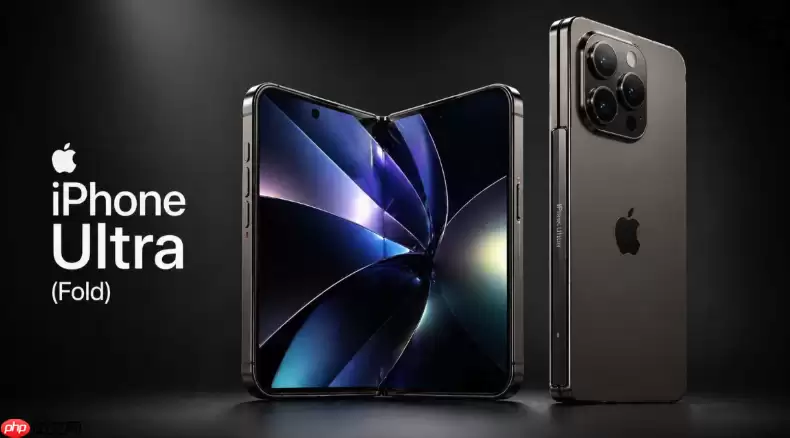
在iPhone Ultra上,精准调整通用设置是控制设备行为、安全策略和基础功能的关键。但关键一步是,必须通过系统原生路径进入,不能走第三方快捷方式或搜索栏。
打开通用设置的正确路径
从主屏幕点开「设置」图标,然后向下滚动,直接点「通用」选项。千万别在搜索框输入“通用”,iOS 26会给你模糊匹配一大堆,比如“通用访问性”或“通用媒体”,一不小心就进错门。
这一环节不能依赖Spotlight搜索,iOS 26对“通用”的语义识别已经扩展到好几个模块,搜索结果经常把「辅助功能 → 通用访问性」排到最前面,点错的话,后续操作全泡汤。
管理设备管理证书与企业应用
进入「通用」后,继续往下滑,找到并点击「设备管理」。不过,这个选项只在手机上安装过企业签名App或MDM配置描述文件时才会出现。
如果看到「设备管理」但右侧没有图标,说明当前没有待验证的证书;如果右侧带蓝色箭头,点进去→选择对应的开发者名称→点击「信任」→再点一次「信任」确认。【注意:这个操作不可逆,一旦信任,该证书签发的所有App都能绕过App Store审核机制运行】。
启用NFC高级功能的必要开关
回到「通用」主页面→点击「NFC」→确保顶部的「NFC」总开关是开启状态(绿色)。
往下翻,找到「NFC标签扫描」开关并打开——这是触发快捷指令自动化、读取智能门锁/工牌/NFC标签的基础前提。一旦关闭,所有非支付类NFC交互都会被系统屏蔽,哪怕你把iPhone贴上标签也毫无反应。
值得留意的是,iPhone Ultra全系搭载A19 Fusion芯片和升级版UWB+NFC双模天线阵列,但「NFC标签扫描」默认是关闭的,必须手动打开才能使用写入、读取、自动化联动等功能。
配置软件更新与自动下载
第一步:在「通用」页面点「软件更新」→等待检查完成。
第二步:如果有可用更新,点「下载并安装」→输入锁屏密码→同意条款。
第三步:安装完成后设备会重启,新系统生效。如果你只想让系统自动下载但不要自动安装,就回到「通用」→点「自动更新」→开启「下载iOS更新」,关闭「安装iOS更新」。
这一步关系到安全补丁的获取时效:关闭「安装iOS更新」后,系统只缓存更新包,不会在夜间静默安装,需要你手动确认才执行。这样就能避免在重要会议中突然弹出重启提示。


