
游乐游手机版
首页/iphone/文章详情

iOS 18.2 五大更新让苹果照片更好用

时间:2026-07-18 08:30
iOS18 2为照片应用带来五项改进:视频默认全屏播放,新增循环视频开关,支持滑动返回手势,逐帧滑动带毫秒级显示,并可清除最近浏览与共享历史记录,提升用户体验。

iOS 18 的照片应用迎来了一次重大改版,但有些变化确实不太受欢迎。好在苹果听取了用户反馈,在 18.2 版本中推出了五项关键调整,专门修复了那些最令人困扰的问题。下面直接看重点。

#1:视频界面调整
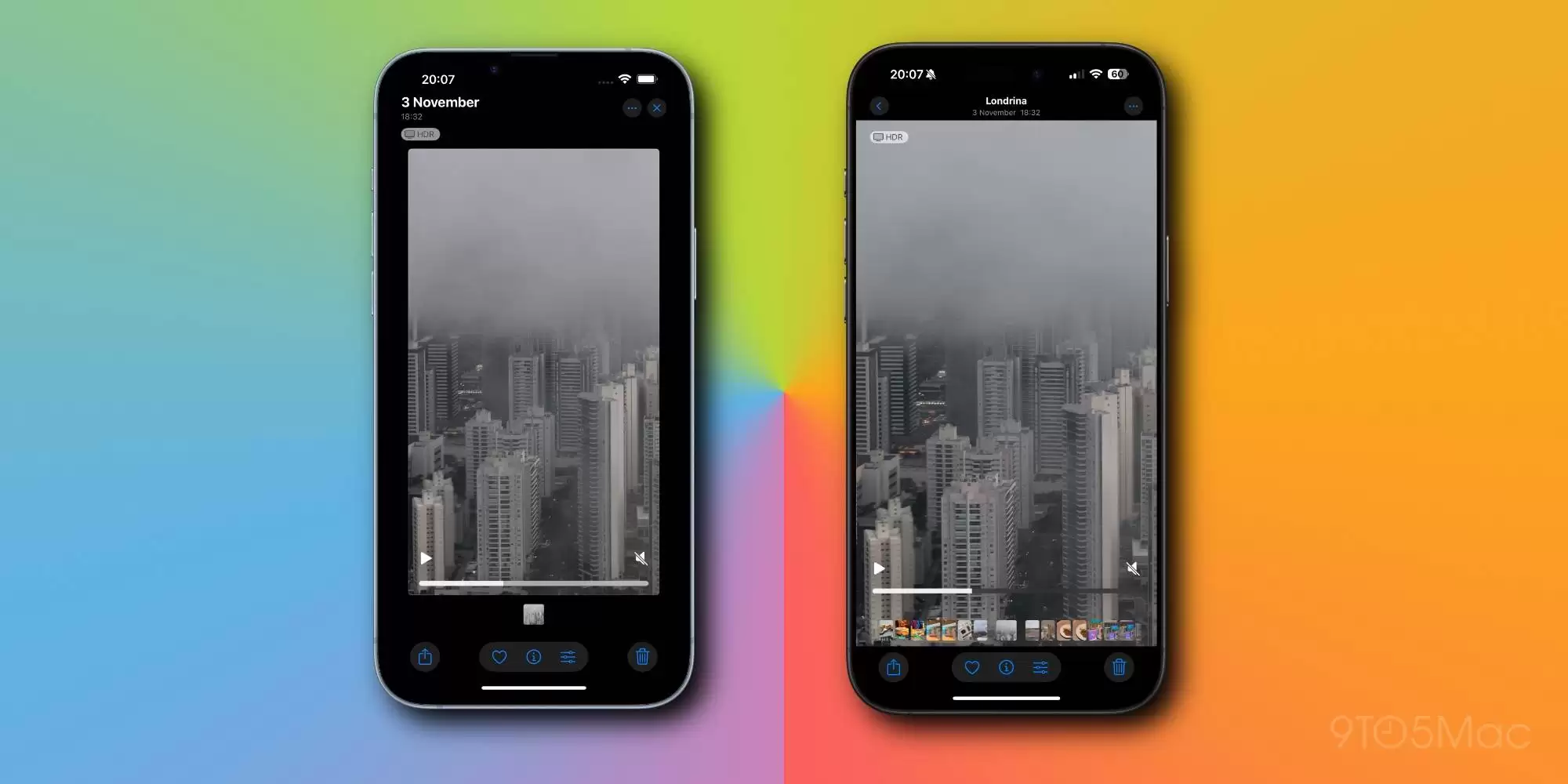
iOS 18.1(左)与 iOS 18.2(右)中的“照片”应用对比

iOS 18 刚发布时,视频播放默认带有边框,需要点击一下才能全屏,这一设计引发了不小的争议。现在 18.2 中,视频默认直接全屏播放,无需额外点击,也没有之前那种奇怪的缩放动画。

当然,你仍然可以点击隐藏界面元素,获得更纯净的观看体验,但整体操作逻辑已回归到 iOS 18 之前的直觉式方式。

#2:关闭自动循环视频
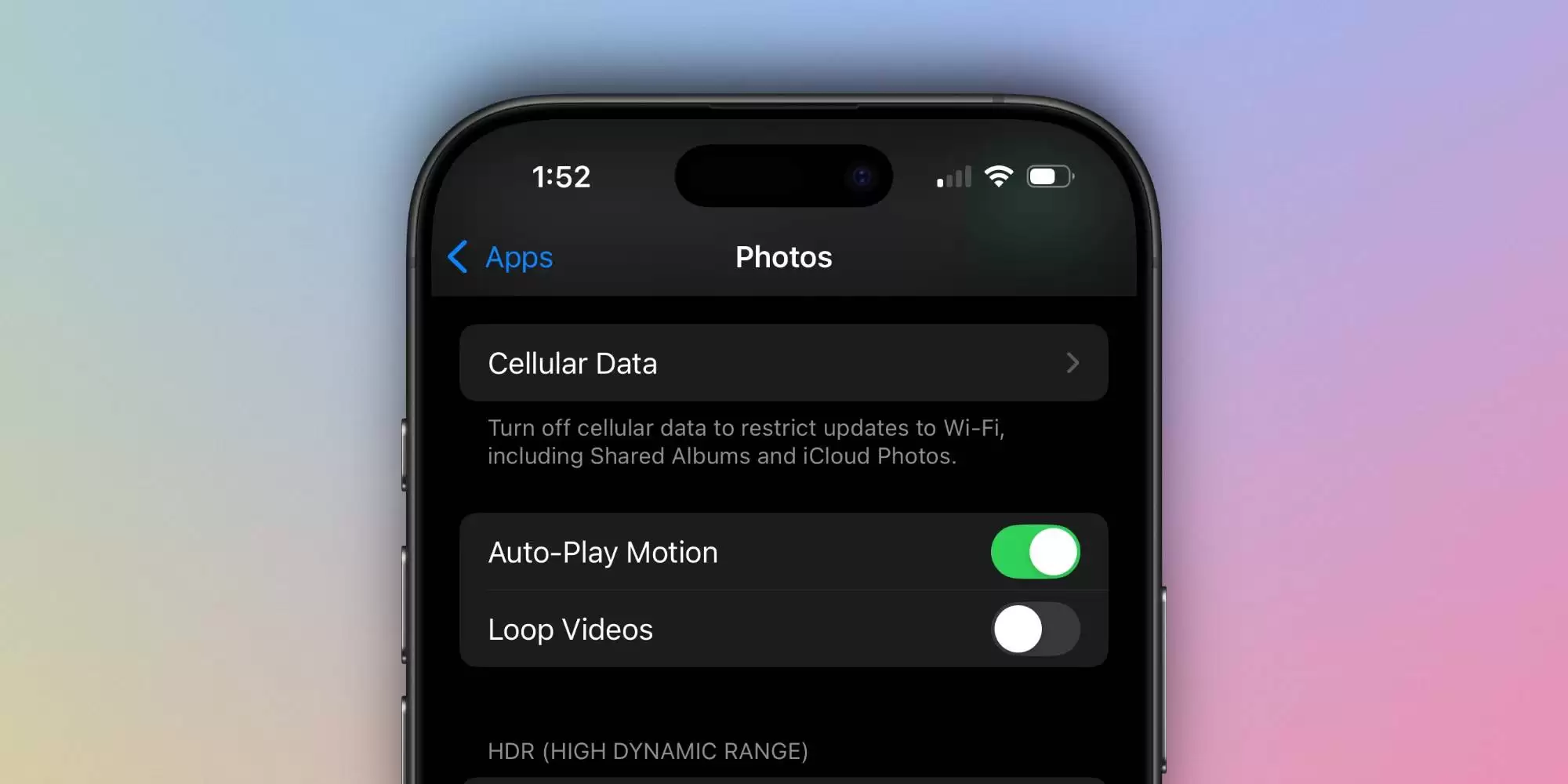
不喜欢视频自动循环播放?苹果终于给了你选择权。在「设置 → 照片」中新增了一个开关:循环视频。默认是开启的,但如果你厌倦了那种无限循环的劲头,只需轻轻一拨就能关闭。

#3:滑动返回手势

之前在 iOS 18 照片应用的各类「收藏集」中浏览时,想返回上一页面,只能点击左上角的返回按钮。在大屏 iPhone 上,这种操作有多不便,用过的人都知道。18.2 终于加入了滑动手势:从屏幕左侧向右滑动即可返回上一个视图,与苹果其他所有应用的操作逻辑保持一致。

#4:逐帧视频滑动
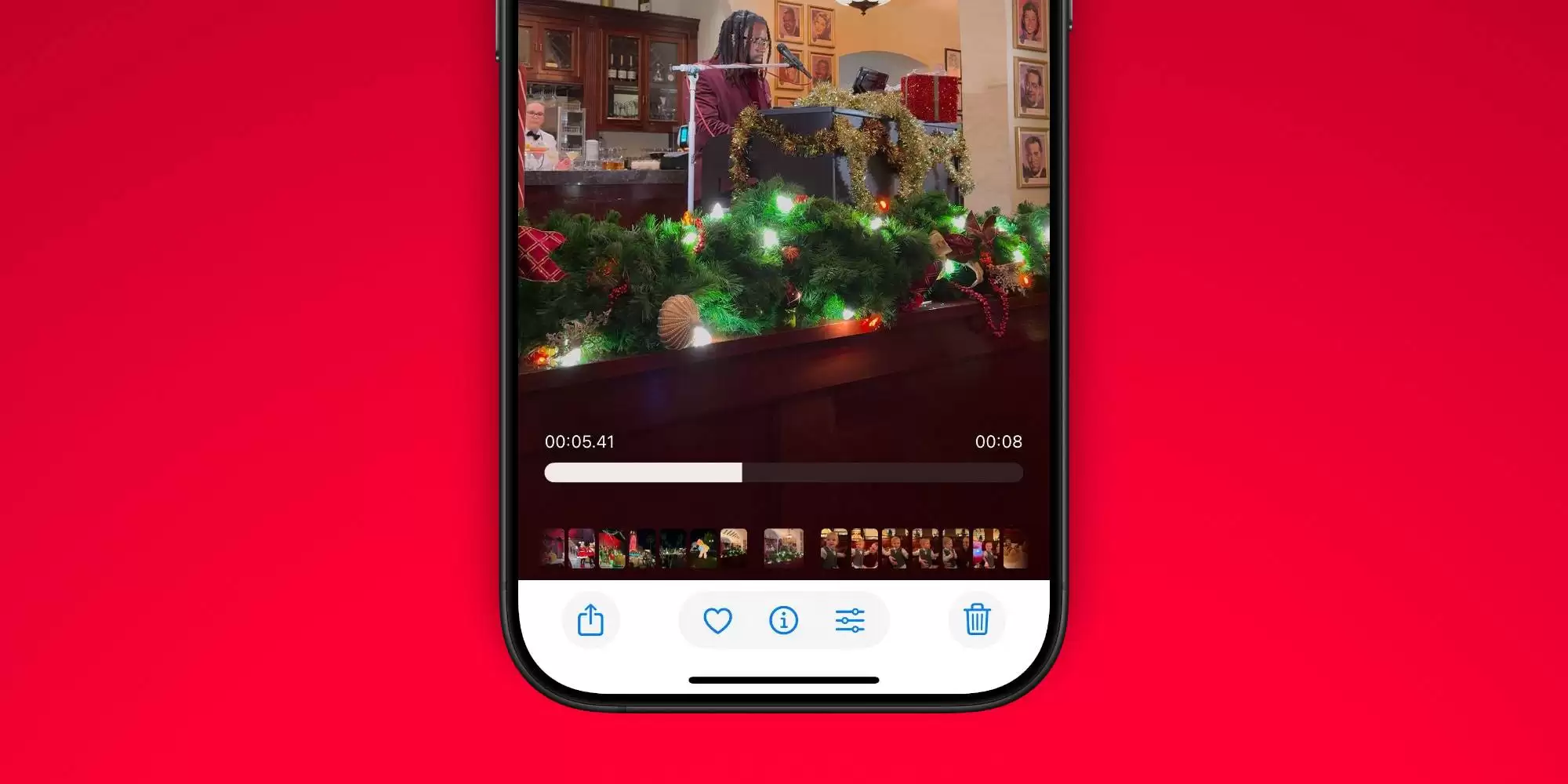
有时候你需要对视频进行精细化操作——比如截取某一帧画面。现在 18.2 支持了逐帧滑动,并且在滑动时的时间戳上增加了毫秒读数,精确度大幅提升。

#5:清除历史记录

iOS 18 的照片应用中,「实用工具」部分变长了不少,你可能没注意到两个新选项:「最近浏览」和「最近共享」。这两个相册记录了你的近期活动历史,方便快速回顾,但也带来了隐私方面的顾虑。在 18.2 中,你首次可以清除这两个相册的历史记录。

删除单个项目很简单:长按它,从弹出菜单中选择删除。如果想一键清空,相册右上角的三点菜单里还有「移除全部」的选项。

来源:https://www.php.cn/faq/1162753.html?uid=1246273
上一篇苹果下载软件排名前十推荐 下一篇iOS 18.2相机控制锁定自动曝光与对焦
本站内容用于信息整理与展示,如有侵权或内容问题请及时联系处理。

相关推荐

补充同频道和同主题内容,方便继续浏览更多相关内容。

同类最新

继续查看同栏目最近更新的文章。

更多
苹果手机录屏功能使用方法完整教程
iphone · 2026-07-18

苹果手机录屏功能使用方法完整教程

苹果手机录屏需iOS11及以上系统,从控制中心找到圆形箭头图标并长按即可开始,不同机型控制中心打开方式不同。录屏时可选麦克风录制声音,停止后视频自动保存至照片。常见问题包括无声音或卡顿,可提前开启麦克风或关闭后台应用解决。

苹果手机动态壁纸设置方法
iphone · 2026-07-18

苹果手机动态壁纸设置方法

进入“设置-壁纸-选择新的壁纸”,选取“动态”分类中的壁纸,点击“设置”并选择锁定屏幕或主屏幕。动态壁纸比静态更耗电,可能影响老款机型续航及解锁响应速度。若播放不流畅需更新系统,出现闪烁可联系开发者反馈。

备份加密设置:保护隐私的关键步骤全教程
iphone · 2026-07-18

备份加密设置:保护隐私的关键步骤全教程

备份加密是保护数据隐私的关键,需选用AES-256等强加密算法,设置包含大小写字母、数字和特殊符号的复杂密码,并妥善保管密码。加密能有效防止数据泄露,即使硬盘丢失或云存储被攻击,攻击者也只能看到乱码。

Safari长截图保存完整网页教程
iphone · 2026-07-18

Safari长截图保存完整网页教程

在Safari中同时按下电源键和音量增大键,点击缩略图选择“完整页面”即可保存长截图。该功能操作简单,自动调整布局确保清晰完整。注意使用标注工具遮盖敏感信息,适用于保存课程资料、报告或旅游攻略等场景。

iPhone拍照构图法则:网格线与黄金分割运用
iphone · 2026-07-18

iPhone拍照构图法则:网格线与黄金分割运用

iPhone拍照中启用网格线可运用三分法则,将主体置于交点上使画面平衡。黄金分割点位于画面0 618处,放置主体能增强和谐感。两者结合可提升专业度,但需避免过度依赖,创意才是核心。