
想在iPhone上快速开启录屏?其实操作路径非常直观,关键在于找到正确的入口。首先,确保系统版本在iOS 11或以上——苹果手机录屏功能就是从这一代系统开始加入的。接着,打开控制中心:iPhone X及之后的机型,从屏幕右上角向下滑动;如果是iPhone 8或更早的机型,则从屏幕底部向上滑动。找到那个带有圆形箭头的图标,长按它,屏幕会弹出倒计时,随后开始录制。第一次使用时可能会觉得意外:就这么简单,屏幕上的操作就全部被录下来了。
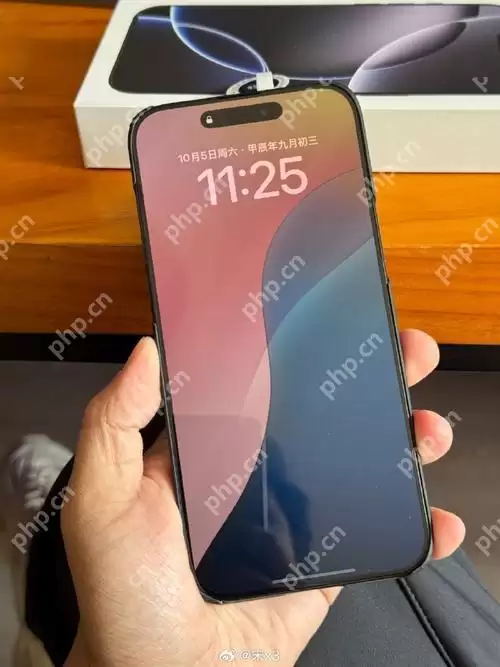
iPhone录屏本质上就是打开控制中心,按住“录制”按钮,三步即可完成。
如何在苹果手机上快速启动录屏功能?
快速启动iPhone录屏的核心要点只有两个:系统版本达标,控制中心入口找准。版本方面,iOS 11以下的旧系统不支持原生屏幕录制,这一点需要提前确认。控制中心的打开方式因机型不同略有差异,但找到那个带圆形箭头的录屏图标后,长按就能触发倒计时并开始录制。整个过程无需额外下载任何App,系统自带功能,省心又便捷。
苹果手机录屏时如何添加声音?
如果想把手机内部的声音也录进去——比如游戏音效、视频音频——那么在长按录屏按钮时,记得选择“麦克风”选项。这样录屏就会同时采集手机内部音频和外部声音。不过有个小细节:如果你在录屏过程中不小心咳嗽了一声,或者环境噪音比较大,这些也会被收录进去。但换个角度看,这也让录屏内容更真实,尤其是做教程或游戏解说时,反而更有现场感。
如何停止苹果手机录屏并保存视频?
停止iPhone录屏同样简单:再次打开控制中心,点击那个正在闪烁的录制按钮,录屏就会结束。录好的视频会自动保存到“照片”应用里,按时间顺序排列,方便查找。有人可能会遇到这样的状况:录了一个很长的视频,结果忘了手动停止,导致手机持续录制数小时。好在苹果手机的电池续航足够撑住,但建议还是养成及时停止的习惯,避免占用过多存储空间。
苹果手机录屏常见问题及解决方法
使用iPhone录屏时偶尔会遇到一些小麻烦。最常见的是录屏没有声音——这通常是因为开始录屏时没有打开麦克风选项。还有的时候会出现卡顿,多半是手机内存不足或后台运行应用太多。解决方法也很直接:录屏前关闭不必要的App,释放内存;如果遇到声音问题,记得在开始前勾选麦克风。这些小问题其实用多了自然就熟悉了,算不上什么大坑。


