
为苹果手机设置动态壁纸的步骤其实相当简单,但不少用户在实际操作中容易忽略一些关键细节。首先给出核心操作流程:打开“设置” → “壁纸” → “选择新的壁纸”,在选项中选择“动态”分类,挑选心仪的动态壁纸,点击“设置”后选择应用于锁定屏幕、主屏幕或两者。流程看似简单,但具体如何选择以及设置后有哪些注意事项,下面将详细说明。
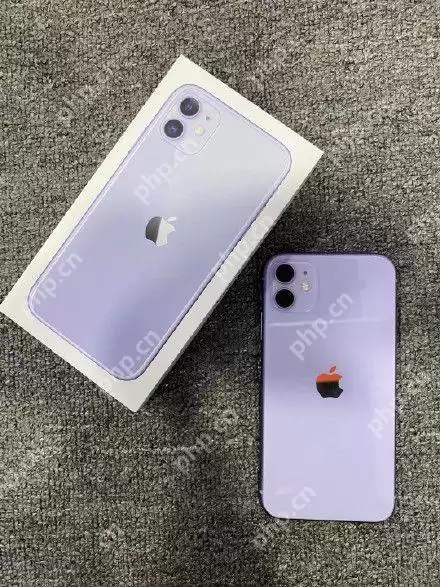
首先解锁你的iPhone,找到并点击“设置”应用,进入后选择“壁纸”,接着点击“选择新的壁纸”。此时你会看到三个选项:动态、静态和实景照片。若想使用动态壁纸,请点击“动态”分类。苹果系统内置了多款动态壁纸,点击任意一款即可预览,并可通过手指拖动调整位置。确认满意后,点击右上角的“设置”按钮,然后选择将其应用于锁定屏幕、主屏幕或两者同时设置。动态壁纸能让手机界面更具活力,但苹果自带的几款使用久了可能会显得单调,因此许多用户会选择从第三方应用下载更多动态壁纸——当然,前提是确保应用来源可靠。
苹果手机动态壁纸设置后有什么注意事项
成功设置动态壁纸后,有几个要点值得关注。首先是电量消耗:动态壁纸相比静态壁纸更加耗电,尤其对于老款iPhone机型,续航下降会更为明显。如果你喜欢频繁更换壁纸,可以考虑使用第三方应用,它们提供的选择更丰富,但下载时务必注意隐私授权和安全性。另外,动态壁纸在某些情况下可能会影响解锁时的响应速度,例如从锁定屏幕唤醒时可能出现轻微延迟。虽然这不算大问题,但如果你对操作流畅度要求较高,可能需要权衡利弊。
苹果手机动态壁纸设置有哪些常见问题
在实际操作中,用户可能会遇到一些常见问题。例如,动态壁纸播放不流畅,这通常是由于设备性能不足或系统版本过低所致。解决办法很简单:检查并更新到最新的iOS版本,或者考虑更换性能更强的设备。另一个常见问题是动态壁纸在某些App中会出现闪烁或显示异常,这多半是因为App本身未对动态壁纸进行优化。遇到此类情况,可以尝试联系开发者反馈,或者暂时切换回静态壁纸。总之,动态壁纸能让iPhone更加炫酷,但用户也需要接受这些潜在的小瑕疵。


