
许多用户都知道,微软目前主推的操作系统是Windows 11。然而,不少ThinkPad E580笔记本用户在尝试升级时,却遇到了“需要TPM 2.0”的提示而无法继续。那么,没有TPM 2.0的电脑到底该如何安装Windows 11呢?本文将详细拆解整个流程,一步步教你轻松绕过限制,自己动手完成安装。
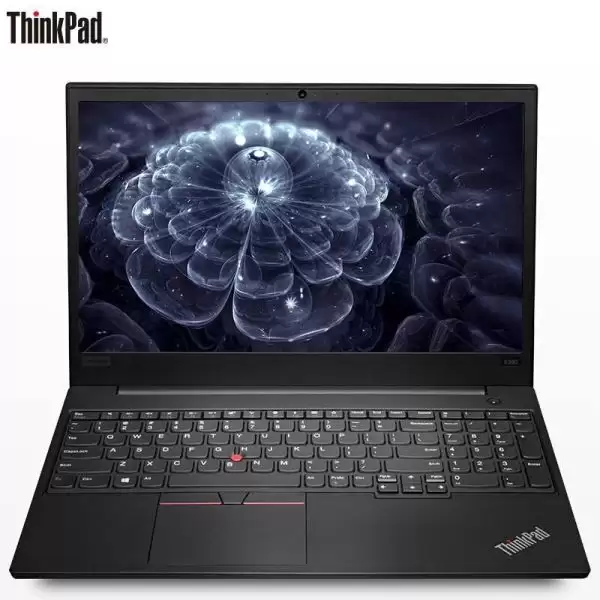
ThinkPad E580笔记本绕过TPM 2.0限制安装Windows 11
在开始之前,请注意:安装Windows 11时,电脑的引导模式与分区类型必须匹配,即UEFI对应GPT,Legacy对应MBR。如果选择Legacy+MBR模式,则可以绕过TPM 2.0和安全启动的限制。
U盘启动盘制作教程
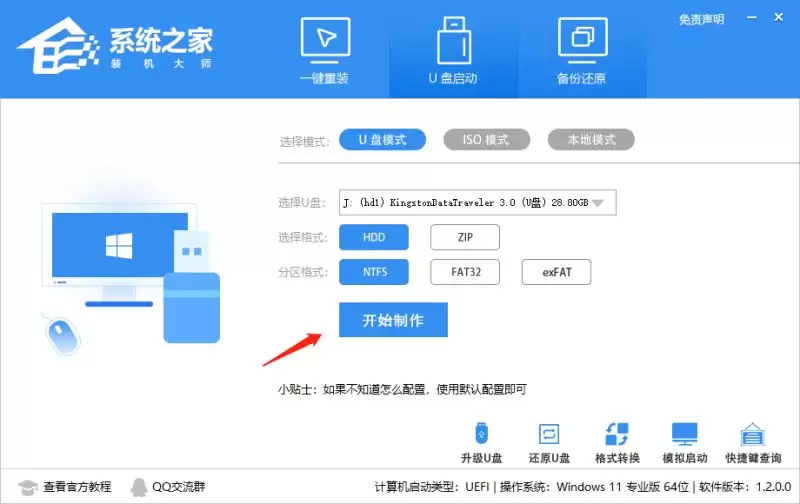
打开PE制作工具后,首先在上方选择“U盘启动”模式,保持默认格式,然后点击“开始制作”。
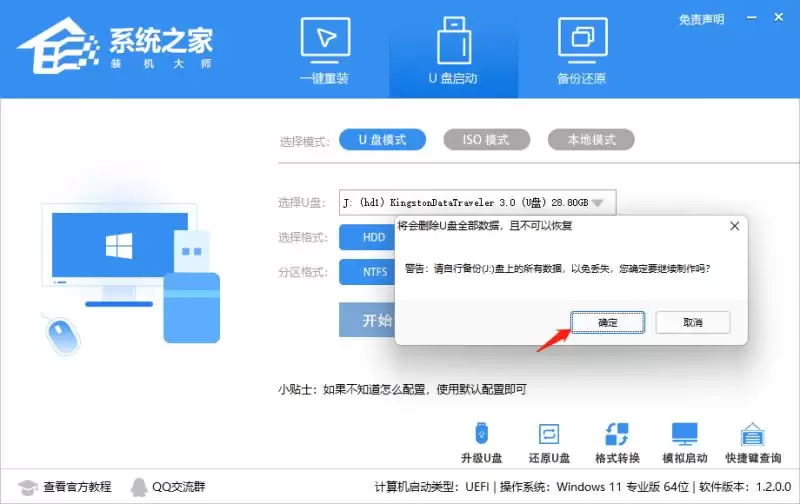
工具会弹出确认提示。请注意:制作过程会清空U盘所有数据且不可恢复,因此请务必提前备份重要文件。
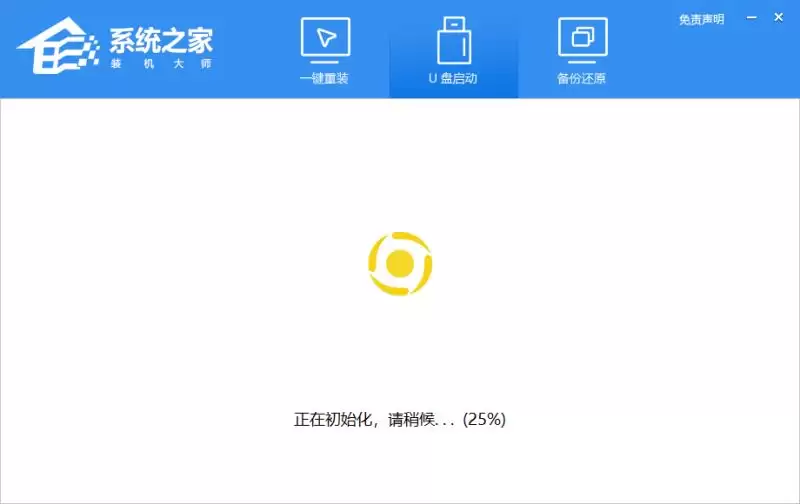
随后等待U盘制作完成即可。
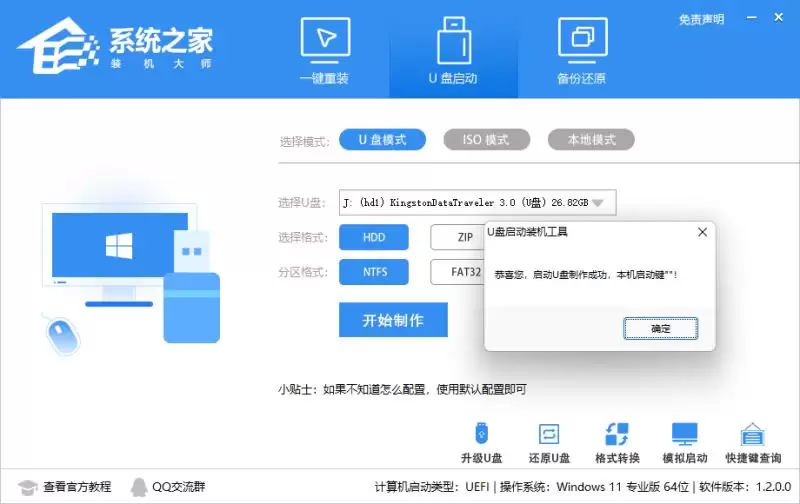
制作完成后,工具会弹出提示,同时显示当前电脑的U盘启动快捷键。
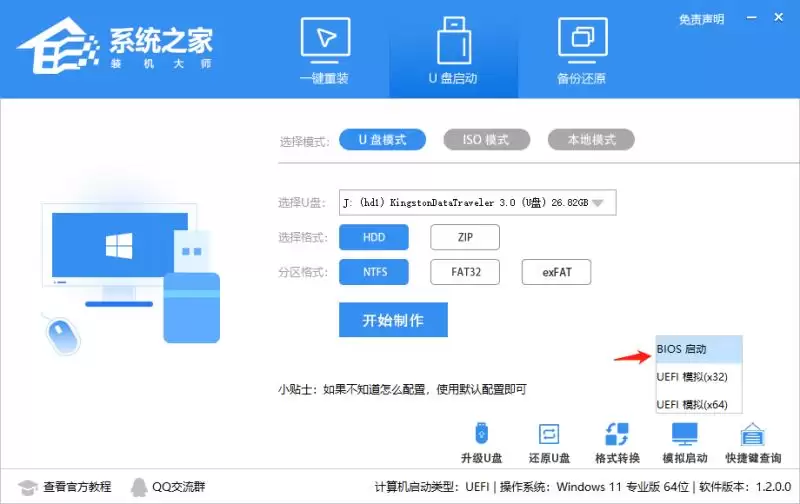
制作完成后,建议测试U盘启动盘是否正常。点击右下角的“模拟启动” – “BIOS启动”进行测试。
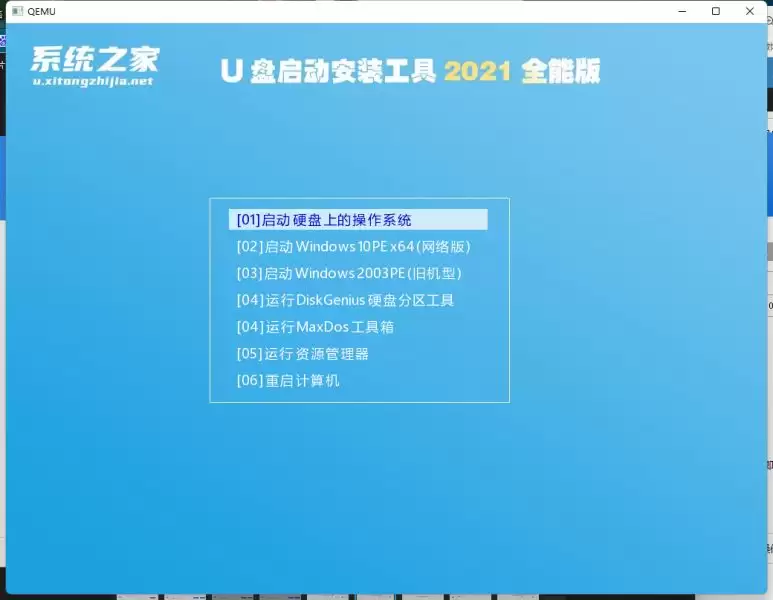
稍等片刻,如果出现如下界面,则说明U盘启动盘制作成功。
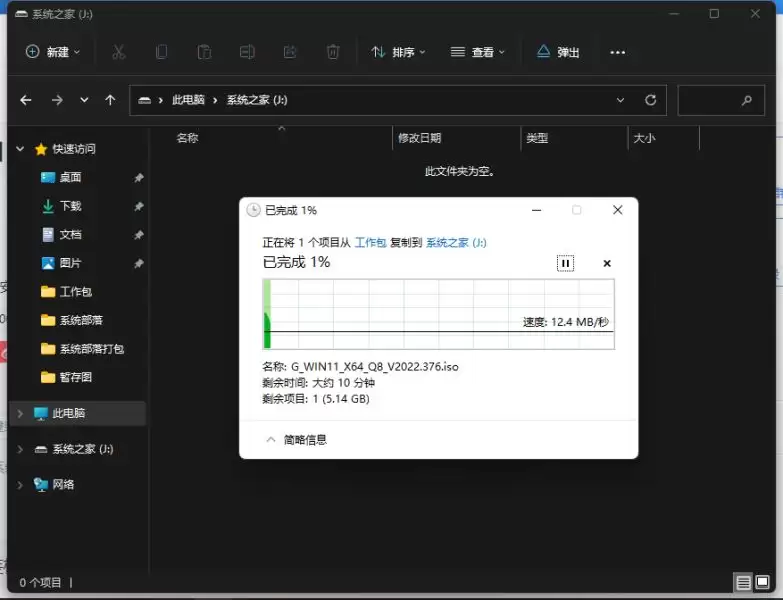
最后,将下载好的Windows 11系统镜像文件复制到U盘根目录即可。
U盘安装系统步骤
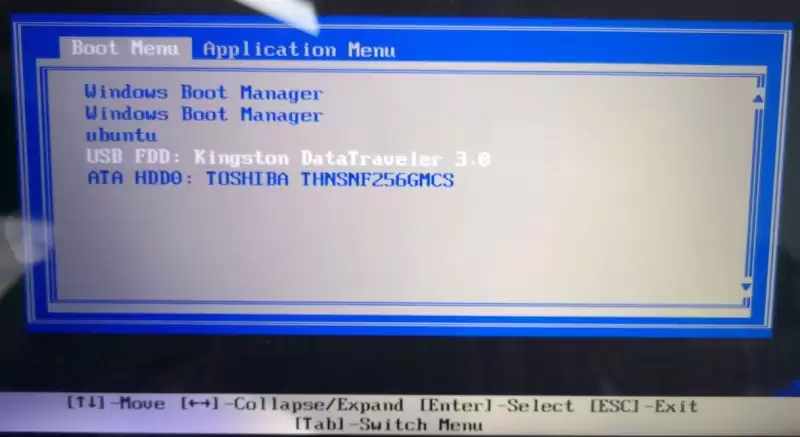
根据提示的启动快捷键,重启电脑,在开机时按该键进入启动菜单,选择U盘并回车。
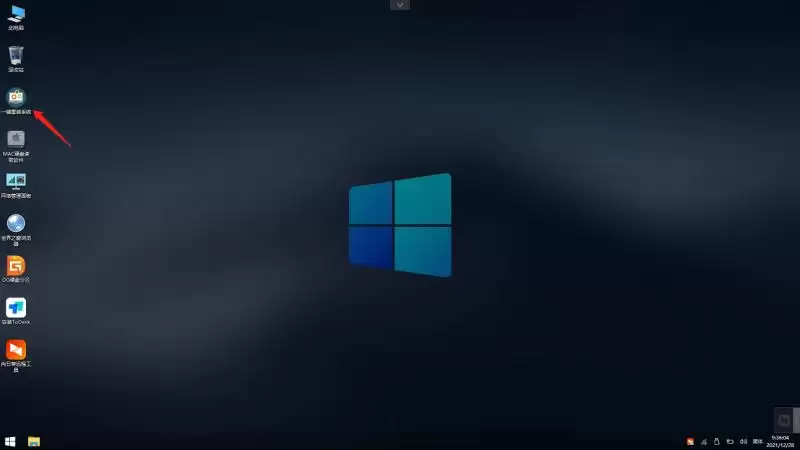
进入PE系统后,双击桌面上的“一键重装系统”图标。
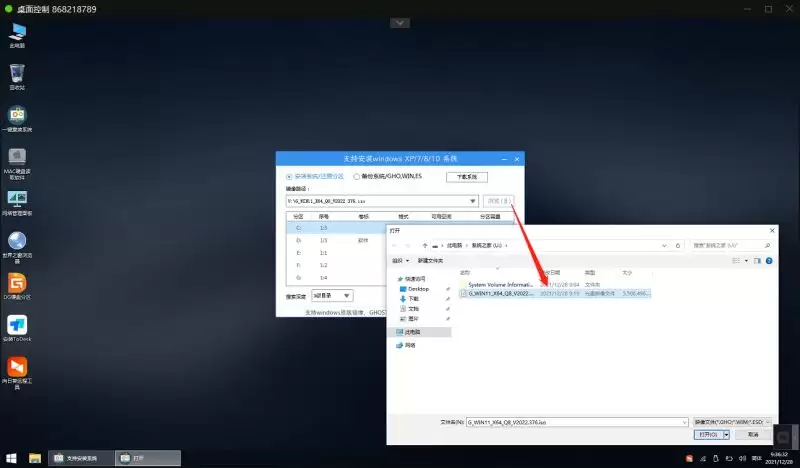
然后点击“浏览”按钮,选择U盘中存放的Windows 11系统镜像文件。
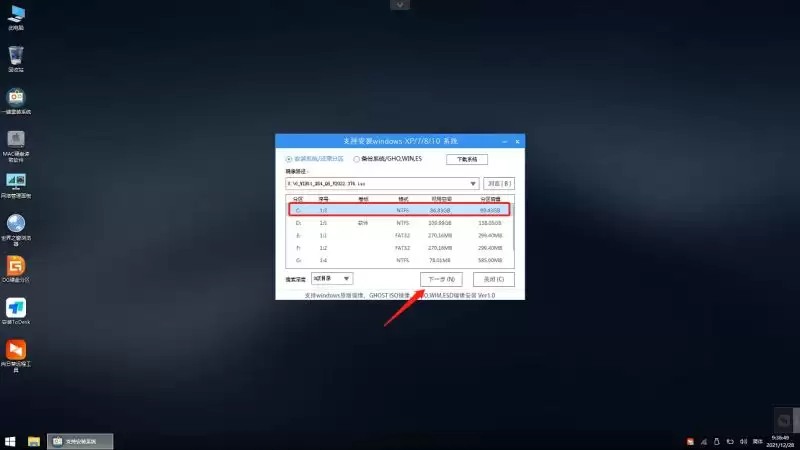
接着选择系统安装的目标分区,点击“下一步”。
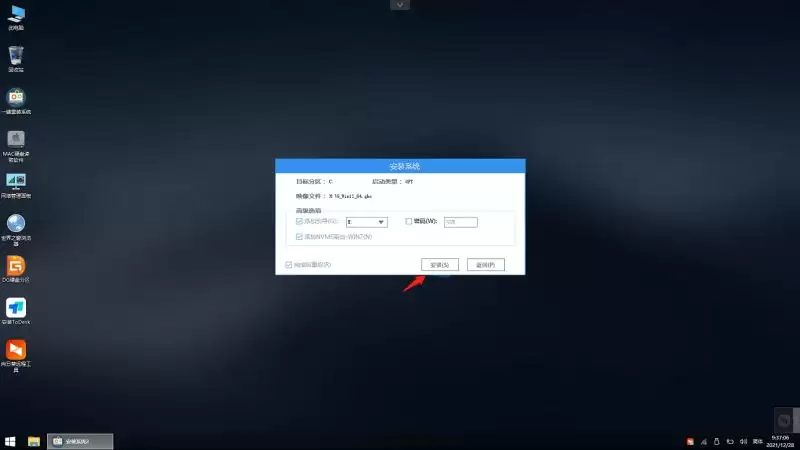
进入安装确认界面后,直接点击“安装”按钮。
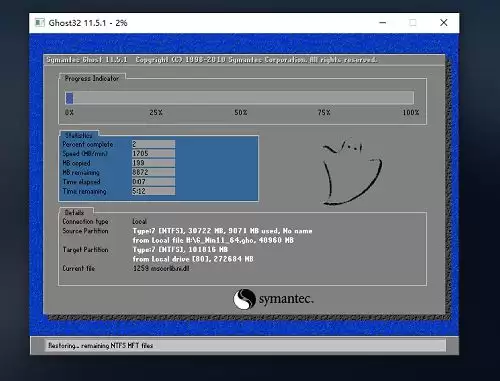
系统将自动进入备份阶段。
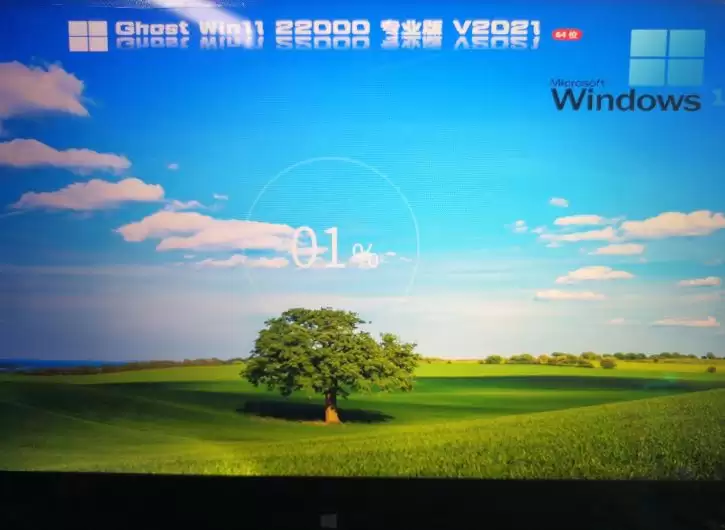
备份完成后,拔掉U盘并重启电脑,系统将自动进入Windows 11的安装界面。
以上就是ThinkPad E580笔记本绕过TPM 2.0限制安装Windows 11系统的完整教程,希望对您有所帮助。


