
Ubuntu 15.04 正式版已经发布,对于初次接触这款 Linux 发行版的用户,如果想先在虚拟机中体验一下,可以参考以下详细步骤。关于虚拟化环境的准备工作,文末还有一条实用提示,请务必留意。
1、启动安装程序
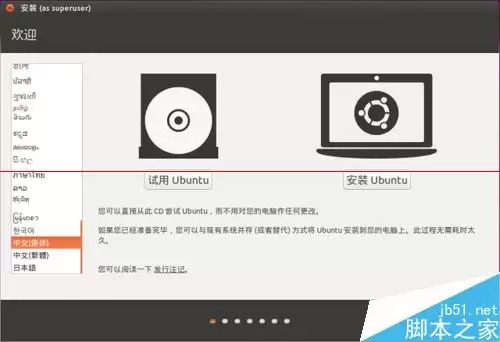
将下载好的 Ubuntu 15.04 官方镜像文件挂载到已创建的虚拟机上,随后启动虚拟机,在引导界面中点击 安装 Ubuntu 即可进入安装流程。
2、检查安装前的准备条件
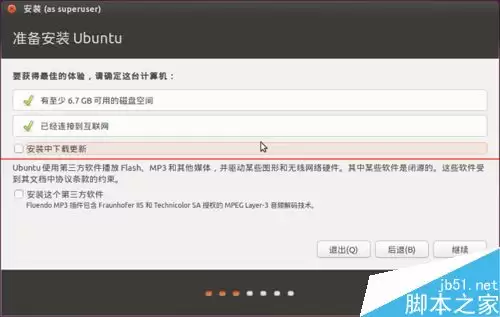
系统会检查磁盘空间是否充足,以及网络连接是否正常。互联网连接并非必需——下方的两个复选框(“安装时下载更新”和“安装第三方软件”)完全可以稍后处理,待系统安装完成后随时可以补充安装。
3、确认安装类型
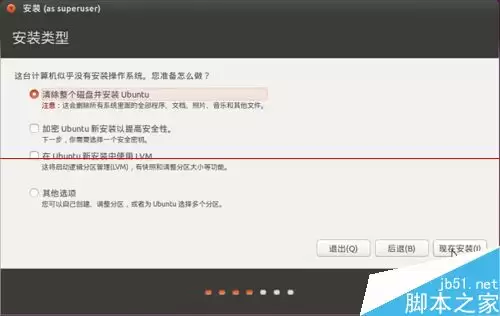
在虚拟机环境中安装,直接选择 清除整个磁盘并安装 Ubuntu 最为简单高效。如果是在实体机上安装,并希望与原有的 Windows 等系统组成双系统启动,则需选择 其他选项——在这里可以手动调整分区、引导加载器等高级设置。
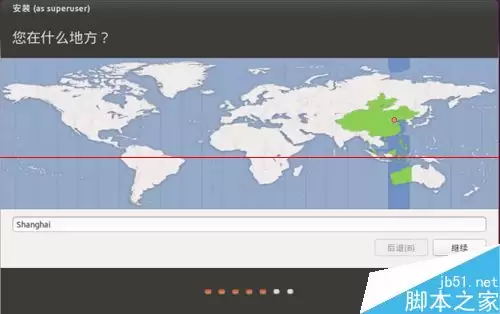
4、设定时区
安装程序会自动检测你所在的时区。如果显示不准确,只需在地图上点击正确的位置即可重新设置,操作非常便捷。
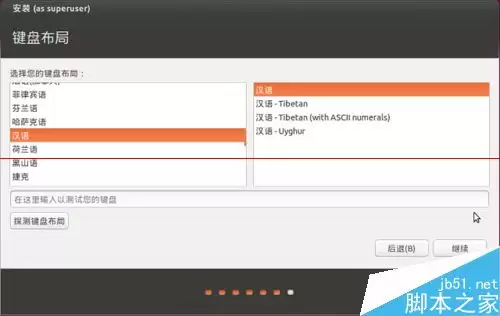
5、选择键盘布局
安装程序对中文键盘布局的识别已经相当完善,默认选项通常无需修改,直接点击 继续 即可。
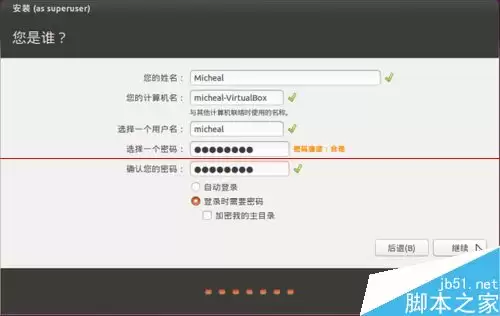
6、填写用户信息
输入您的姓名后,计算机名和用户名会自动生成——当然也可以手动修改。接着输入两次相同的密码进行确认,下方还有“自动登录”和“加密主目录”等选项,根据个人需求勾选即可。
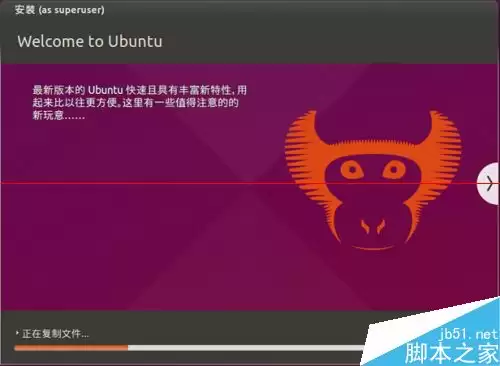
7、开始安装
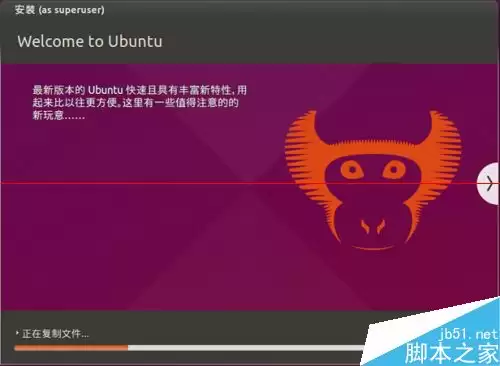
设置完成后,系统将进入安装过程。在此期间,安装程序会以幻灯片形式展示 Ubuntu 15.04 的新特性。安装结束后,系统会提示重启,重启后即可在虚拟机中尽情探索这款新版开源操作系统。即便操作失误也不怕——虚拟机的好处就是可以随时重装,大胆尝试即可。
注意事项
1、如果计算机的处理器支持硬件虚拟化技术(具体信息可自行搜索确认),在虚拟机中运行 Ubuntu 会获得更流畅的性能体验。


