
使用U盘PE系统安装操作系统,原本是一件非常便捷的事情。然而不少用户都曾遇到这样一个棘手的问题:进入PE后,打开一键安装工具,却发现C盘显示容量为0M,导致无法继续安装系统。遇到这种情况无需慌张,其实解决方法非常简单——借助DiskGenius(DG)工具对C盘执行格式化操作即可。

我们先梳理一下标准的操作流程。首先,将制作好的启动U盘插入电脑,开机后按F8或DEL键进入BIOS设置(具体按键因主板型号而异)。进入BIOS界面后,找到Advanced BIOS Features选项,然后选择Hard Disk Drives。
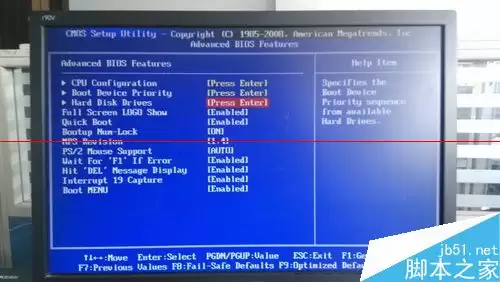
将1st Drives设置为你插入的U盘(通常显示为USB或U盘品牌名称)。这一步的关键在于确保系统的第一启动项为U盘。
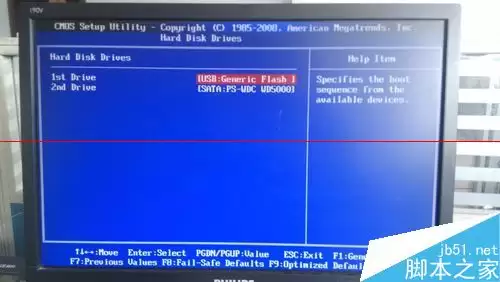
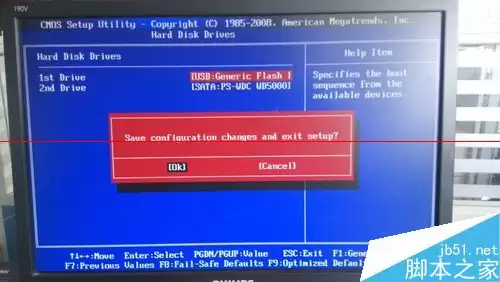
按F10保存并退出,电脑便会自动从U盘启动。随后你会看到U盘装机系统的选择界面,根据个人习惯选择相应的PE版本(例如Win10 PE、Win2003 PE等),然后进入PE桌面。
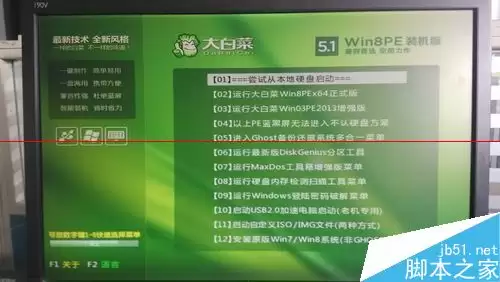
进入PE后,正常情况下我们会双击桌面上的“一键安装”或类似工具。但此时问题就出现了——提示C盘容量为0M,无法继续操作。许多初次接触的用户看到这个提示往往会误以为是硬盘损坏或U盘有问题。
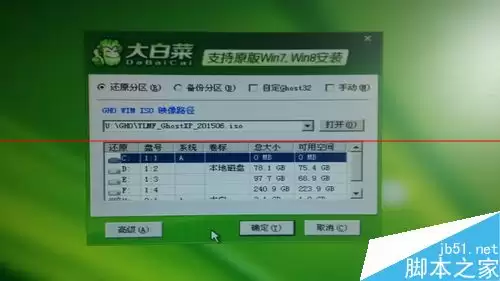
实际上,原因并不复杂:PE系统在识别硬盘分区表时偶尔会出现小偏差,导致C盘未能正确挂载。解决方法同样简单——打开PE桌面上的DiskGenius分区工具。
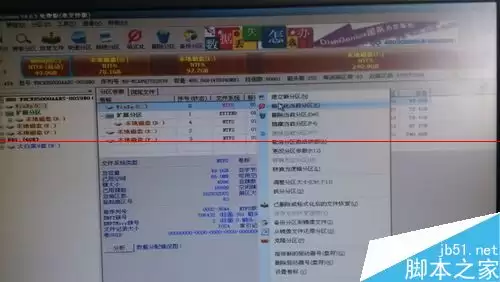
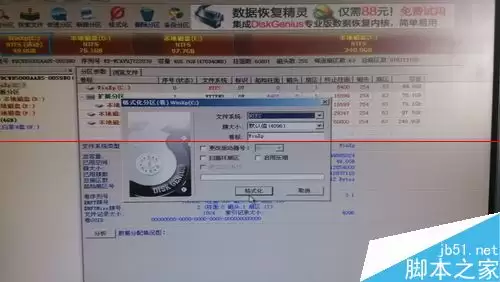
在DG工具中,找到你的C盘(通常是硬盘的第一个分区),右键点击它,选择“格式化当前分区”。注意文件系统请选择NTFS,其余选项保持默认即可。格式化完成后,关闭DG工具。
再次回到一键安装工具,你会发现C盘容量已经恢复正常显示。接下来根据提示选择系统镜像,一路点击下一步,操作系统便能顺利安装完成。
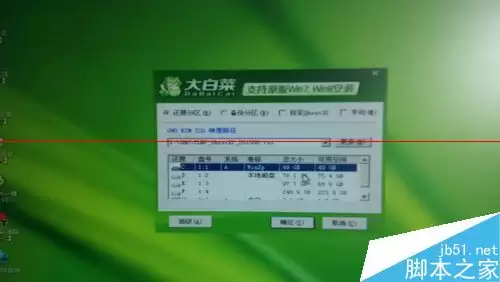
最后补充一点:遇到C盘容量显示0M的情况,除了格式化之外,也可以尝试使用DG工具中的“重建主引导记录(MBR)”功能。不过最通用、最稳妥的方法仍然是格式化。安装系统并非玄学,遇到问题先冷静分析,对症下药即可解决。


