
WinPE本质上是一个轻量级的操作系统,主要用于系统安装与维护。许多人习惯将PE装入U盘随身携带,但实际上,将PE直接安装到硬盘上,日常使用会更加便捷。如今流氓软件防不胜防,有时明明没有安装什么,后台却多了难以删除的顽固程序。此时,最直接的解决办法就是开机进入WinPE,手动清理这些顽固文件。
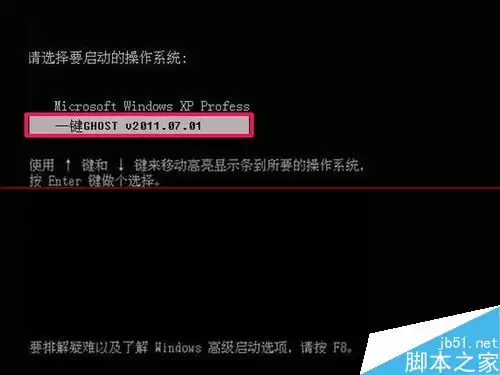
WinPE本身可以单独下载安装,但很多人可能不知道,许多Ghost版系统映像中其实已经内置了WinPE。下面将详细介绍,如何从这些系统映像中提取WinPE并将其安装到硬盘上。
从Ghost映像中提取并安装WinPE
第一步:下载并解压系统映像
当然,前提是提前下载一个系统映像文件。该文件不仅可用于安装系统,其中的实用工具(如WinPE)也可以单独提取使用。下载完成后,先将整个映像文件解压出来。
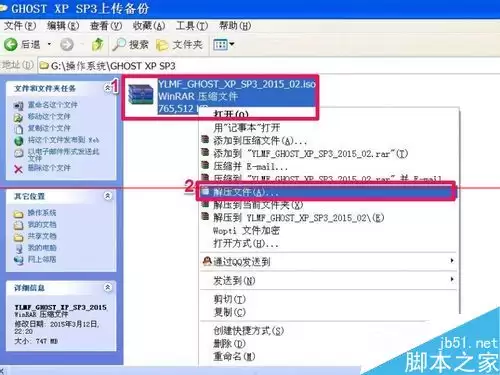
第二步:找到自动运行文件
打开解压后的文件夹,找到名为“AUTORUN.EXE”的文件——这是安装程序的启动入口,双击运行即可。
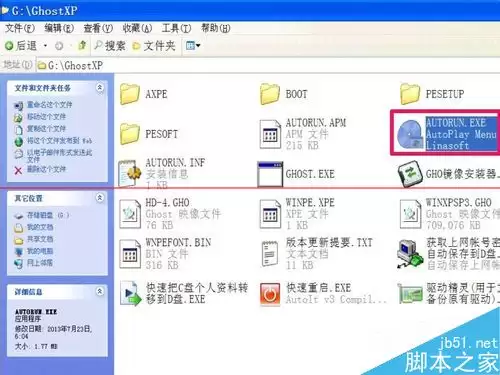
第三步:选择安装WinPE
程序启动后,会显示系统映像的安装界面。这里我们不需要安装系统,只安装WinPE,因此直接选择“把WinPE安装到系统盘”选项。不同版本的Ghost系统,该选项的位置和名称可能略有差异,但只要是Ghost版,通常都会包含这一项。
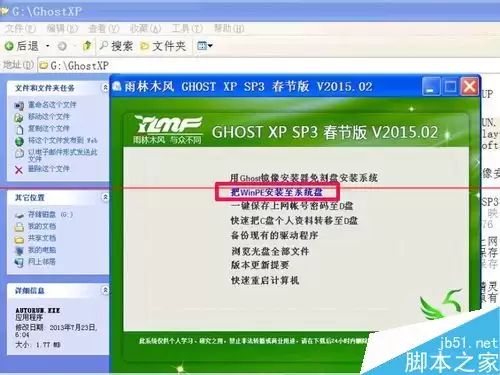
第四步:按提示操作
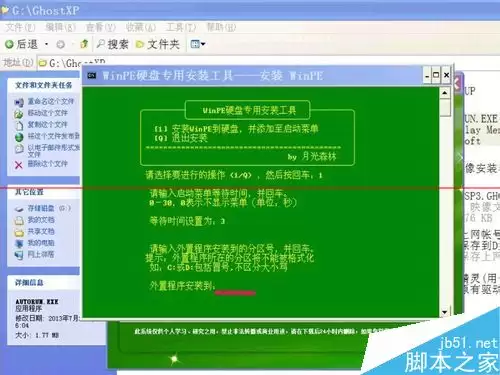
进入WinPE安装窗口后,会有中文提示引导。例如,这里提示:按数字“1”然后回车,表示将WinPE安装到系统盘;按“Q”再回车,则是取消并退出。
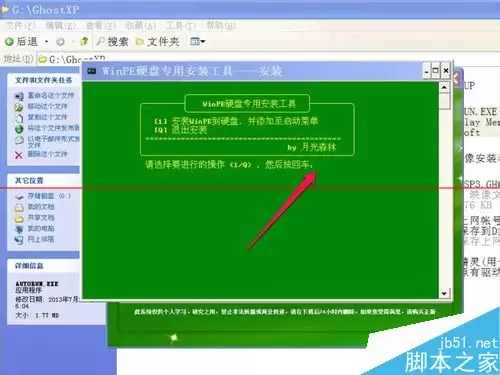
第五步:确认安装
目标明确,按下“1”键,然后回车确认。
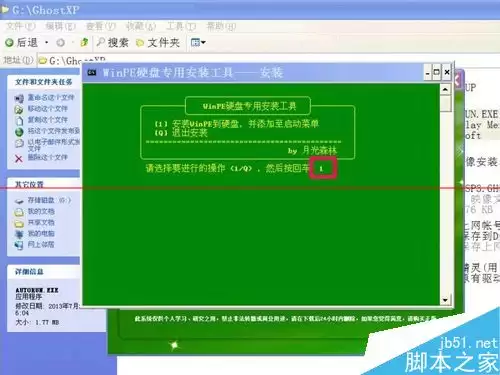
第六步:设置启动菜单等待时间
接下来,程序会要求输入系统启动菜单的等待时间,范围在0到30秒之间。如果设置为0,启动时不会显示选择菜单,直接进入默认系统。
这里需要特别注意:千万不要设置为0,否则开机时将无法选择进入WinPE。
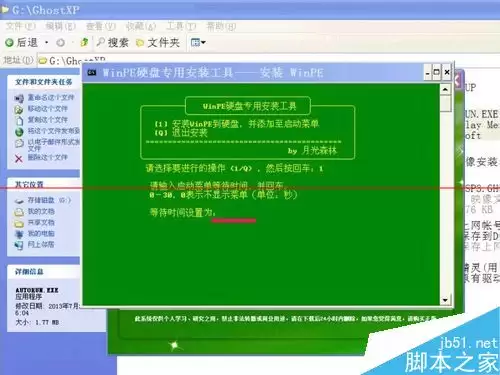
第七步:设定具体时间
个人建议,一般设为3秒就足够了。输入“3”,然后回车。
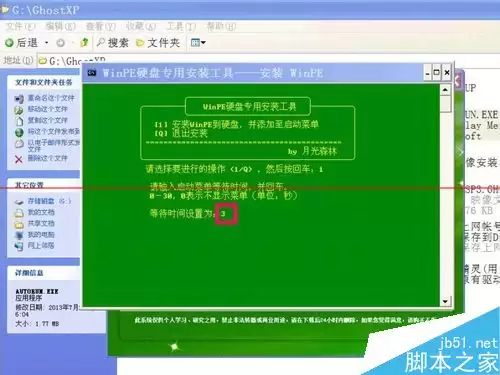
第八步:指定WinPE安装位置
接着,程序会询问将WinPE(即外置程序)安装到哪个盘。通常来说,安装在系统盘(C盘)是最稳妥的选择。
第九步:输入盘符
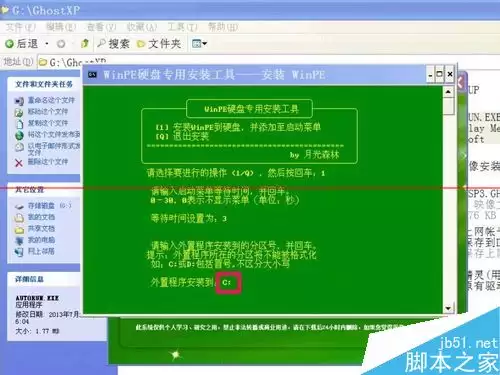
在提示符后输入“C:”(注意在英文输入法状态下,字母大小写均可),然后回车执行。
第十步:完成安装
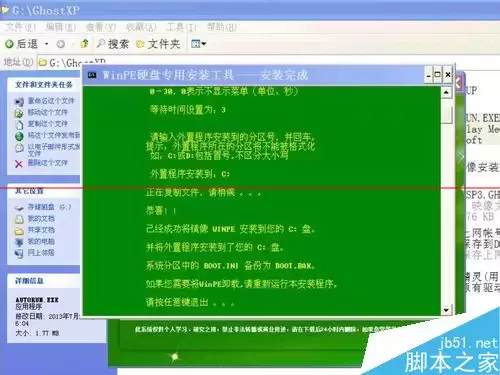
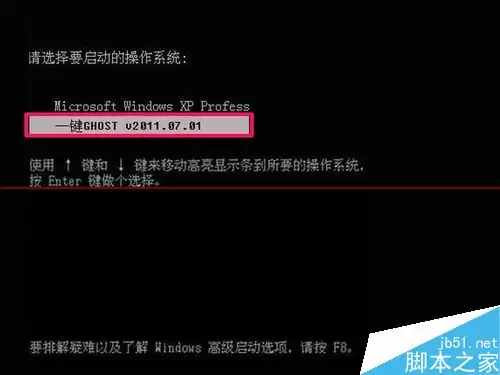
安装过程很快,通常只需几秒到十几秒即可完成。之后每次开机,在系统选择界面,用上下方向键选中“WinPE”这一项,按回车即可进入。
注意事项
1、整个操作中有一个关键点需要特别留意:选择安装盘符时一定要确认无误再按回车,否则装错盘会造成麻烦。
2、如果你是第一次操作,或者反应速度较慢,建议将启动菜单的等待时间设置得长一些,例如10秒或30秒,给自己留出充足的选择时间。
3、其实也可以直接从Ghost版系统光盘中安装WinPE,但那样需要进入BIOS设置光驱启动,步骤相对繁琐,这里就不展开介绍了。
相关推荐
虚拟机安装Win10最新技术预览版的方法
VMware虚拟机安装Ubuntu 14.10系统的详细步骤
Win7下硬盘安装Linux Mint 17双系统共存的操作指南
通过网络方式安装Debian 7(Wheezy)的图文教程


