
重装系统常被认为操作复杂,但借助专业工具就能轻松实现。本文以安装Windows 7系统为例,详细演示如何利用装机大师完成一键重装。整个过程高度自动化,只需按步骤操作即可顺利搞定。
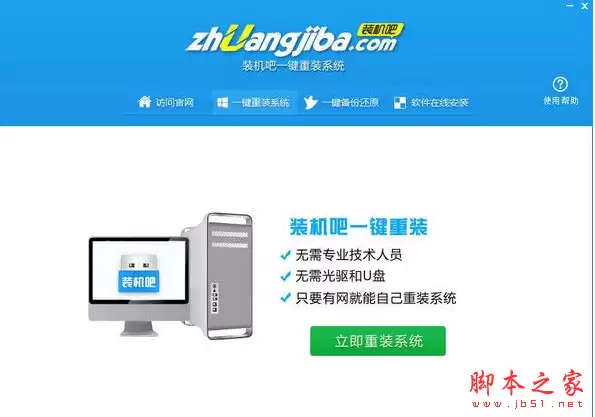
开始前请确认准备工作:一台笔记本电脑(品牌不限,此处以联想为例),系统版本选择Windows 7,并下载安装装机吧一键重装系统软件。工具就绪后,即可开始操作。
类型:
系统备份工具大小:
30.2MB语言:
简体中文时间:
2019-10-22
装机大师一键重装Windows 7系统步骤教程
1、首先打开装机吧一键重装系统软件,界面简洁直观。在此处直接下载Windows 7 64位系统镜像。整个过程不会对电脑造成负担,可放心操作。
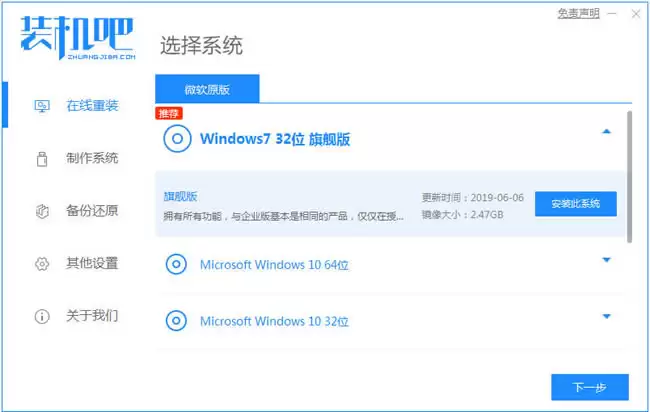
2、接下来可选择是否预装常用软件。若不需要,直接跳过即可,完全自由选择。

3、耐心等待系统镜像下载完成。下载速度取决于网络状况,稍等片刻即可。
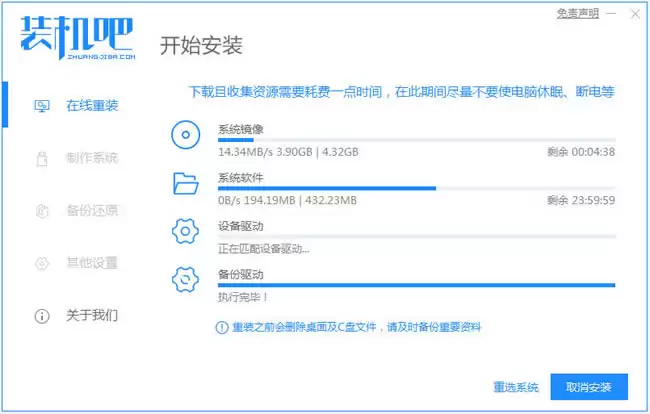
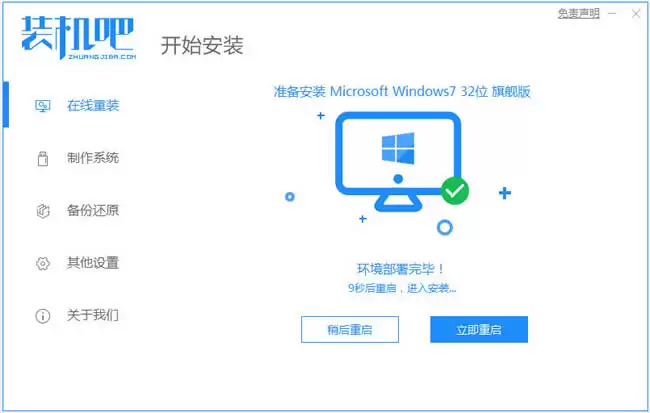
4、下载完成后自动进入环境部署。部署完毕会提示重启电脑,此时点击确定,系统将自动重启并进入安装环节。
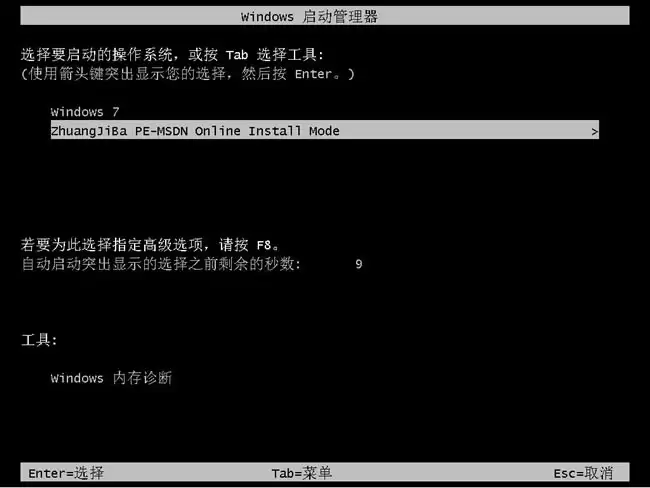
5、重启后出现Windows启动管理器界面。请选择第二个选项——进入PE系统进行安装。注意不要选错,确认后再点击。
6、进入PE系统后,桌面通常会出现装机吧工具图标。双击打开,继续系统的安装流程。PE环境相当于临时的系统维护空间,所有安装操作均在此完成。
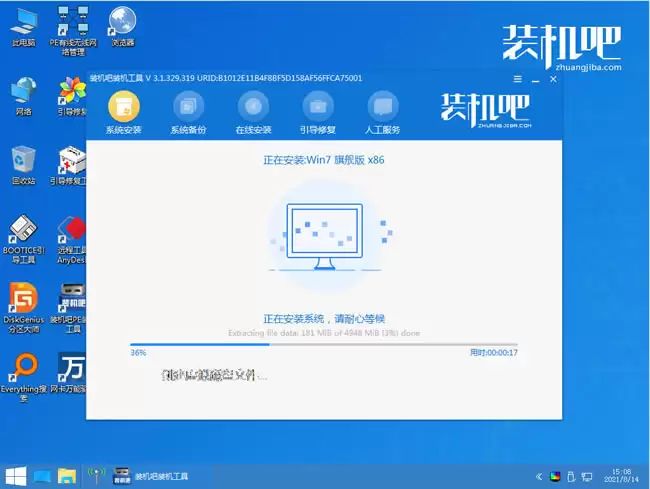
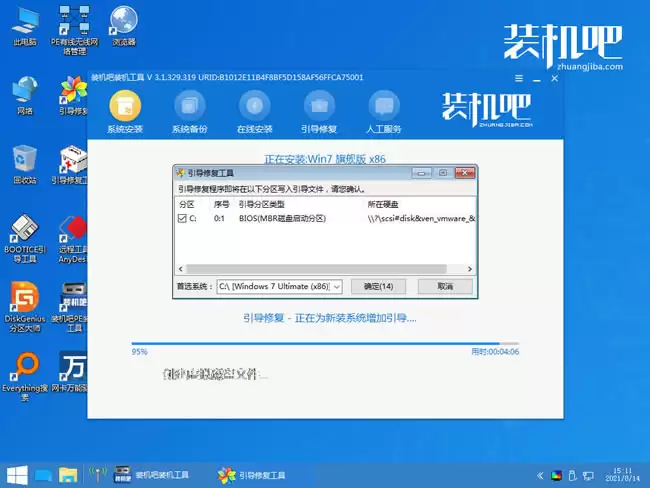
7、等待引导修复完成,此步骤由系统自动处理。修复结束后会提示立即重启电脑,点击确认即可。
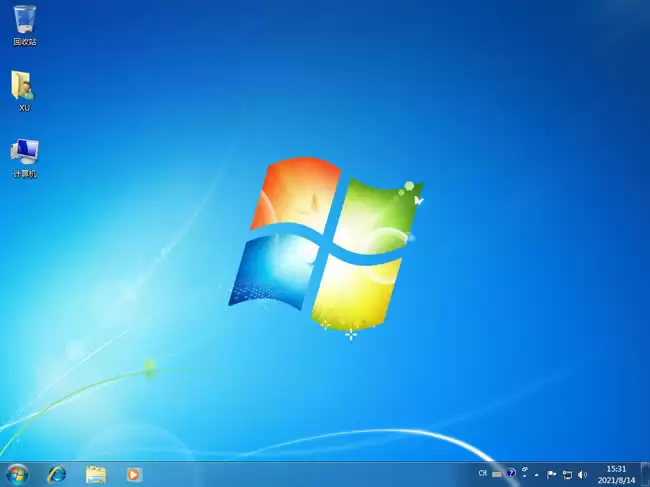
8、重启后,你将看到全新的Windows 7 64位系统桌面,如下图所示,一切顺利!
总结:
1、下载一款重装系统软件(如装机吧),按步骤依次操作。
2、进入PE系统开始安装系统,最后重启即可完成。


