
Dynabook笔记本电脑一键重装Win11系统详细图文指南
许多使用Dynabook(原东芝)笔记本的用户都希望将操作系统升级至Windows 11,以体验其现代化的界面设计、更强的安全性能与流畅的操作体验。然而,手动重装系统步骤繁琐,对新手颇具挑战。本文将为您详细介绍一个高效、安全的一键重装方案——使用“石大师”系统重装工具,只需简单几步即可自动完成Win11系统安装,让您的Dynabook电脑焕然一新。
石大师系统重装工具介绍
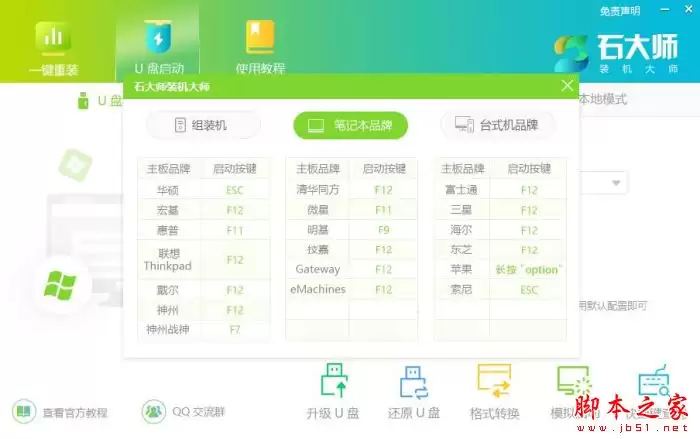
石大师装机大师 v2.0.0.1026 绿色便携版
软件类型:
系统重装与备份工具文件大小:
10.82MB界面语言:
简体中文更新日期:
2023-10-26
立即下载
Dynabook一键重装Win11详细步骤
第一步:下载工具并选择系统版本
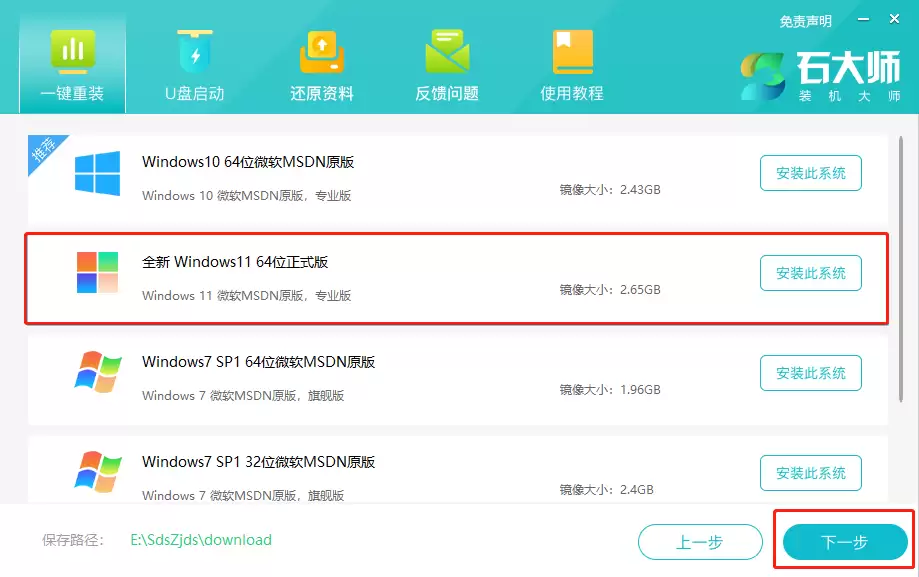
首先,从官网获取最新版石大师一键重装工具。启动软件后,主界面会清晰展示可安装的系统列表。请在此选择您需要的Windows 11版本(如家庭版、专业版),点击“下一步”进入准备阶段。
第二步:自动下载系统文件
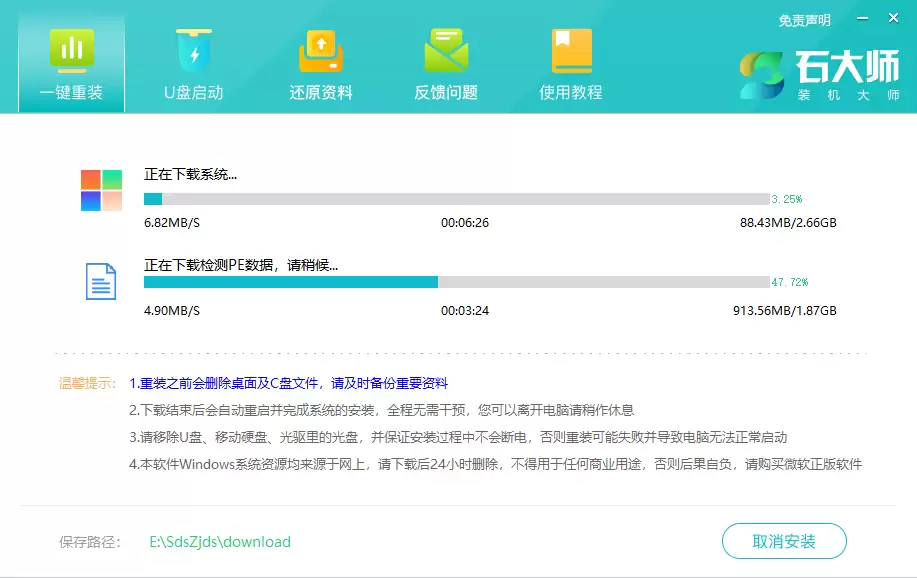
确认系统版本后,软件将自动开始下载对应的Windows 11官方镜像文件与PE预安装环境。请确保Dynabook电脑网络连接稳定,并耐心等待下载进度完成,此过程无需手动干预。
第三步:自动重启进入安装环境
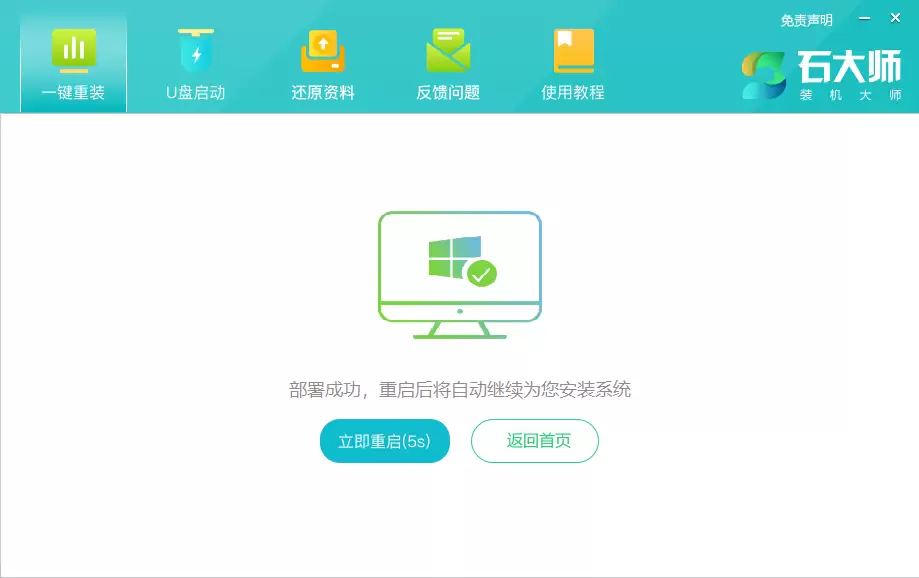
文件下载校验完成后,软件会提示即将重启电脑。请务必提前保存并关闭所有正在运行的工作文档与应用程序。点击确认后,系统将自动重启并进入下一阶段。
第四步:全自动安装Windows 11
电脑重启后,会自动加载石大师PE系统,并启动Windows 11的安装程序。整个过程完全自动化,包括磁盘分区、系统文件复制等关键步骤均无需手动操作,极大降低了安装难度。
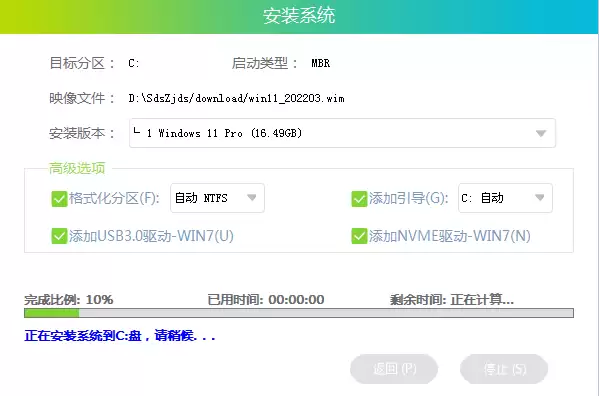
第五步:完成安装并进入新系统
核心安装步骤结束后,电脑会再次自动重启。在最后的部署阶段,系统会进行驱动安装、基础设置等操作,屏幕上可能出现配置界面或短暂黑屏,均属正常。等待几分钟后,您将看到全新的Windows 11桌面,表示重装成功。

本教程详细讲解了使用石大师工具为Dynabook笔记本电脑一键重装Windows 11系统的完整流程。该方法通过高度自动化的操作,有效规避了传统安装中的复杂设置,特别适合电脑新手或追求效率的用户。建议在操作前备份好个人重要数据,并确保电脑电量充足或连接电源。按照以上步骤操作,您就能轻松为您的Dynabook完成Win11系统升级。


