
面对当前笔记本市场品牌、型号繁多的现状,许多用户在尝试将预装Windows 8的索尼笔记本改装为Windows 7时,常常感到无从下手。实际上,各大笔记本厂商通常都有一套相对标准的安装流程,只是随着硬件与软件的快速更新,一些网上流传的老教程早已失效。今天这篇文章,就来专门讲解索尼笔记本从Win8改装为Win7的具体操作方法。
索尼笔记本预装Win8改装Win7系统详细教程
将Windows 8改装为Windows 7,需要调整BIOS中的相关设置。由于新上市的笔记本预装Win8系统默认采用GPT分区表,而Win7系统使用的是MBR分区表,两者不兼容,因此直接安装会导致失败。解决办法其实很简单:进入BIOS关闭UEFI功能即可。具体操作步骤如下:
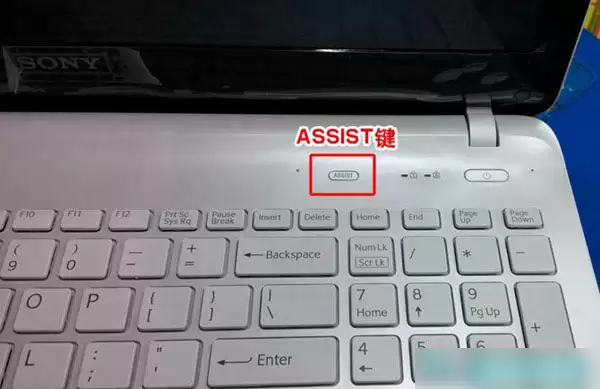
一、 由于索尼笔记本进入BIOS的方式与其他品牌不同,首先需要在关机状态下,按下电源键旁边的【ASSIST】键,如下图所示:
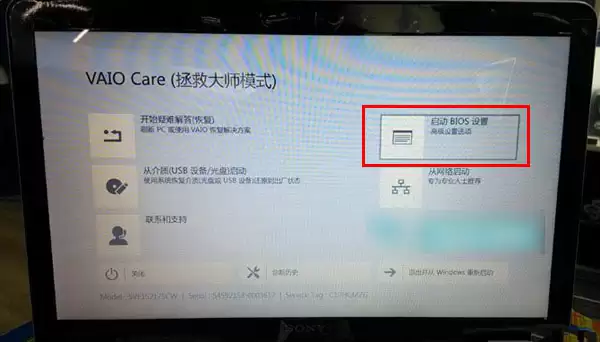
二、 按下之后,笔记本会进入VAIO Care(拯救大师模式)界面,在该界面中选择【BIOS设置】,如下图所示:
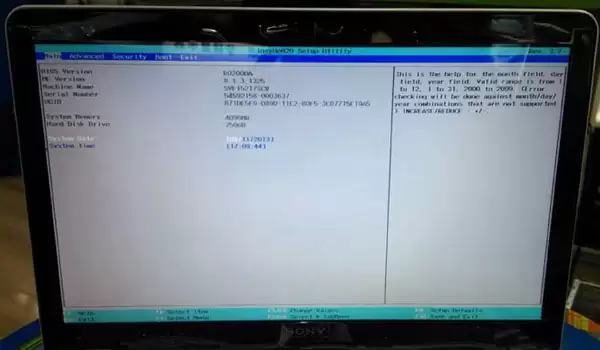
三、 接下来便会进入索尼笔记本的BIOS主界面,如下图所示:
四、 进入BIOS后,使用方向键切换到Security(安全)选项,找到Secure Boot,将其从Enabled改为Disabled,如下图所示:
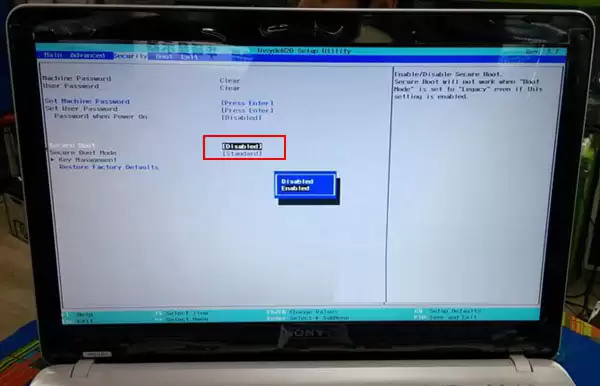
五、 接着用左右方向键切换到Boot栏,找到Boot mode项,将UEFI修改为Legacy,如下图所示:
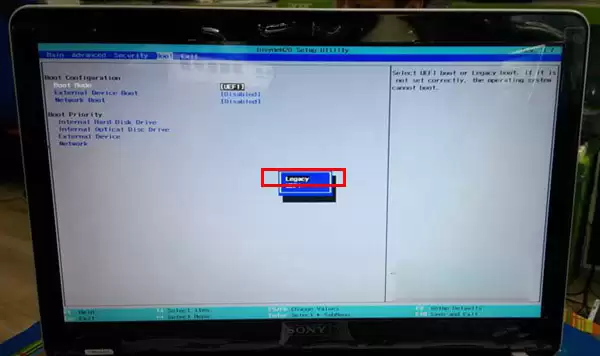
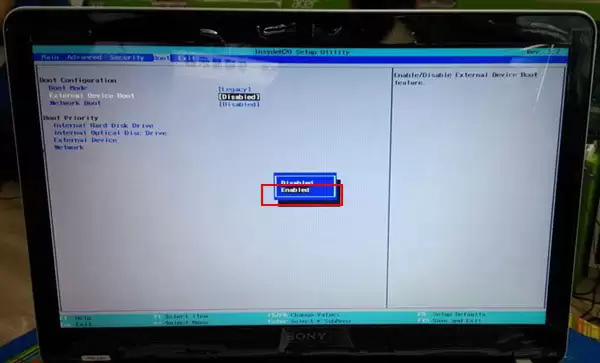
六、 最后,将External Device Boot项从Disabled改为Enabled(这样做的目的是支持从外部设备启动),然后按F10保存并退出,如下图所示:
总结:以上就是索尼笔记本预装Win8改装Win7的详细操作流程。希望读者在阅读之后,能够对索尼笔记本BIOS界面中的其他隐藏功能有更深入的了解,这样以后再遇到为朋友或同事安装系统的情况时,就能少走不少弯路。


