
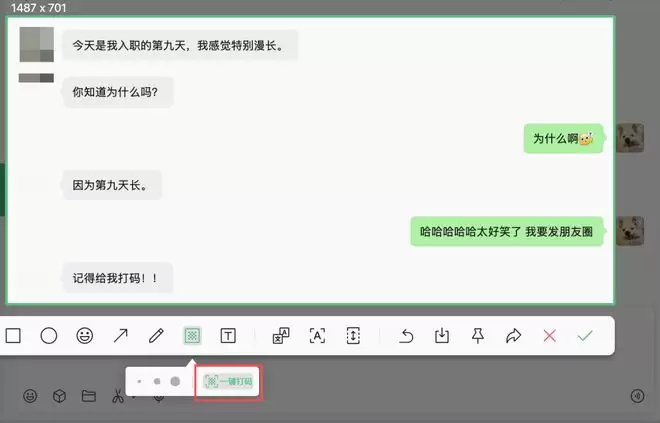
7月14日,微信官方发布了一则消息:电脑端微信截图,终于支持“一键打码”了。这个功能可以自动识别头像、名字、电话号码等隐私信息,省去了手动打码的麻烦。
截图这事儿,谁不会呢?但有时候,按下截图键,才是真正的开始。电脑端微信截图后弹出的那些按钮,你都摸清楚了吗?有人还停留在新手村,有人已经玩到了“大气层”。不妨看看,你处在哪个段位。
LV.1 截图是图
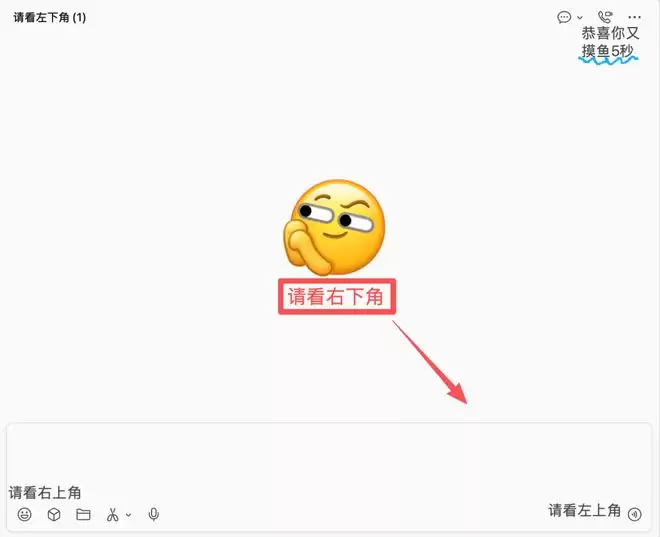
这个阶段没什么好说的,纯粹是对图片本身的操作。画个框、写个字、涂个鸦,自己截的图,怎么折腾都行。比如这样——
LV.2 截图不是“图”
当截图里包含了大量信息,它就不再仅仅是一张图了,完全可以有更高级的“玩法”。
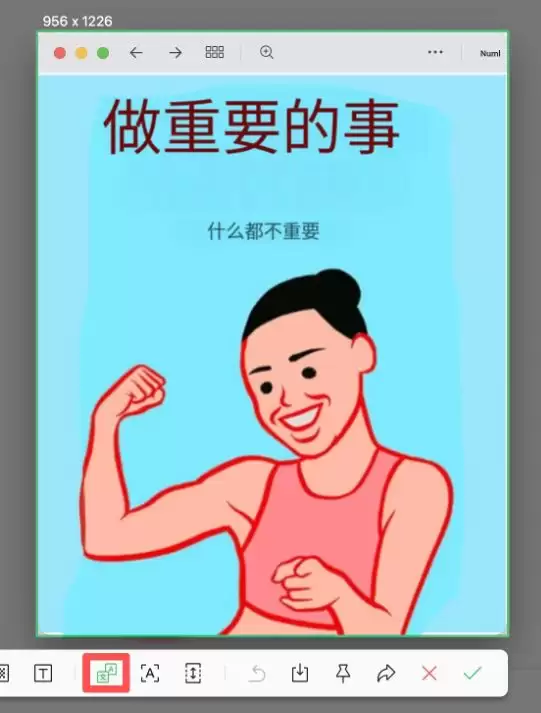
文字翻译
全外文看不懂?截图一下,直接点「文字翻译」,轻松搞定。
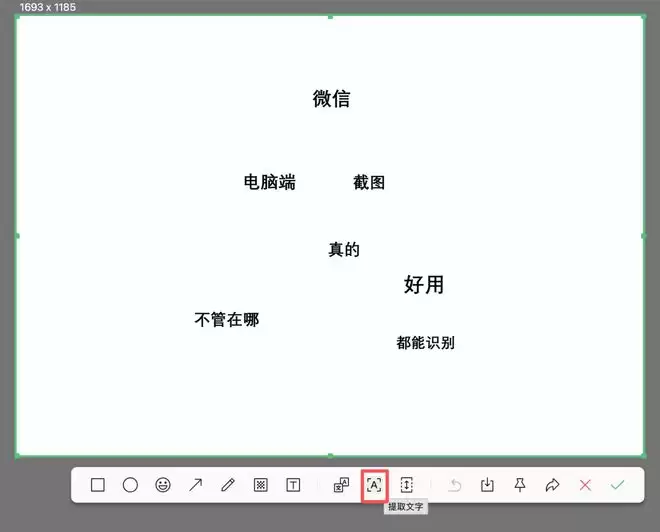
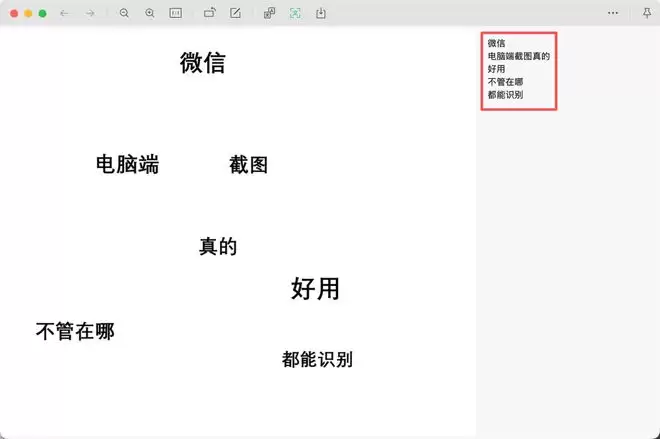
文字提取
文字信息不方便复制?截图一下,选择「文字提取」,内容瞬间可编辑。
一键打码
信息太多,手动打码太累?现在有「一键打码」了。点击按钮,系统自动识别头像、名字和电话号码等隐私信息,也支持鼠标手动批量框选,打码这件事,一秒搞定。
LV.3 截图还是图
最细节的用法,往往就藏在按下截图键的那个瞬间。
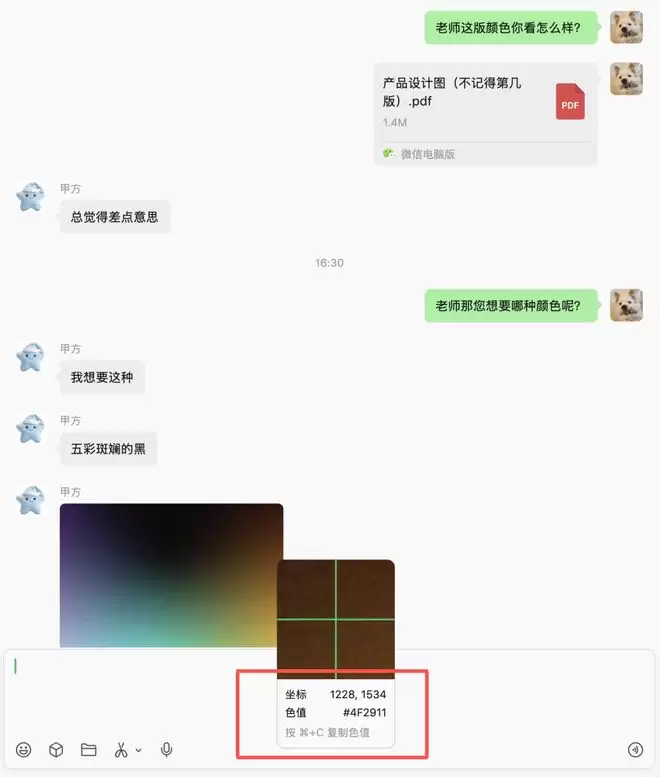
提取色值
遇到颜色难以辨别?按下截图键,鼠标位置的颜色色值会直接显示出来,还支持快捷键一键复制。
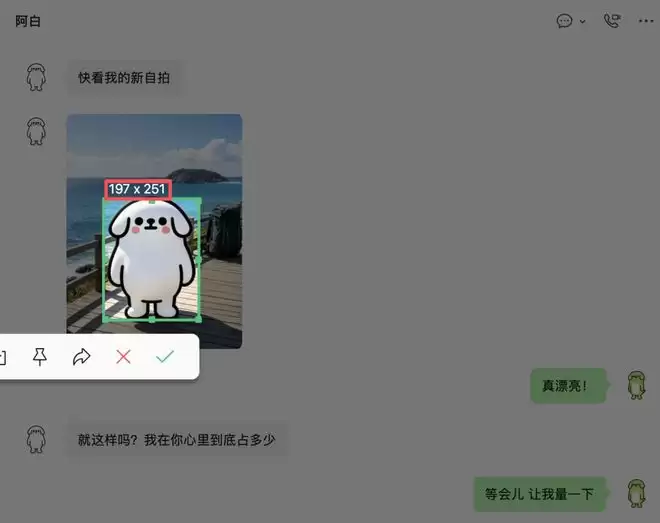
显示比例
收到一张图,尺寸不好判断?按下截图后,框选区域的左上角会清晰显示当前区域的画面像素比例。
在电脑端微信里,截图简直是一门学问。这些功能,你学会了吗?


