
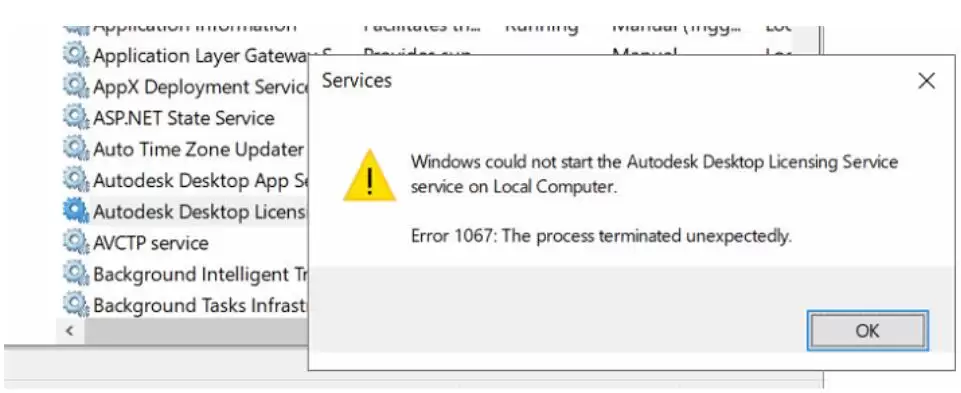
最近不少用户在运行Autodesk软件时遇到一个棘手问题:手动尝试启动Autodesk Desktop Licensing Service,系统却弹出“Windows无法在本地计算机上启动Autodesk Desktop Licensing Service服务。错误1067:进程意外终止”的提示。说实话,这个错误确实挺让人头疼的。那么,究竟该如何解决?今天我们就来详细聊聊这个故障的排查与修复方法。
操作步骤详解
方法一:安装最新的Autodesk许可服务更新
最简单直接的思路,就是先检查许可服务本身是否存在版本缺陷。你可以尝试直接从官方链接或Autodesk Account门户下载并安装最新版本的许可服务更新——适用于2020产品版本的Autodesk Licensing Service Update。安装完成后,再重新运行Autodesk 2020产品安装程序,看错误是否消失。
方法二:调整文件夹权限与Autodesk Desktop Licensing Service启动类型
如果更新服务未能解决问题,那故障根源很可能出在系统权限上。需要确认系统是否已经为LOCAL SERVICE帐户授予了正确的访问权限。
具体来说,打开C:\ProgramData\Autodesk\AdskLicensingService\这个文件夹,找到以下三个关键文件:
- AdskLicensingService.data
- AdskLicensingService.sds
- AdskLicensingService.sds.lock
右键点击每个文件,选择“属性” → “安全性” → 找到“LOCAL SERVICE”用户。然后在“允许”列中,确保“完全控制”这一项已经被勾选。
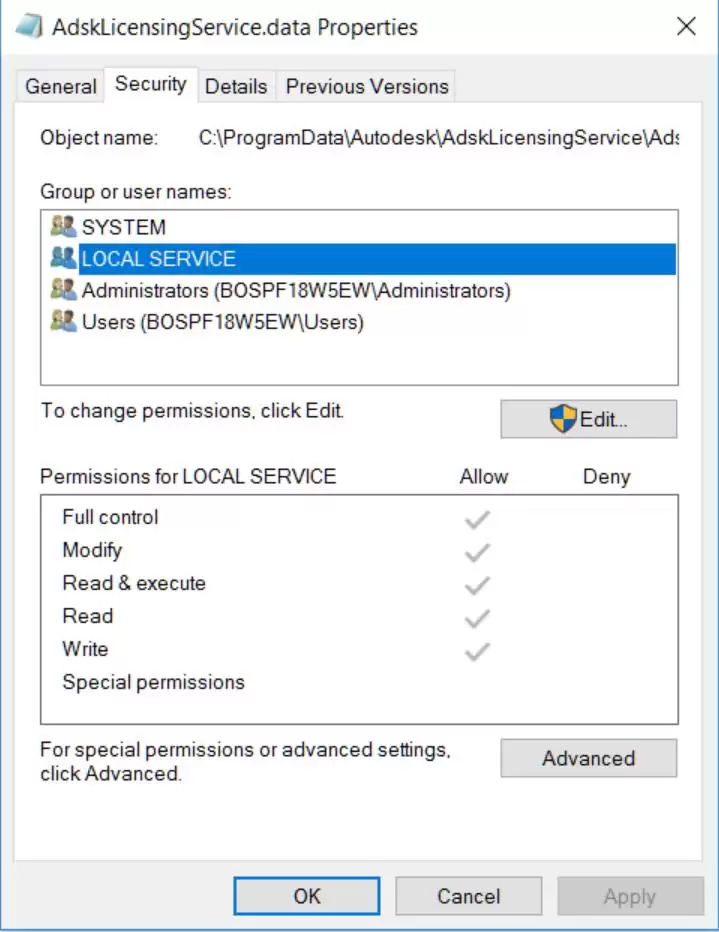
如果列表里根本没有LOCAL SERVICE这个帐户,那就点击“编辑” → “添加”,手动输入“LOCAL SERVICE”并点击“确定”完成添加。
有一个细节需要特别提醒:某些情况下,可能需要给“Everyone”帐户授予对C:\ProgramData\Autodesk\AdskLicensingService\这个文件夹的完全控制权限,这也是一个可行的备选方案。
权限调整完成后,从Windows服务控制台手动启动“Autodesk Desktop Licensing”服务。如果服务成功启动,先验证一下能否正常打开Autodesk 2020软件。有时候还需要重置一下2020产品的许可,例如对于AutoCAD 2020,可以在命令行中运行以下两条命令:
cd "C:\Program Files (x86)\Common Files\Autodesk Shared\AdskLicensing\Current\helper"
AdskLicensingInstHelper.exe change -pk 001L1 -pv 2020.0.0.F -lm ""
注意:请务必将001L1替换为你实际使用的2020软件对应的产品密钥。
服务启动成功后,重新启动系统。等系统重启完毕,确认Autodesk Desktop Licensing Service是否处于正常运行状态。如果一切正常,再打开2020产品进行验证。
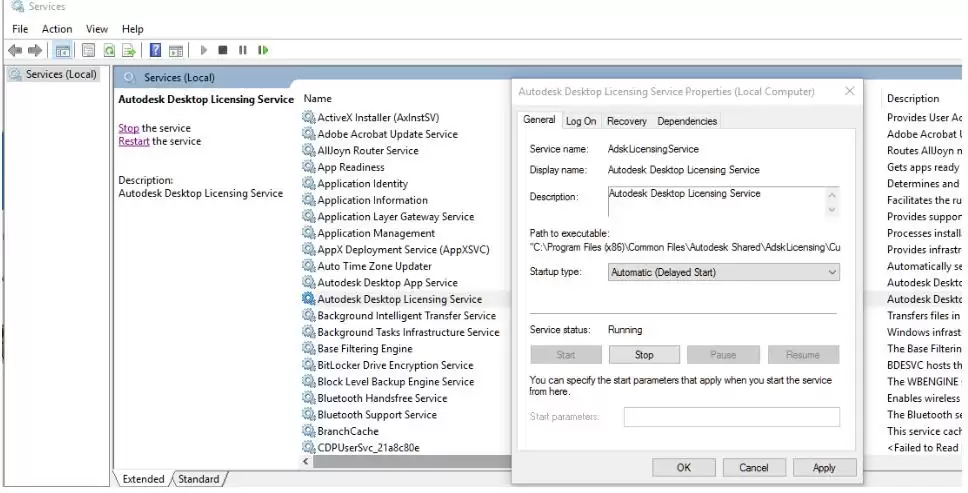
如果服务能稳定启动,还有最后一步:将服务的启动类型改为“自动(延迟启动)”。操作路径是:在服务管理器中找到该服务,右键 → 属性 → 启动类型选择“自动(延迟启动)”。
改完之后再次重启系统,等待2到3分钟让服务自动启动。最后检查服务是否已经成功运行,再打开2020产品确认一切正常。按照这个流程操作,绝大多数情况下都能彻底解决错误1067的问题。


