
TradingView 被很多人称为全球顶级的免费看盘与分析工具,它不仅是交易者做技术分析的常用图表软件,还是一个聚集了全球投资者的社交平台。你可以在这里画专业的 K 线图、分享自己的交易观点,还能获取最全面的市场数据和最长的历史行情。目前,TradingView 已经全面支持中文界面。这篇教程会用 20 分钟左右的时间,带你一步步完成账号注册、图表画线、指标设置等核心操作,不需要任何基础就能跟着做。
2025年主流加密货币交易所:
- 欧易OKX >>>进入官网<<< >>>官方下载<<<
- 币安Binance >>>进入官网<<< >>>官方下载<<<
TradingView 账号注册教程
打开 TradingView 官网后,点击右上角的人像图标,会弹出一个菜单,找到「Sign in」登录选项。如果你还没有账号,直接点击页面底部的注册按钮就能开始注册。
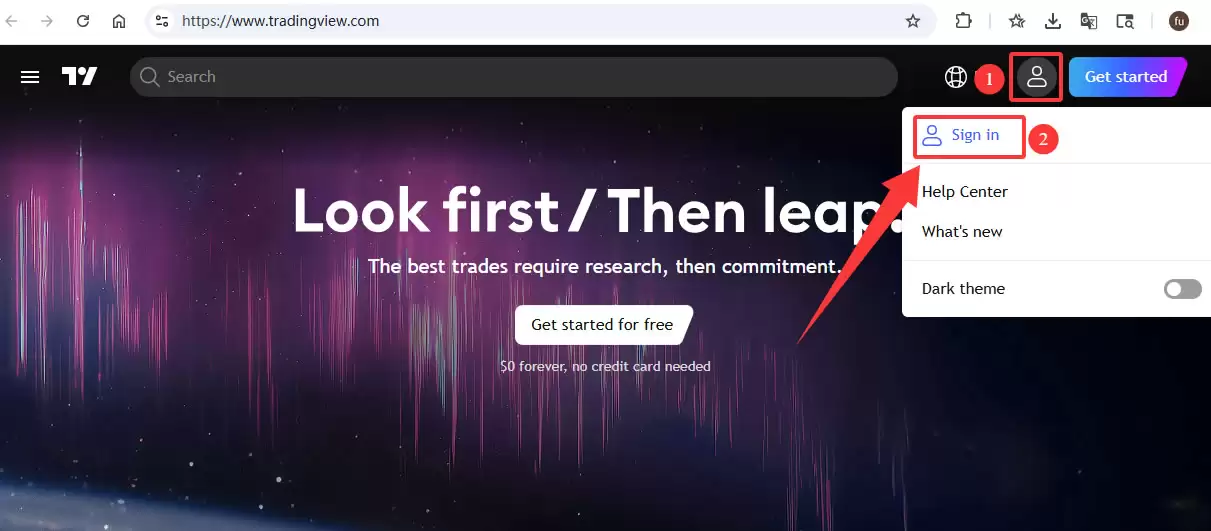
注册流程很简单,支持用 Google、Twitter 等第三方账号一键授权登录。为了账号更稳定、更安全,建议优先使用 Google 账号来注册。
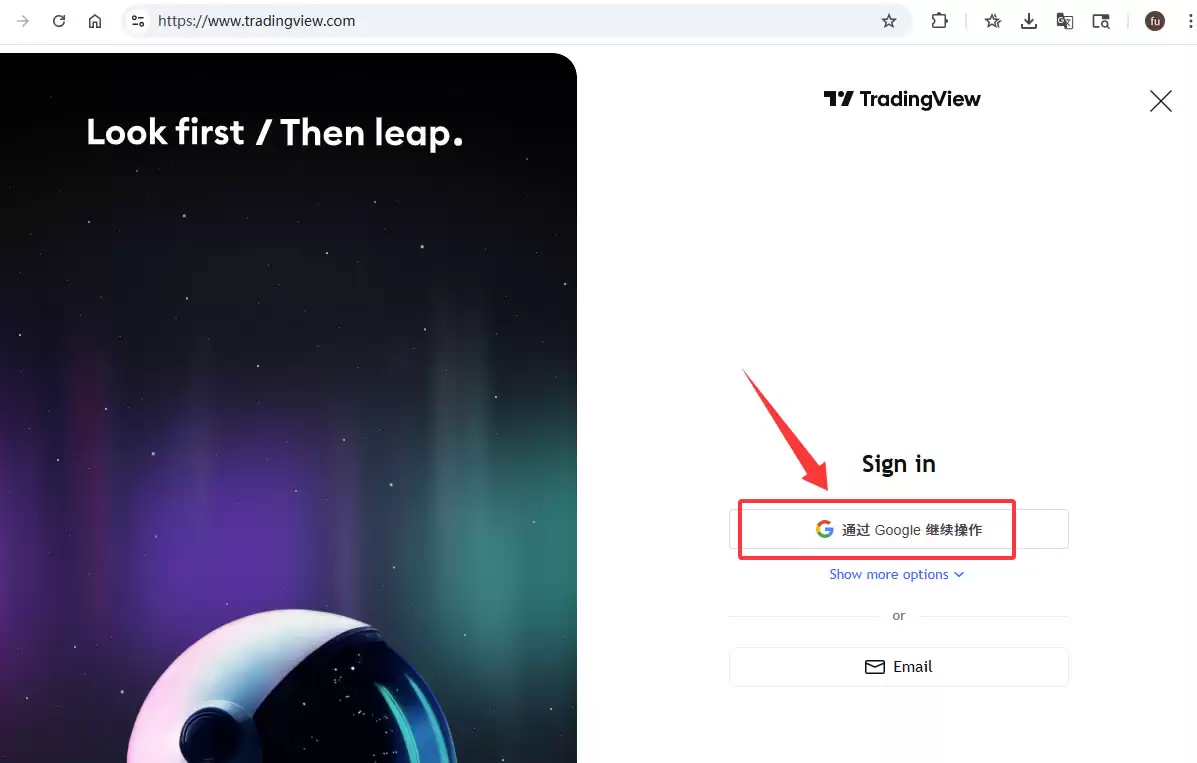
如何设置中文界面?
登录成功后,第一件事就是设置语言。点击右上角的人像图标,拉到最下面找到「Language」选项,把它切换成「简体中文」或「繁体中文」。如果你英语不太熟练,直接换成中文界面会让操作体验好很多。
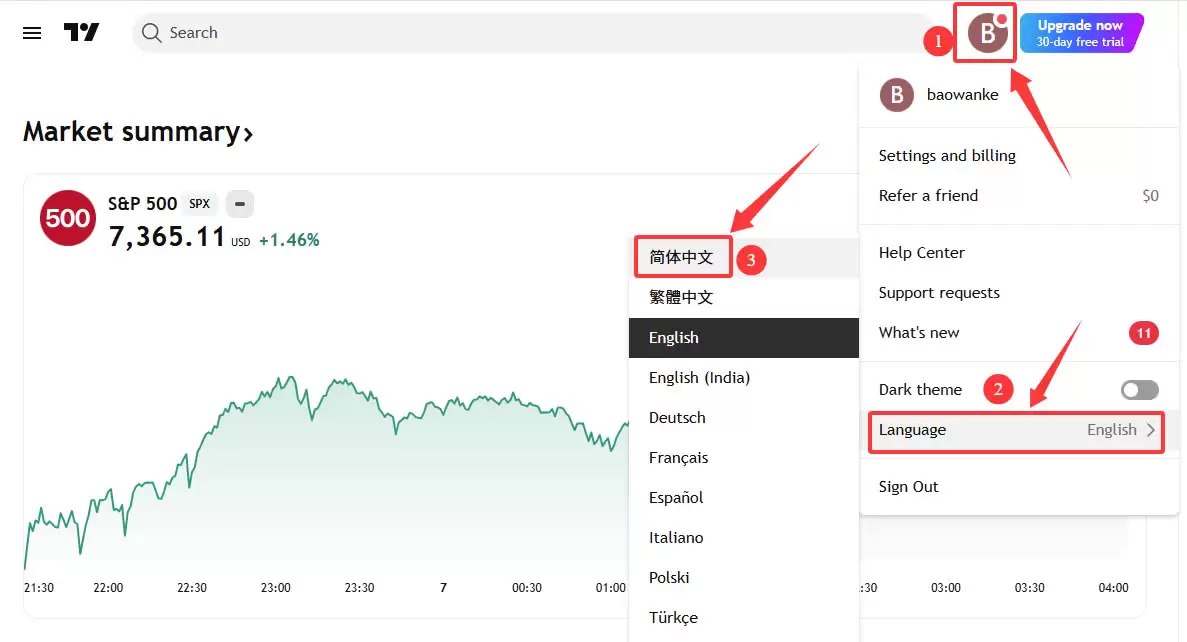
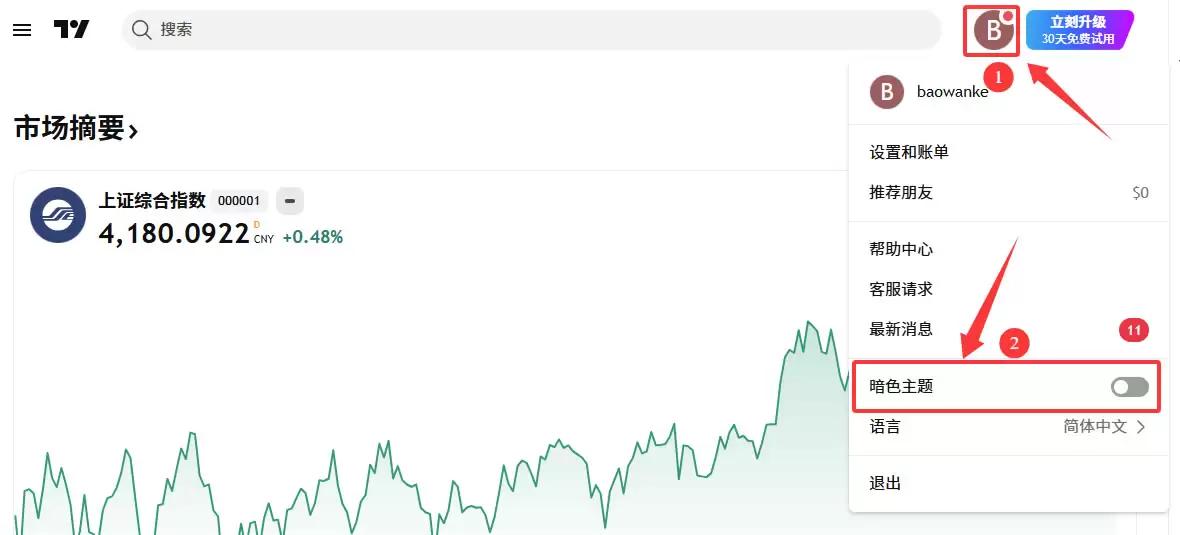
另外,在这个菜单里还可以切换界面主题。默认是白色主题,你也可以换成暗色主题,长时间看盘眼睛会舒服一些。
TradingView 需要付费吗?
对绝大多数用户来说,TradingView 的免费版本已经足够用了。付费版本的主要优势在于:能开更多图表窗口、保存更多图表、提供更长的历史 K 线数据、允许添加更多技术指标、去除广告,以及查看成交量分布图(Volume Profile)。
不过付费版价格不便宜,而且新手阶段通常用不到那些高级功能,所以建议初期直接用免费版就行。我长期用免费版,没觉得缺什么功能。
如何下载 TradingView 客户端?
如果你想用桌面端或移动端应用,把鼠标悬停在右上角的「更多」菜单上,就能找到下载入口。
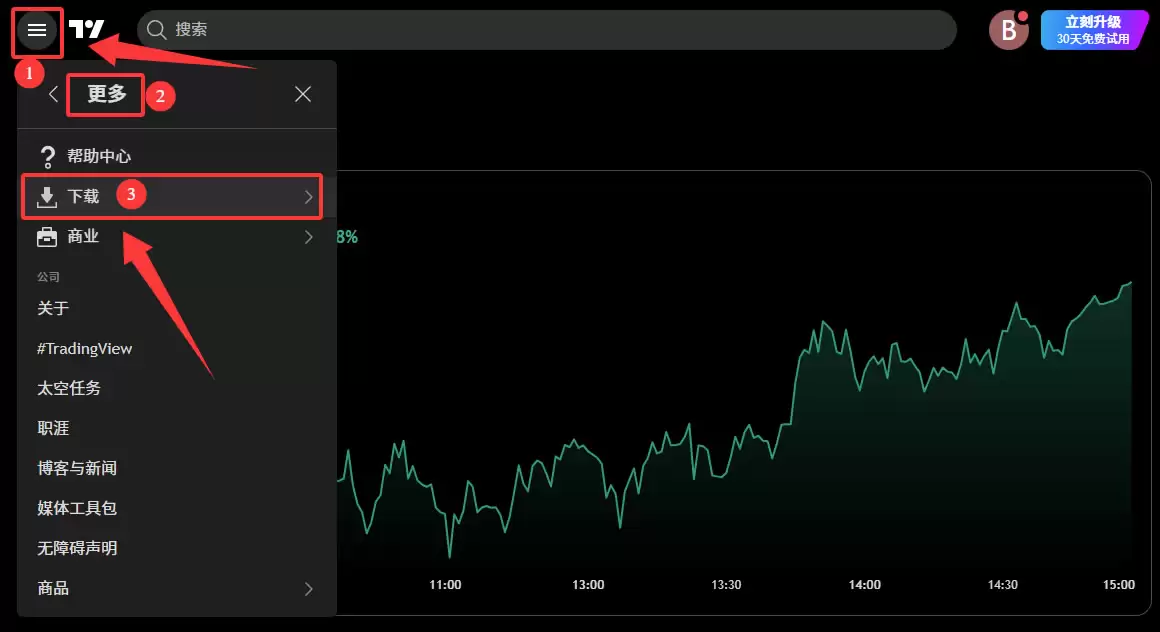
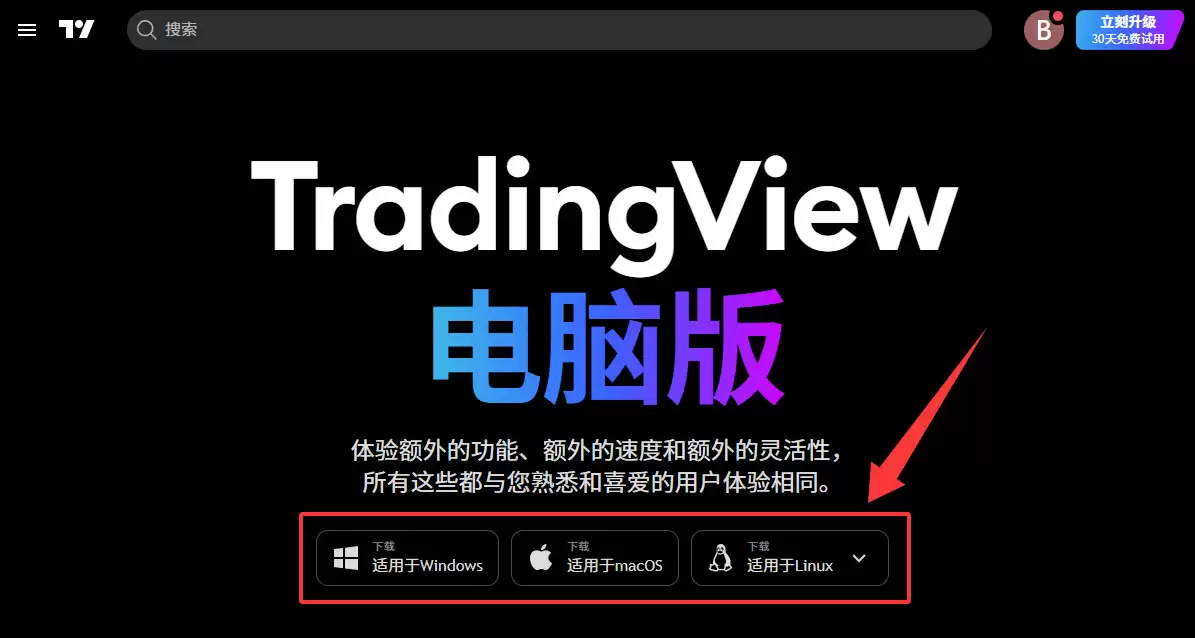
桌面客户端支持 Windows、Mac 和 Linux 系统,根据你的电脑系统选对应版本下载就行。
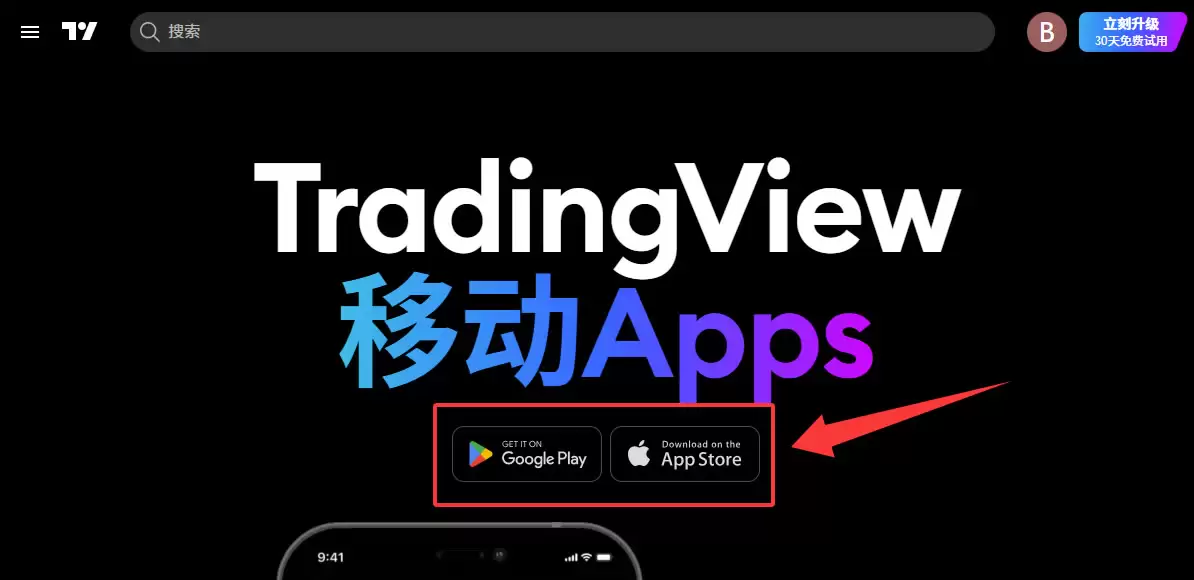
移动端可以扫码下载。为了账户安全,iPhone 用户建议通过 App Store 下载,Android 用户通过 Google Play 下载。
TradingView 主界面功能解析
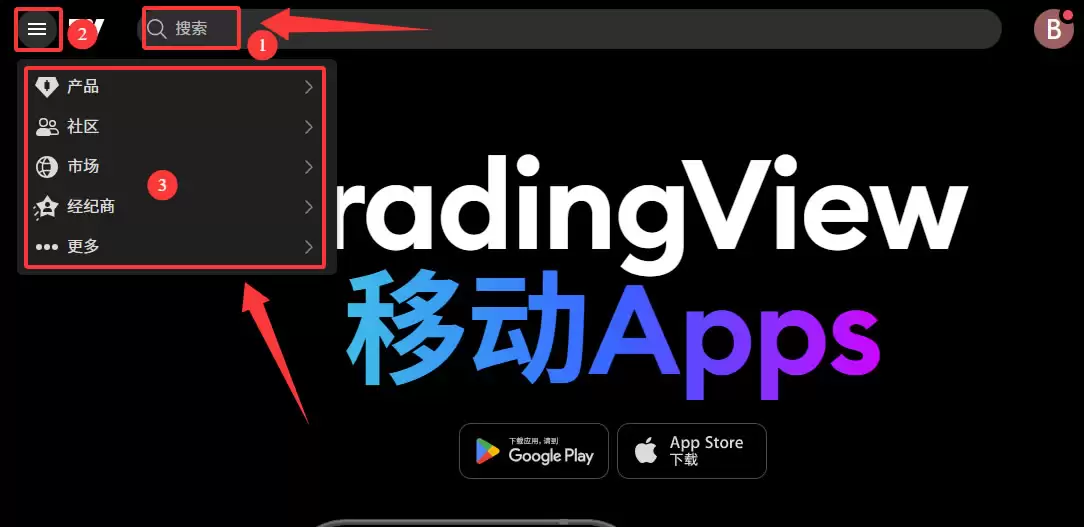
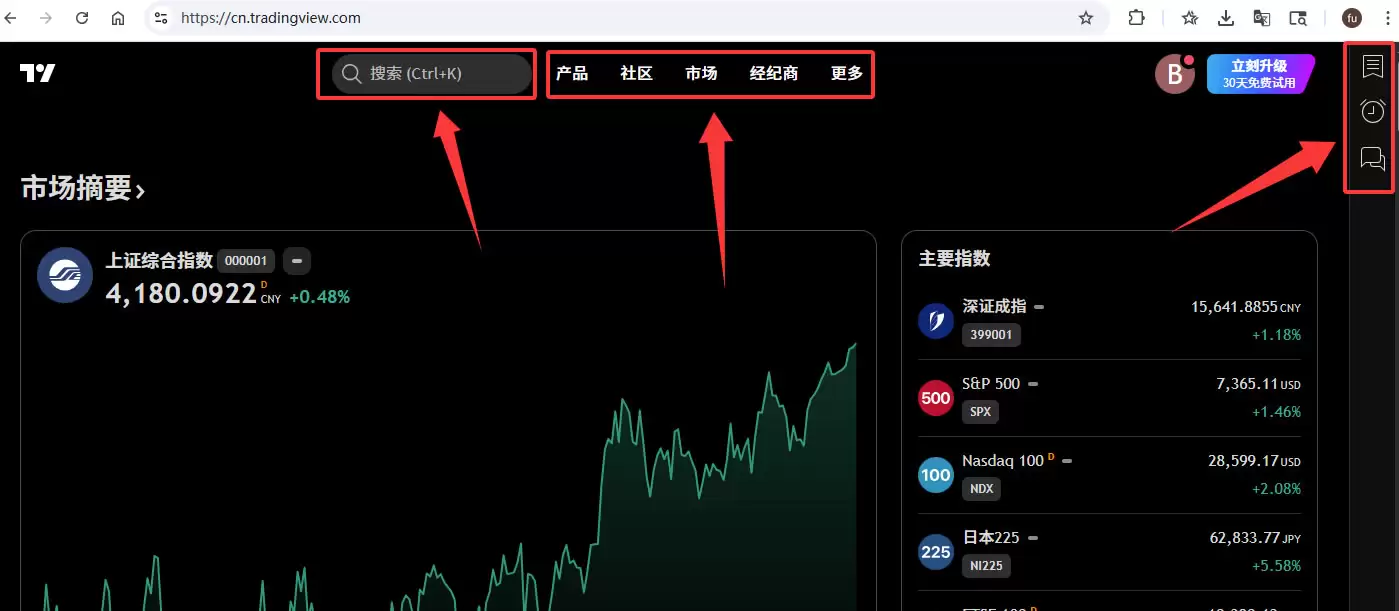
进入主界面后,先熟悉一下整体布局。顶部导航栏包含核心的搜索区域,以及产品、社群、市场、新闻等功能入口。
右侧导航栏提供了观察列表(用来收藏你关注的标的)、实时快讯、热门榜单、我的想法和聊天室等功能。
界面中央最大的搜索框是查找各类金融标的的核心入口。
如何搜索和查看 K 线?
接下来是核心功能:查找标的并查看 K 线。点击【搜索框】,输入你想查的代码。比如想看比特币,直接输入【BTC】。
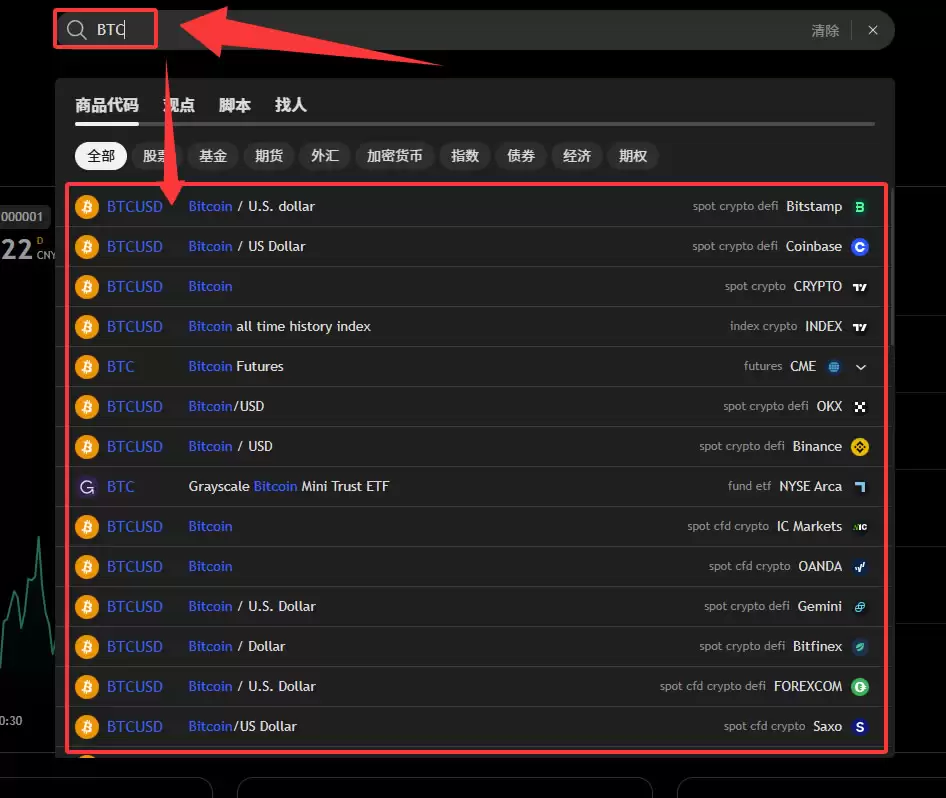
搜索结果会列出所有相关的比特币交易对。虽然标的相同,但来自不同交易所,比如币安的 BTC/USDT、Coinbase 的 BTC/USD 等。
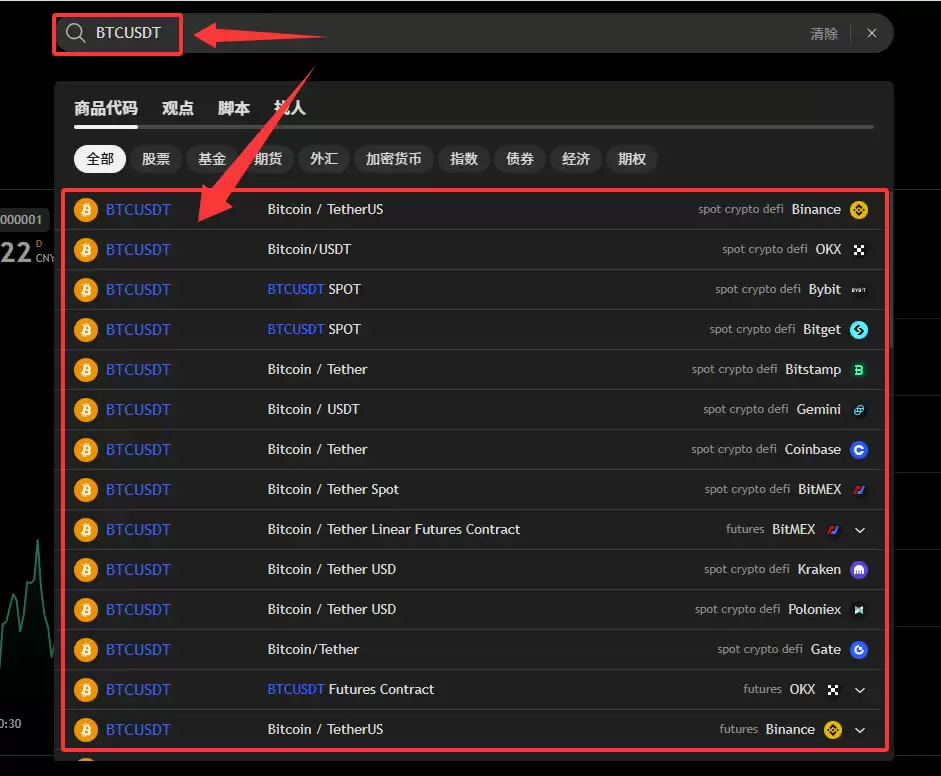
如果你想精确查找,可以输入完整的交易对代码,比如【BTCUSDT】,系统会显示所有交易所的 BTC/USDT 交易对。
K 线图表界面详解
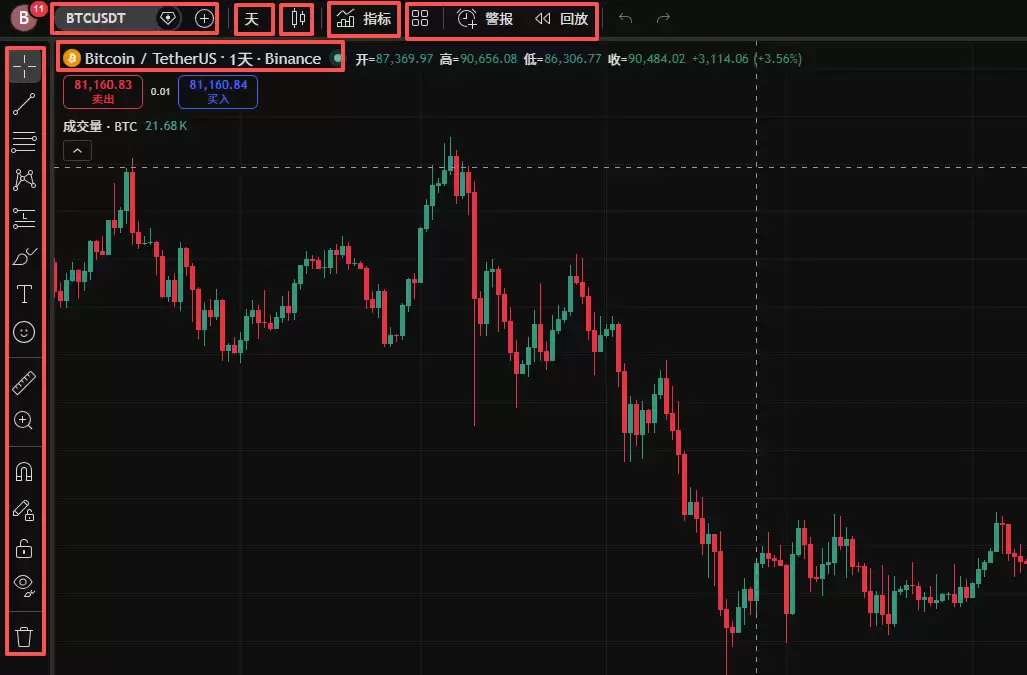
第一次进 K 线界面可能会觉得有点复杂,下面按区域帮你梳理一下:
- 左上角:显示当前标的名称,比如「BTC/USDT 币安交易对」。
- 右上角:包含时间级别选择(日线、周线、小时线等)和 K 线形态选择(蜡烛图、折线图等)。
- 左侧工具栏:包含光标、画线工具等,是进行技术分析的主要区域。
- 中间区域:主 K 线图表显示区。
- 底部区域:用来编写自定义指标和回测策略。
如何切换不同标的?
在图表界面,点击左上角的标的名称就能快速切换。
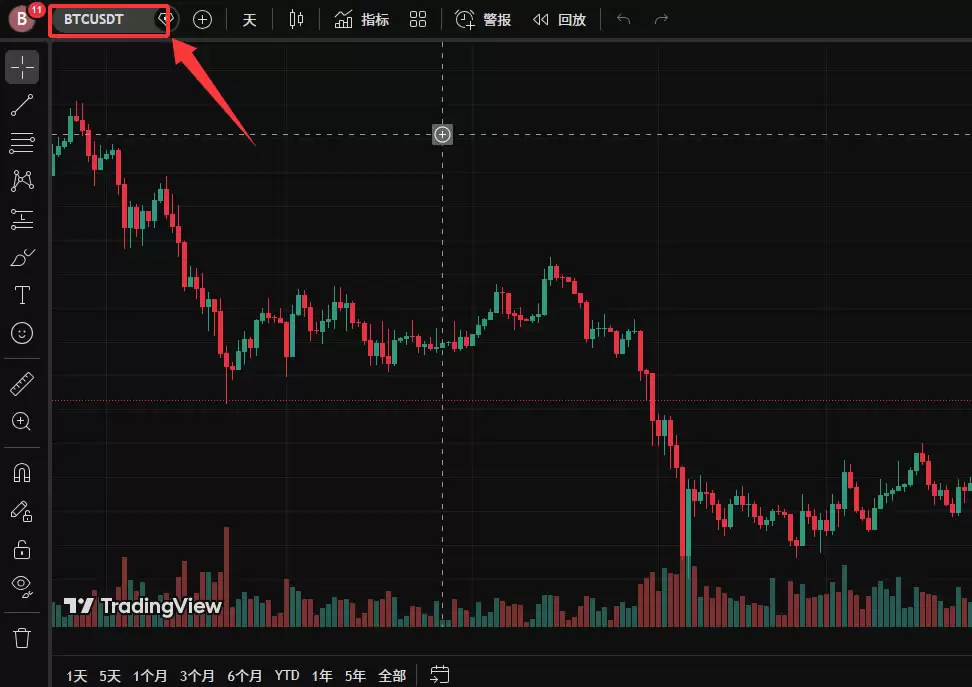
比如当前在看 BTC,想换成以太坊,点击名称后输入【ETH USDT】,再选对应的交易所就行。
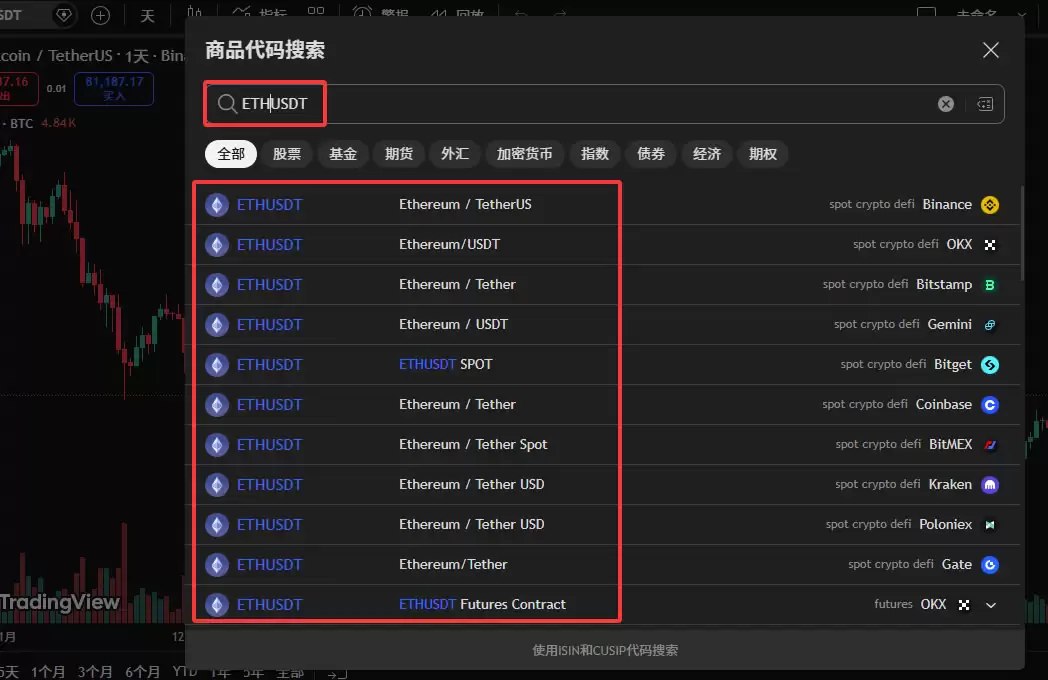
这个功能让你在不同币种之间快速切换,看盘效率更高。
如何切换时间级别?
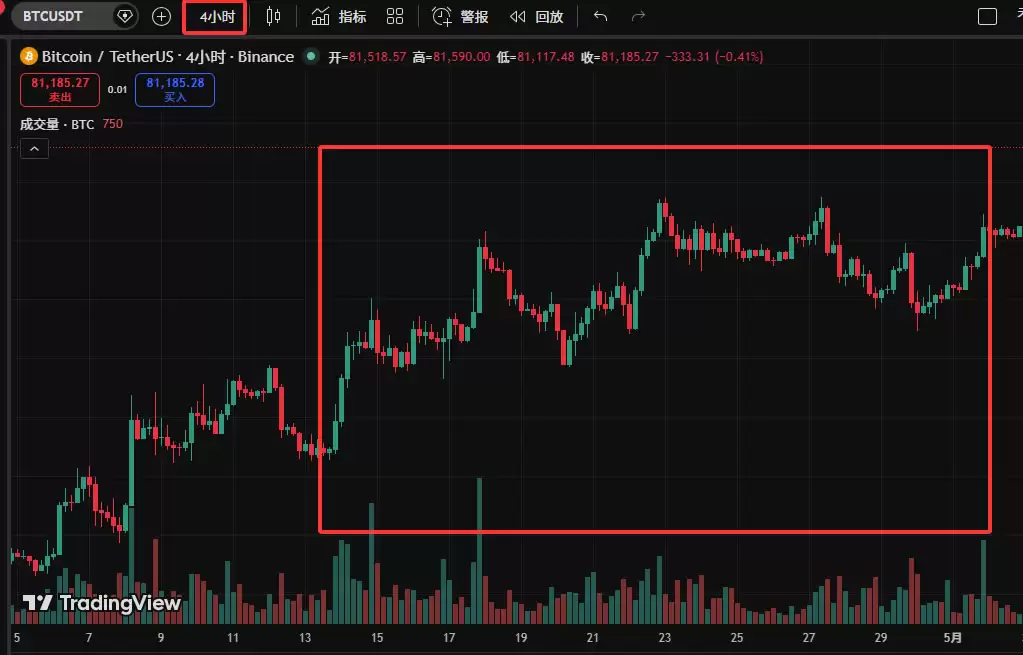
时间级别的选择对交易策略影响很大。默认通常是日线,但你可以根据自己的交易风格来调整。
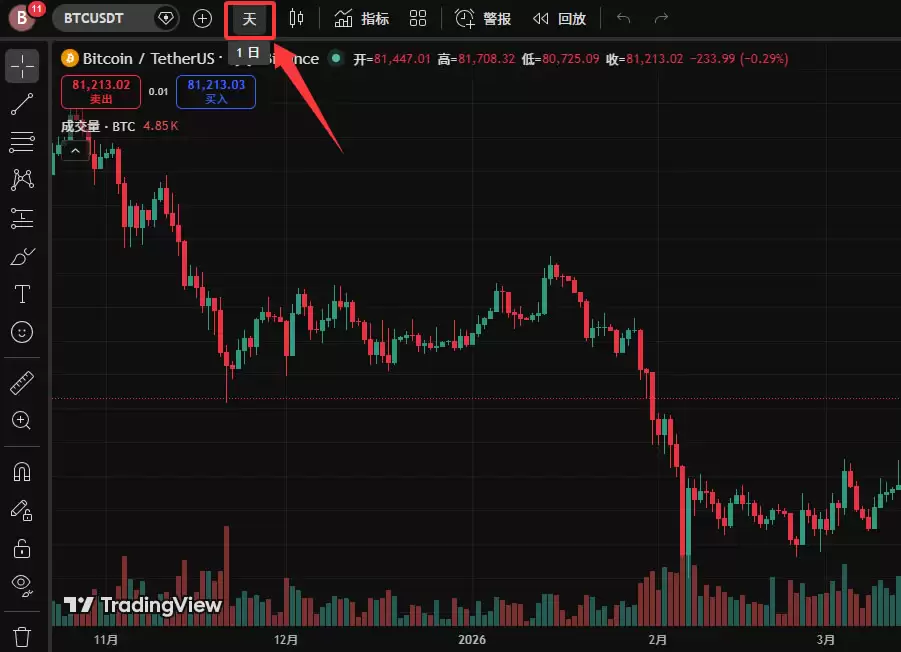
点击时间级别按钮,可以选择 1 分钟、1 小时、4 小时、日线、周线等。比如选 1 小时,每根 K 线就代表 1 小时的价格波动;选日线,则代表 1 天的波动。
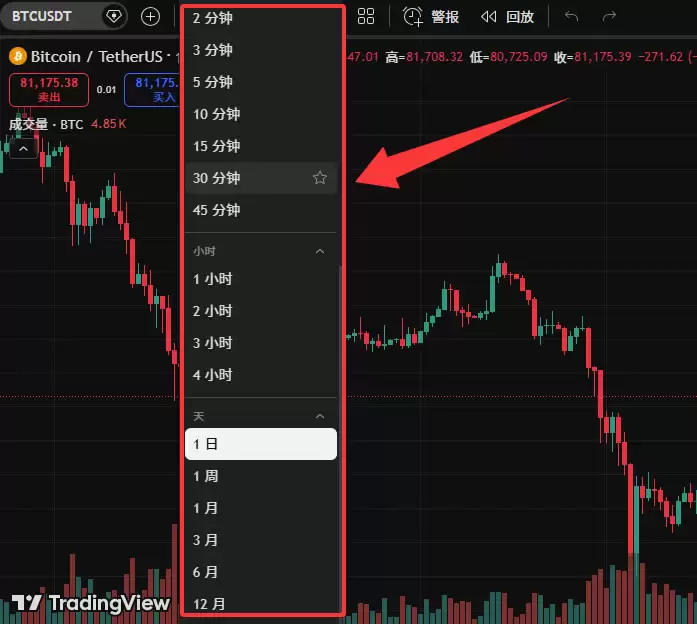
我习惯用日线看大趋势,用 4 小时线做中短期交易。你可以根据自己的习惯灵活选择。
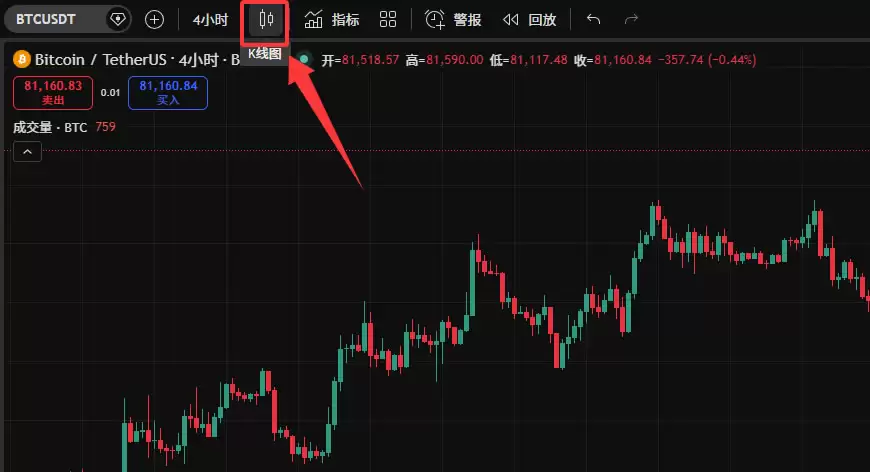
K 线图形样式选择
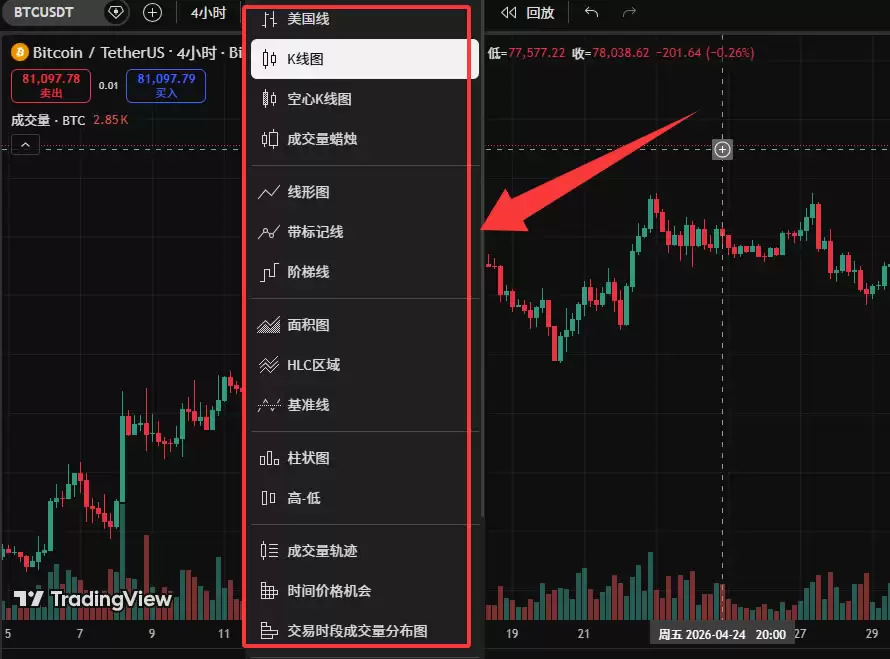
在时间级别右边,可以选择不同的图形显示方式。最常用的是 K 线(蜡烛图),这是技术分析的标准视图。
此外还有美国线(Bar 图)、线形图(Line)、面积图等。不过对大多数技术分析场景来说,蜡烛图能最直观地展示开高低收信息。
如何添加技术指标?
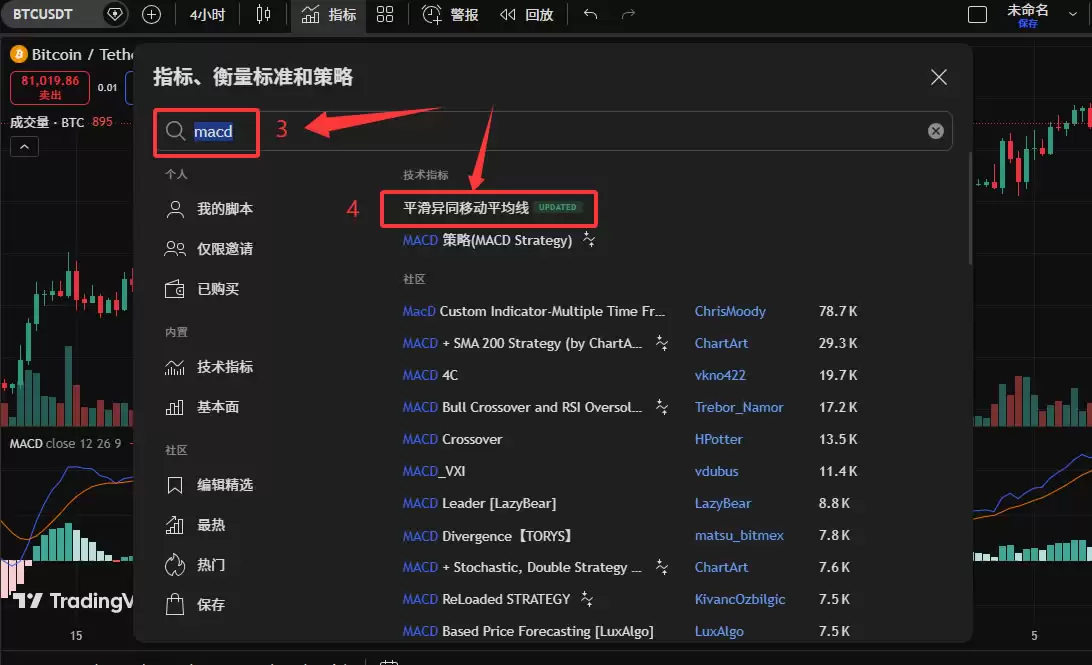
点击【技术指标】按钮,就能添加各类指标,包括技术指标、财务指标和社群指标等。
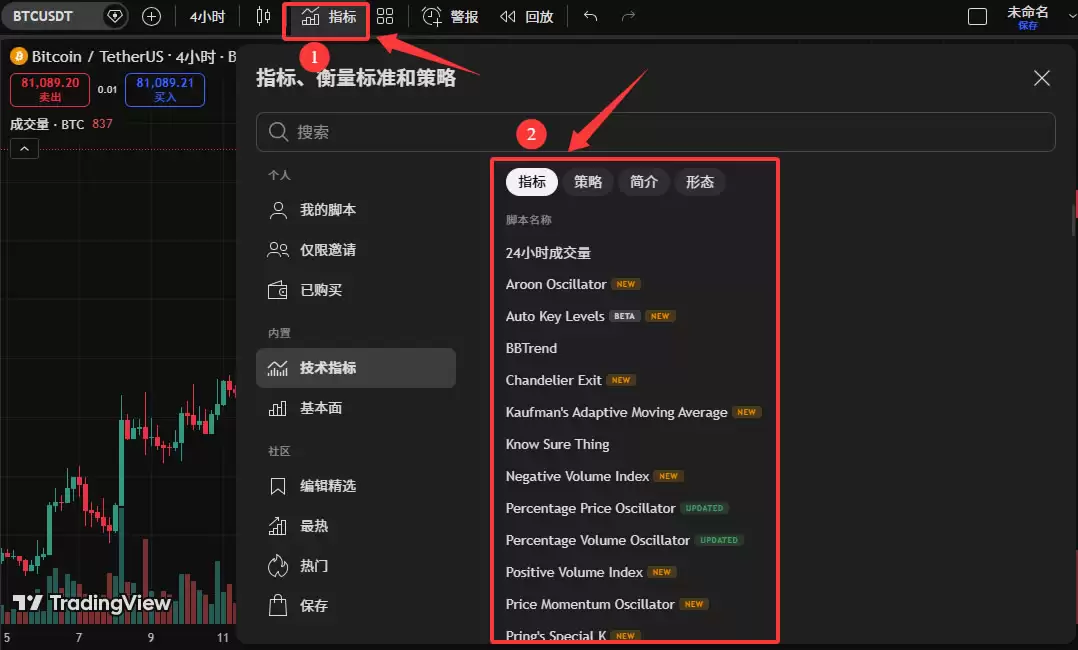
常用指标如 MACD、RSI、布林带等,直接在搜索框输入名称就能找到。比如搜索【MACD】,选择「平滑移动平均线」,指标就会叠加到图表中。
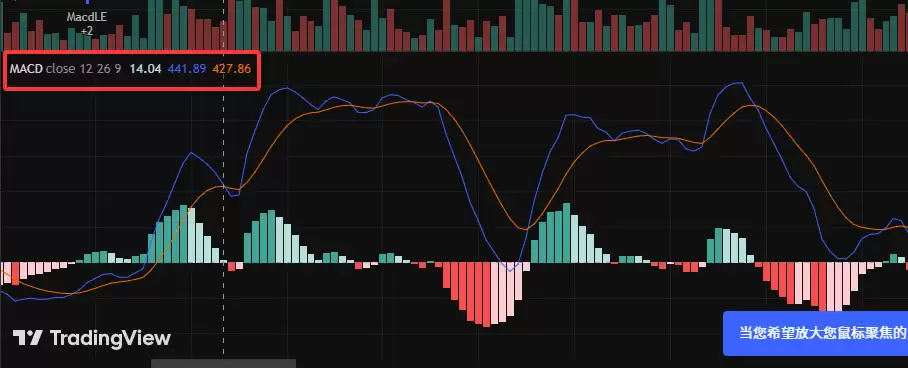
免费版最多允许同时添加 3 个指标,对大多数交易者来说已经足够了。
画线工具使用指南
画线是技术分析的核心。左侧工具栏第一个是光标选择,建议设置为十字光标。
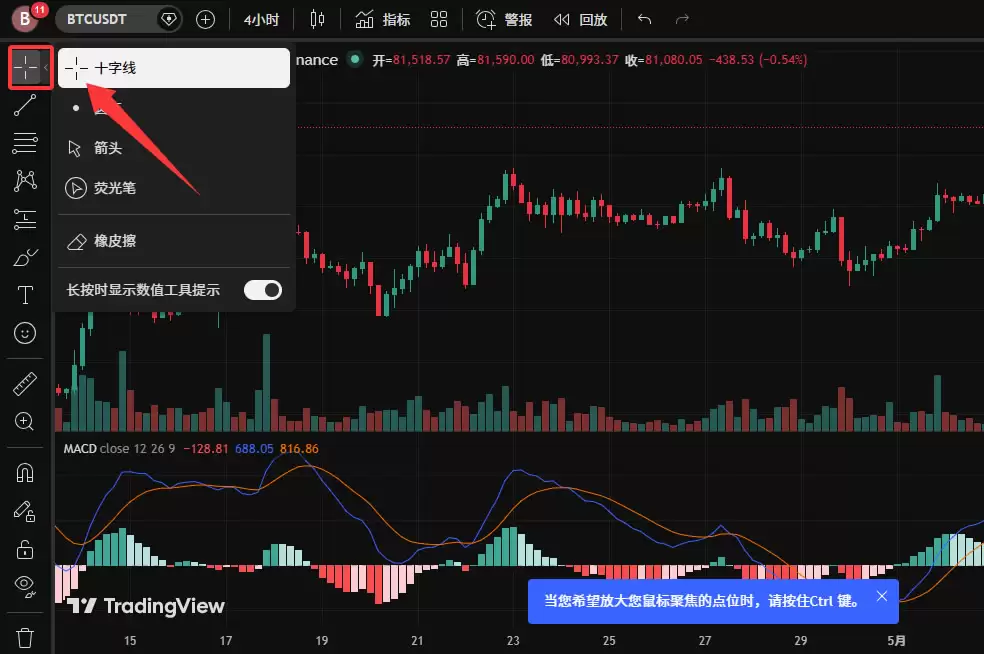
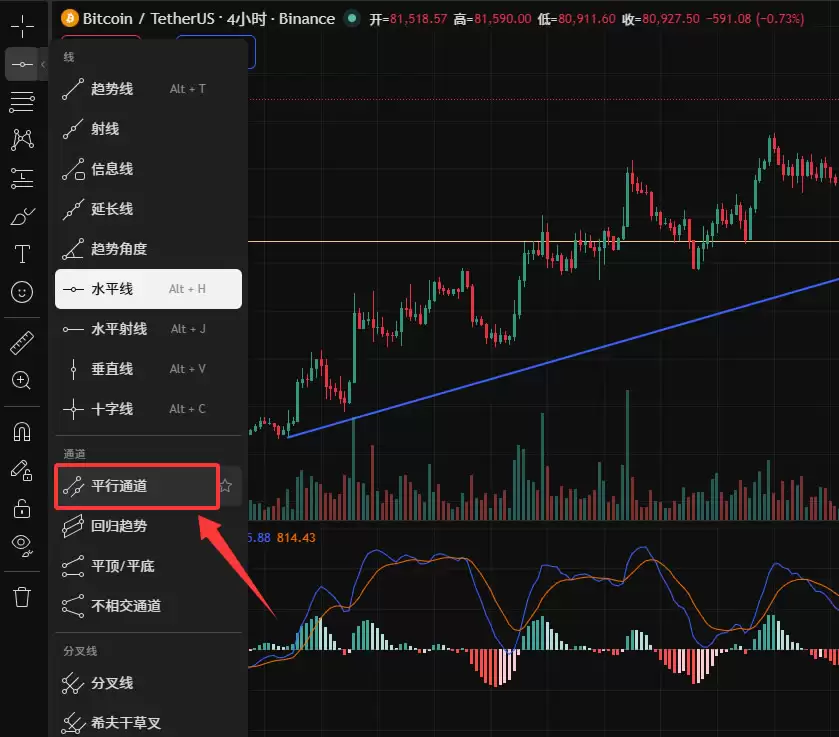
第二个是画线工具组,包含趋势线、射线、水平线、角度线等。最常用的是趋势线、水平线、水平射线和平行通道。
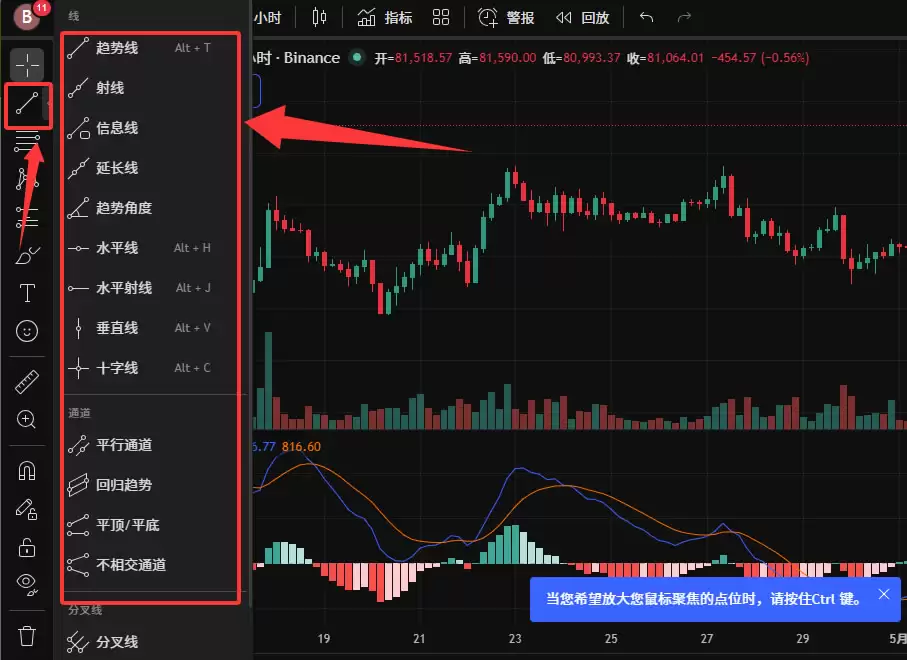
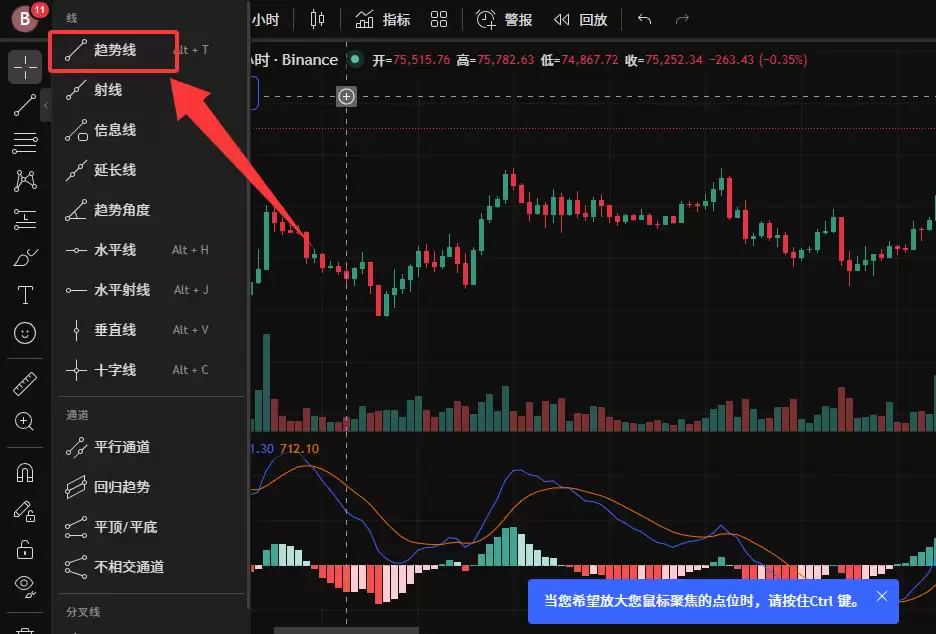
如何绘制趋势线?
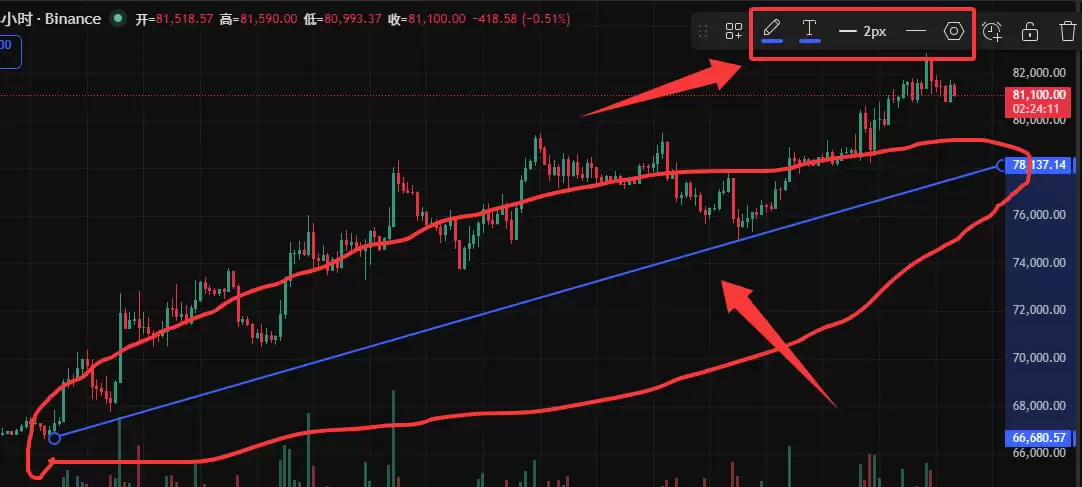
选择趋势线工具后,在 K 线图上选两个明显的高低点连起来。比如,如果你觉得比特币沿着某条上升趋势线运行,每次回踩不破这条线可能是买入机会。
画完之后,可以右键点击线条修改颜色和粗细,建议设成黄色或白色,这样在图表里更清晰。
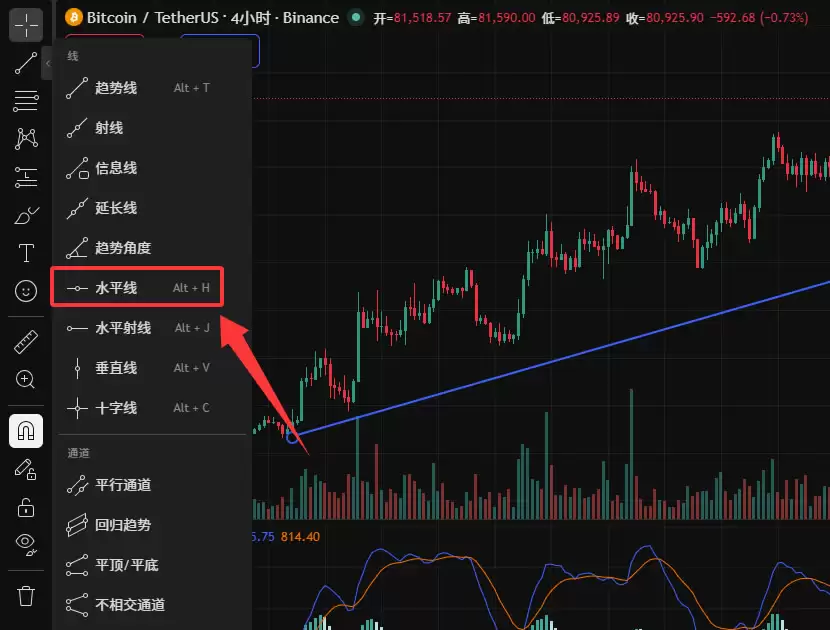
水平线与支撑阻力位绘制
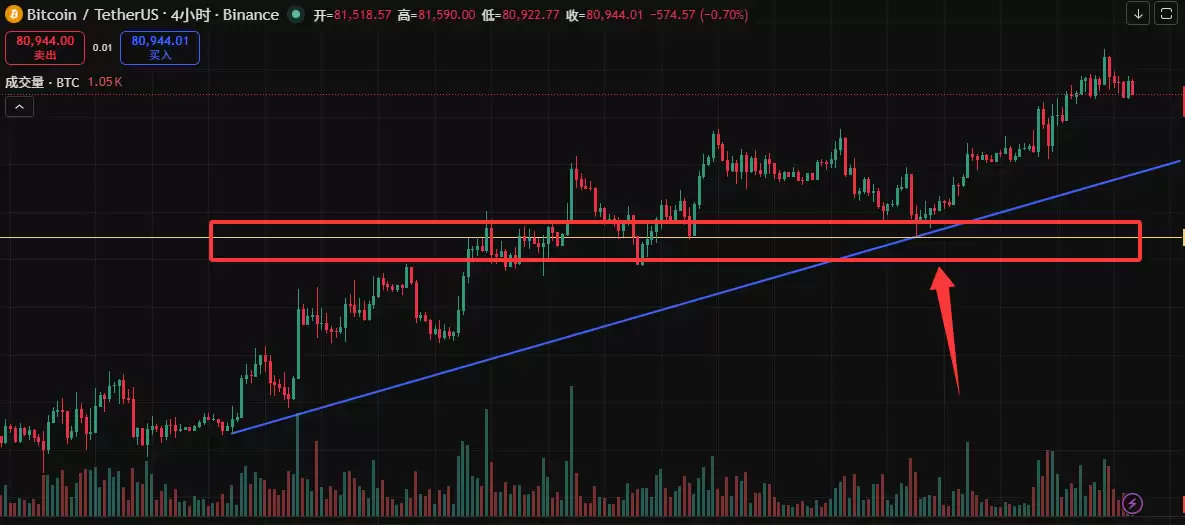
水平线用来标记关键的支撑位或阻力位。选择水平线工具,在关键价位点击就能画出来。
水平射线和水平线类似,但会向右侧无限延伸。当价格回踩到这些水平位并且支撑有效时,可能是潜在的买入点。
平行通道的使用技巧
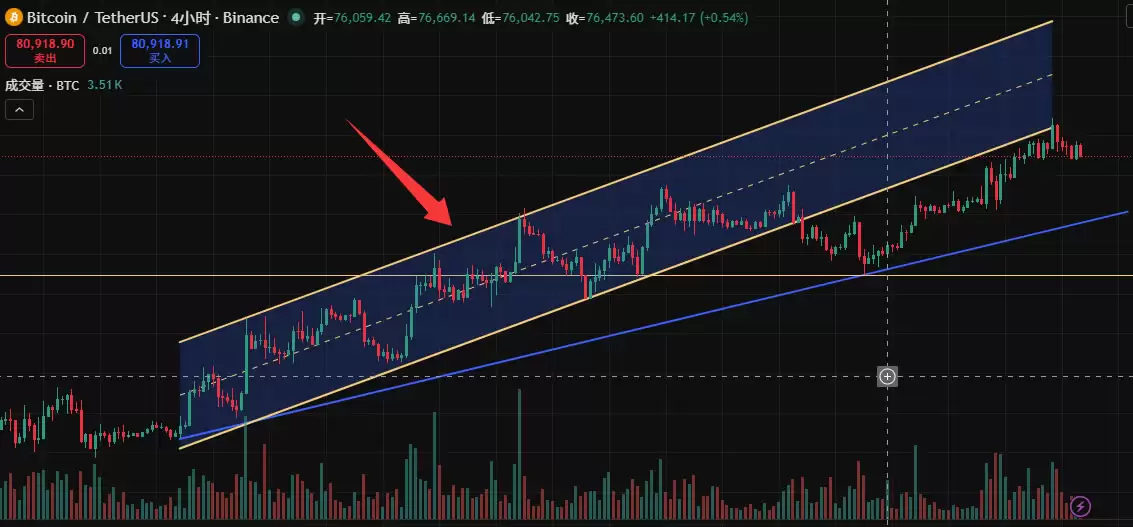
平行通道适合震荡行情。选择平行通道工具,先画一条趋势线,系统会自动生成平行的另一条线,形成通道。
在通道内可以执行高抛低吸:下沿买入,上沿卖出。如果价格突破上沿,可以考虑追多;如果跌破下沿,就要及时止损。
斐波那契回撤工具应用
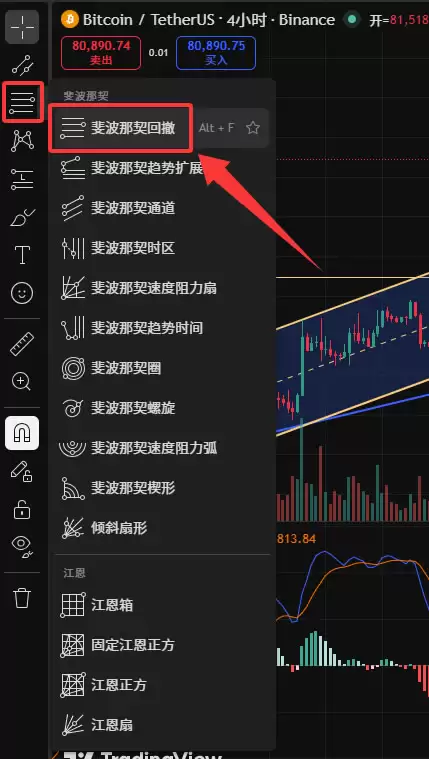
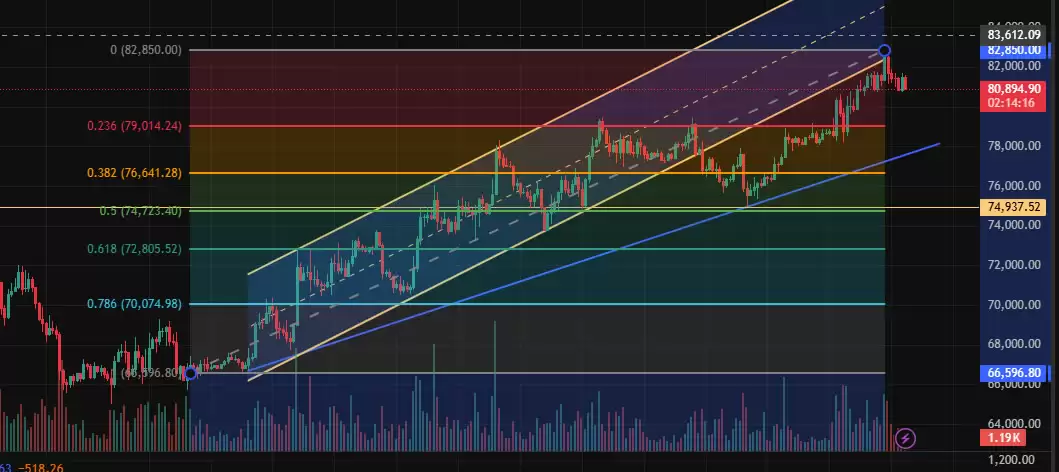
斐波那契回撤是我常用的工具。从一轮行情的最高点拖到最低点,系统会自动计算出 38.2%、61.8% 等关键回撤位。
举个例子,如果比特币从 69,000 美元牛市高点跌到 15,000 美元熊市低点,未来反弹时,38.2% 和 61.8% 位置往往会出现重要的支撑或阻力。
多空投影工具(Long/Short Tools)
这是一个很好的风险管理工具。选择「做多」工具,在计划开仓的位置点一下,然后设置止损和止盈价位。
红色区域代表止损范围,绿色区域代表止盈范围。系统会自动算出盈亏比,直观展示交易的风险回报比。做空工具同理,用来评估做空交易。
测量工具的功能
测量工具可以快速统计行情数据。选择「时间价格范围」工具,从起点拖到终点,就能查看该时段的天数、K 线数量、成交量以及价格波动幅度。
我经常用这个工具分析历史行情规律,比如判断某个币种完成一轮调整通常需要多长时间。
其他绘图辅助功能
除了技术分析工具,还有笔刷、荧光笔、矩形框等辅助绘图功能。文字工具可以添加备注,表情包能让图表更有趣。这些功能有助于打造个性化的图表视图。
图表保存与管理
建议开启右上角的自动保存功能,确保所有画线和设置实时保存。如果想清除图表标记,可以点击左下角的「移除物件」,选择移除绘图、指标或全部清除。
观察列表(Watchlist)使用
右侧的观察列表很实用,可以集中管理你关注的标的。添加方法:在任意 K 线图上右键,选择「新增到观察清单」。免费版支持添加 30 个标的,日常使用足够了。
为什么推荐 TradingView?
1. 数据全面:涵盖全球股票、债券、ETF、加密货币等所有金融标的,数据最全,K 线质量最高。
2. 免费强大:基础功能完全免费,不用花钱就能享受专业级看盘体验,新手不需要额外成本。
3. 高度定制:支持编程创建自定义指标,并提供历史数据回测功能,适合进阶用户。
交易所 K 线与 TradingView 的区别
主流交易所(如币安、OKX、Bitget)的 K 线数据通常也接入了 TradingView。在交易所里看线同样方便,而且指标数量没有限制。
但我个人还是喜欢 TradingView,因为它支持「抵扣价」显示,这对判断趋势很关键。如果不需要这个功能,直接在交易所看线就行。
个人实战策略分享
我主要用 TradingView 免费版配合交易所交易。在图表上只用了三个指标:双线系统(查看抵扣价)、成交量(观察量能)和 MACD(识别大级别背离)。
画线工具主要用:趋势线、斐波那契回撤、多空投影和测量工具。这些组合基本覆盖了所有技术分析需求。
大资金存放方面,我主要选币安、OKX、Bitget、Bybit 等主流平台。这些平台的 K 线数据来自 TradingView,而且添加指标免费。
如果你还没注册上述交易所,可以通过以下链接注册,享受全球最低手续费优惠及高额返佣福利。
| 重要提醒: 必须先使用邀请码注册才能激活 20% 手续费返佣 | |||||
| 序号 | 交易所 | 邀请码 | 返佣比例 | 官方链接 | 注册教程 |
| 1 | 欧易 OKX | W97683506 |
20% | 官方注册 官方下载 | OKX 注册教程 |
| 2 | 币安 Binance | A6833508 |
20% | 官方注册 官方下载 | 币安 注册教程 |
| 3 | 火币 HTX | vmykc223 |
20% | 官方注册 官方下载 | HTX 注册教程 |
| 4 | 芝麻开门 gate.io | NENRJRVT |
20% | 官方注册 官方下载 | Gate 注册教程 |
| 5 | Bybit | W7GAZMJ |
20% | 官方注册 官方下载 | Bybit 注册教程 |
| 6 | Bitget | YLWY4JN7 |
20% | 官方注册 官方下载 | Bitget 注册教程 |
TradingView 常见问题解答
Q: TradingView 免费版够用吗?
A: 对 99% 的用户完全够用。免费版支持 3 个指标、图表保存和画线分析。我用了 3 年免费版,没遇到功能限制。
Q: 画的线会自动保存吗?
A: 会的。TradingView 有自动保存功能,所有趋势线、支撑阻力位等分析标记都会保存,下次打开图表时还在。
Q: 手机版和电脑版功能一样吗?
A: 基本功能一样,但电脑版操作更方便,尤其适合画线和多指标深度分析。手机版适合随时看盘和简单操作,深度技术分析建议用电脑版。
风险声明:本文仅提供 TradingView 使用教程,不构成任何投资建议、交易建议或收益承诺。加密货币市场波动较大,所有价格数据、市场分析及交易策略均应以交易所或行情平台的实时信息为准。用户需独立判断、谨慎决策,并自行承担相关风险。