
TradingView是目前市场上使用率很高的免费图表工具之一。它不只是一个看盘软件,更像是一个交易者的社区——你可以在上面画K线、做技术分析,也能看到其他用户分享的观点。数据覆盖很广,历史K线也拉得够长,而且已经提供了完整的中文界面。这篇教程会一步步带你熟悉:怎么注册账号、怎么画线分析、怎么调指标,基本涵盖日常看盘需要用到的操作。
免费的交易所推荐:
TradingView账号怎么注册?
打开TradingView官网后,右上角有个头像图标,点进去能看到「Sign in」登录入口。如果你还没有账号,直接点下方的注册按钮就行。
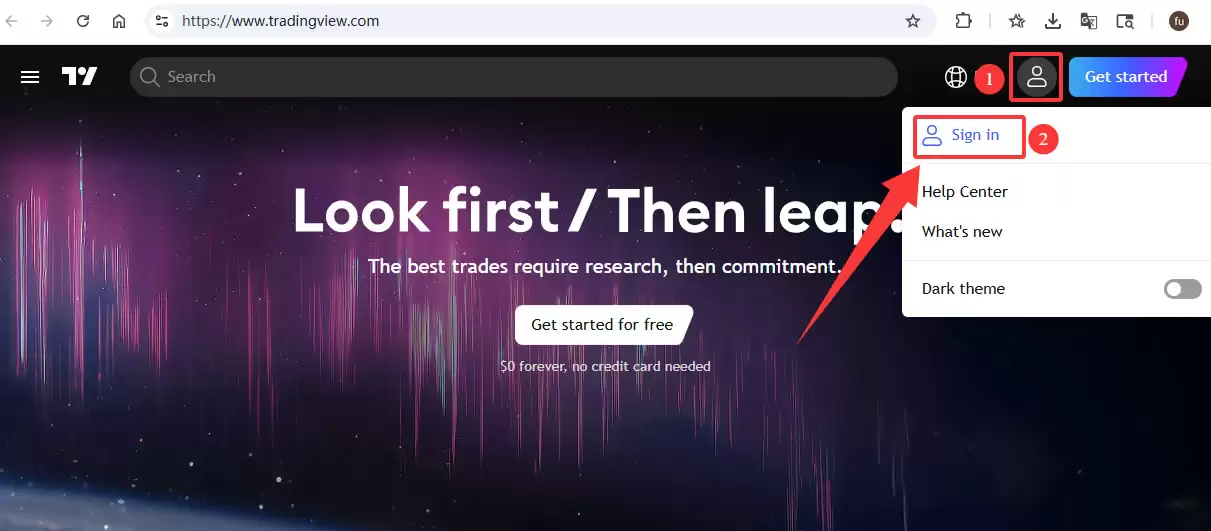
注册方式挺省事的,支持谷歌、推特等第三方账号一键登录。个人建议优先用谷歌账号,相对稳定一些。
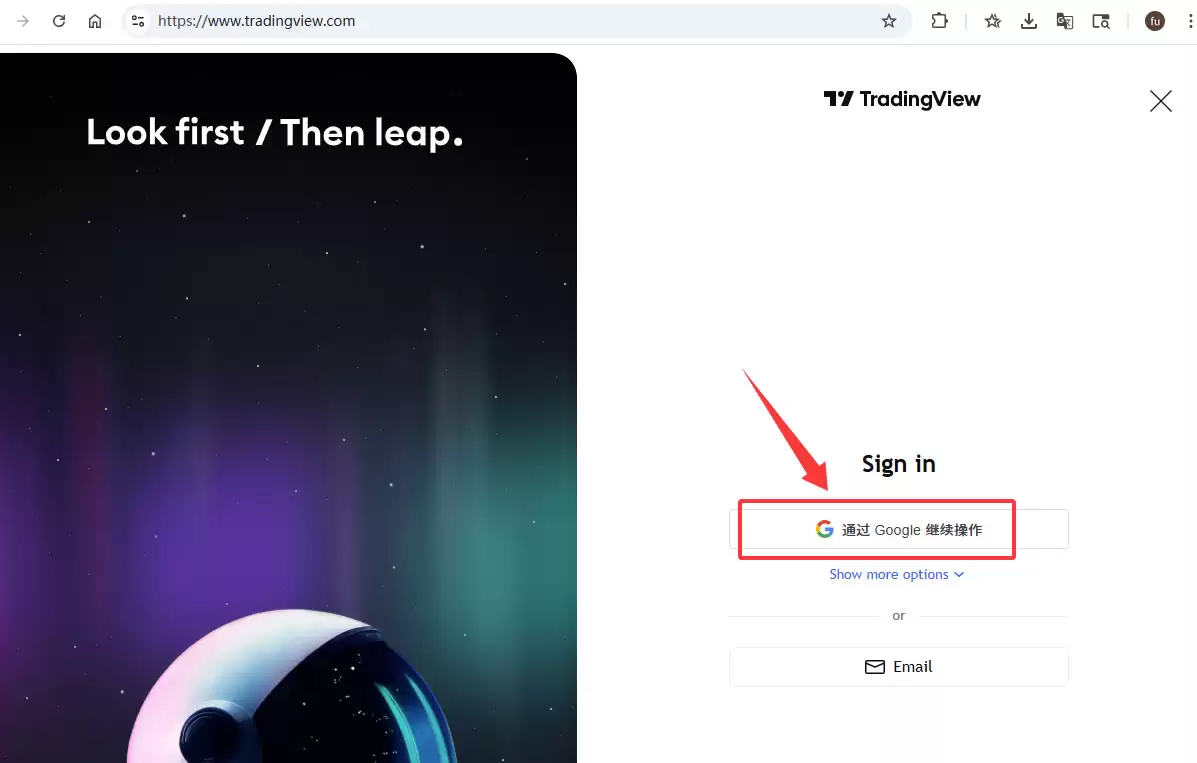
界面语言怎么设置?
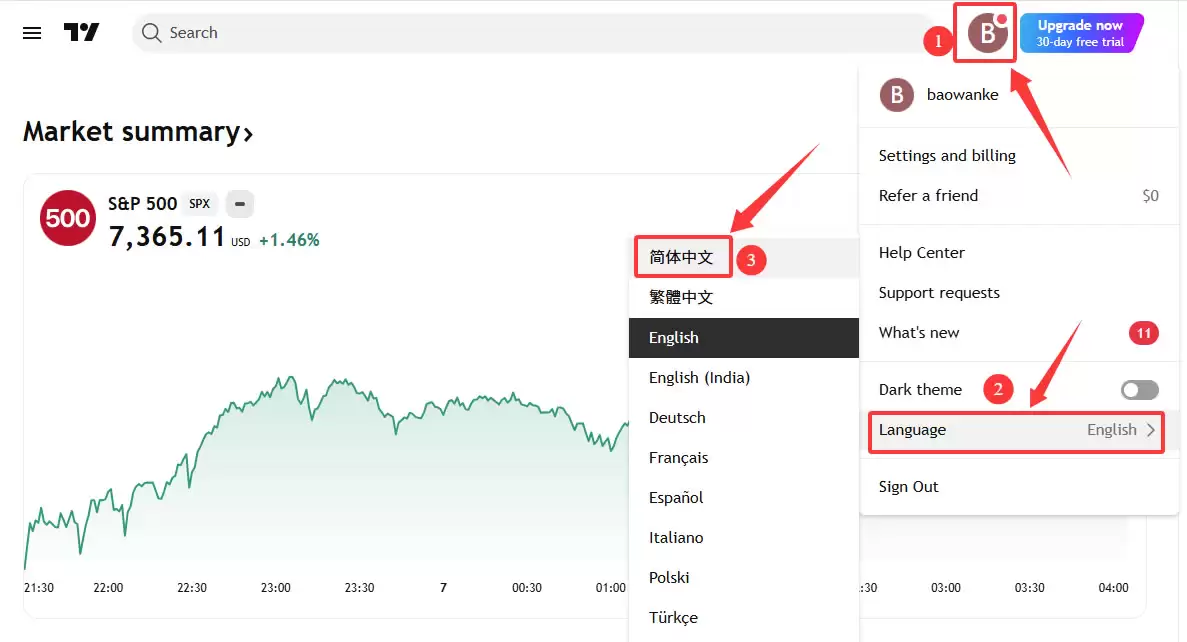
登录之后第一件事,建议先把语言切成中文。点右上角头像,菜单最下方有个「Language」,在里面选简体中文或繁体中文就行。英语不太熟的话,换成中文界面操作起来会顺手很多。
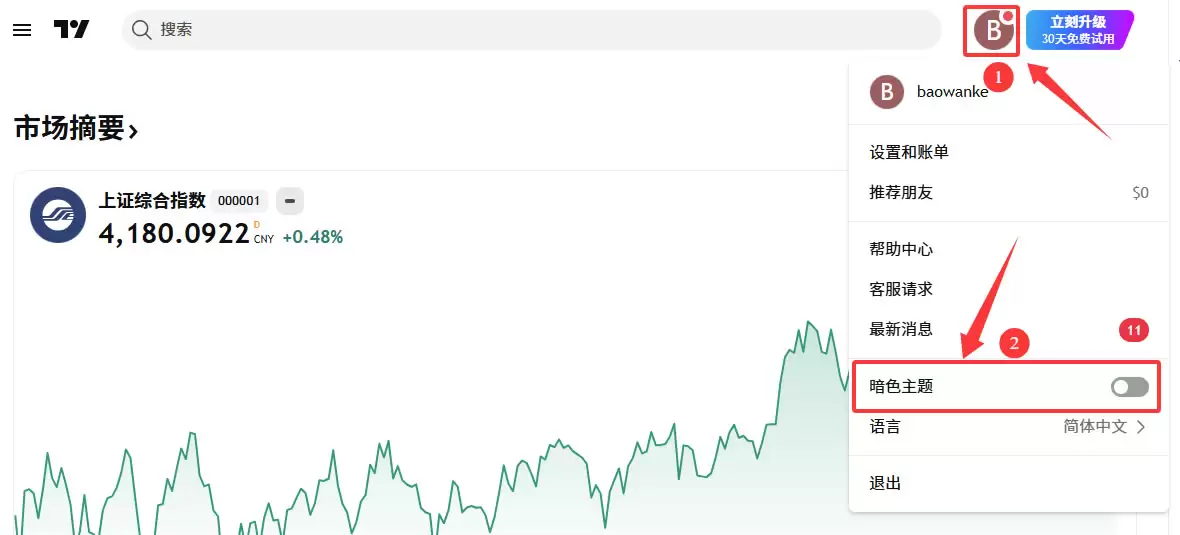
同一个菜单里还能切换主题配色。默认是白底,你也可以换成暗色模式,看个人习惯来选。
TradingView需要付费吗?
说实话,对绝大多数人来说,免费版就够用了,没必要一开始就掏钱。
付费版主要多了些高级功能:可打开的图表数更多、能保存更多布局、历史K线拉得更长、指标更全、没广告,还能看成交量分布图。但价格不算便宜,对刚入门的新手来说不算刚需。
我自己一直用免费版,几年下来也没觉得缺什么。
怎么下载TradingView客户端?
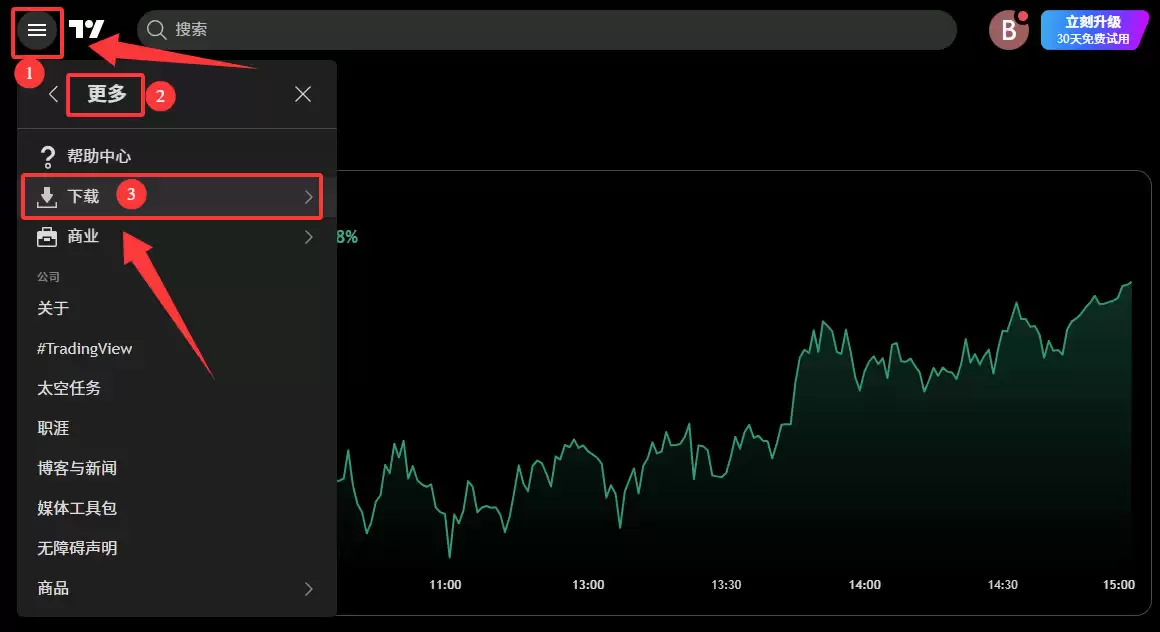
如果想装电脑版或者手机APP,把鼠标移到右上角的「更多」菜单,里面就有下载入口。
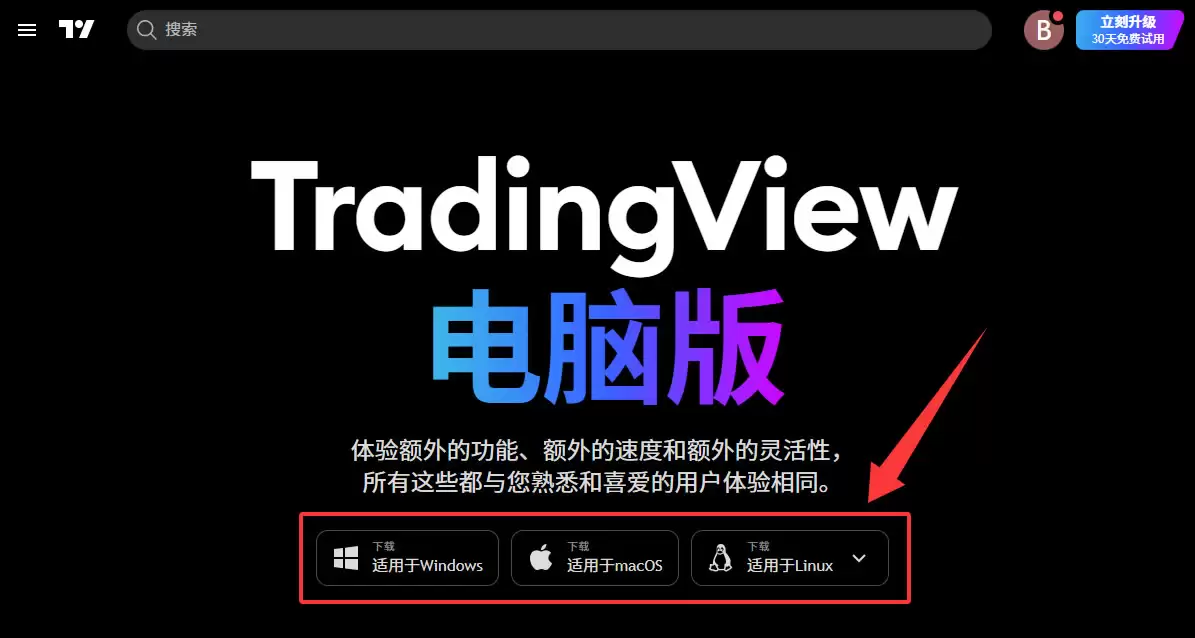
电脑端支持Windows、Mac、Linux三个系统,挑你用的那个版本下载就行。
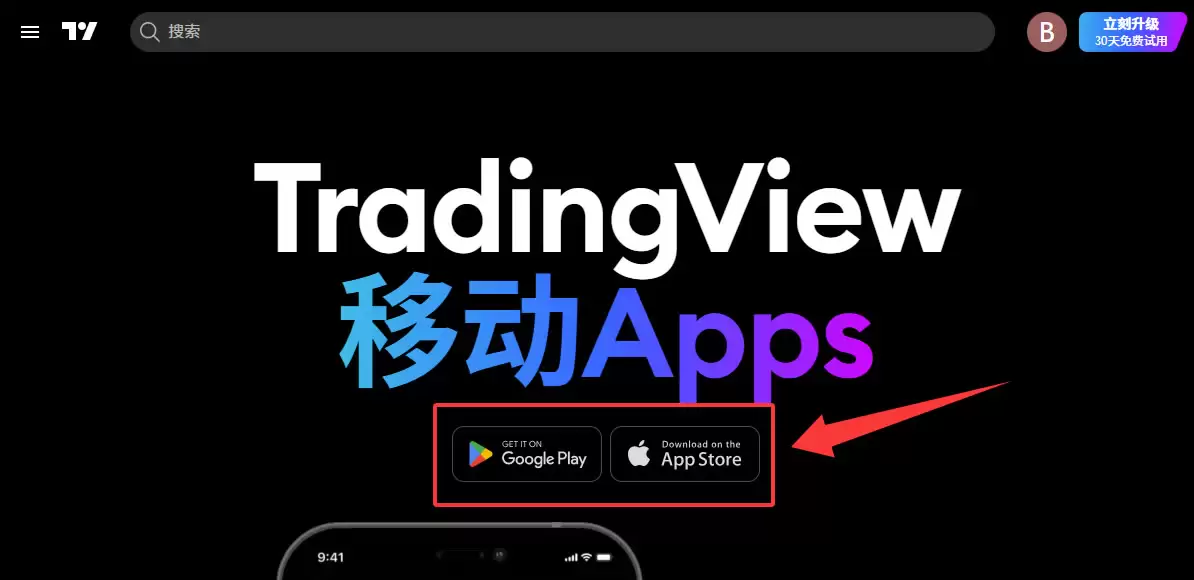
手机版可以直接扫码安装,稳妥起见,苹果手机建议在App Store下载,安卓机去Google Play下载,安全更有保障。
TradingView主界面都有什么功能?
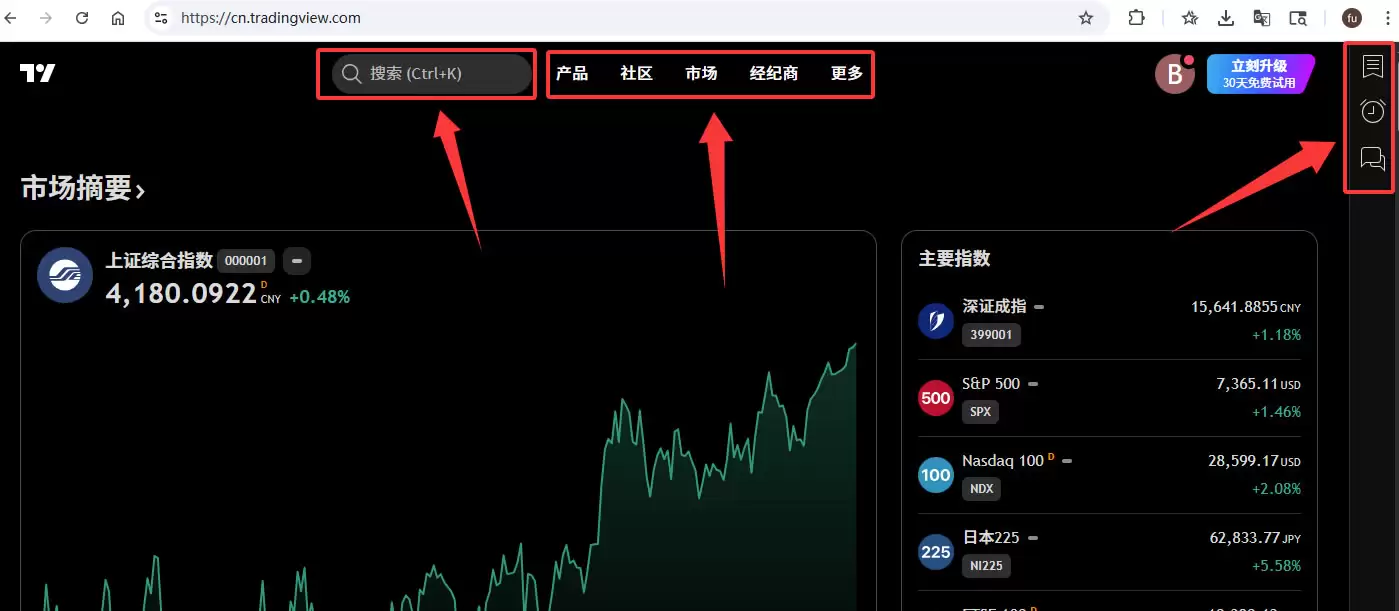
进了主界面,先花点时间熟悉整体布局。顶部的导航栏里,最核心的是搜索区域,旁边还分布着产品、社群、市场、新闻这几个板块。
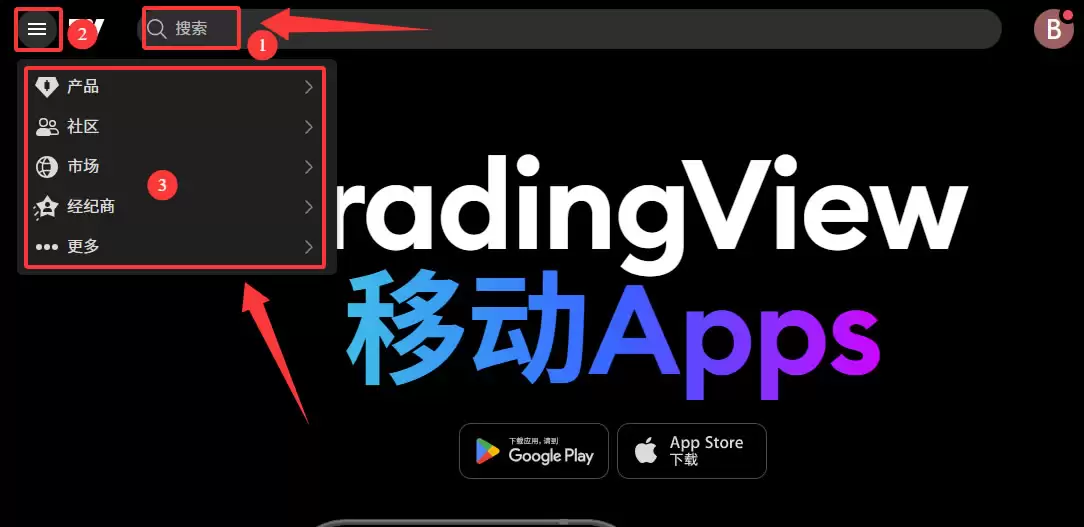
右侧边栏有观察列表(可以放你关注的品种)、快讯、热门榜、用户观点和聊天室。
而最核心的其实是中间那个大大的搜索框,所有品种都靠它来找。
怎么搜索和查看K线?
接下来讲最核心的操作:怎么搜品种、怎么看K线。点一下搜索框,输入你想查的代码就行。比如想看比特币,直接打【BTC】。
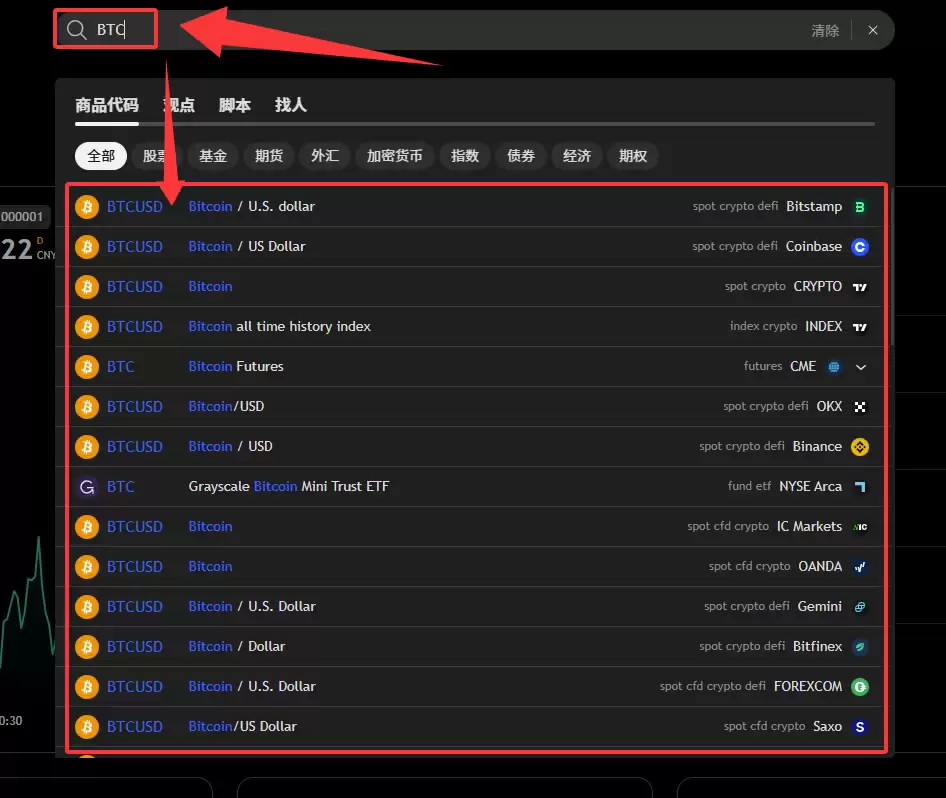
搜完之后会列出和比特币相关的所有交易对。虽然币种一样,但来自不同的交易所,比如币安的BTC/USDT、Coinbase的BTC/USD等等。
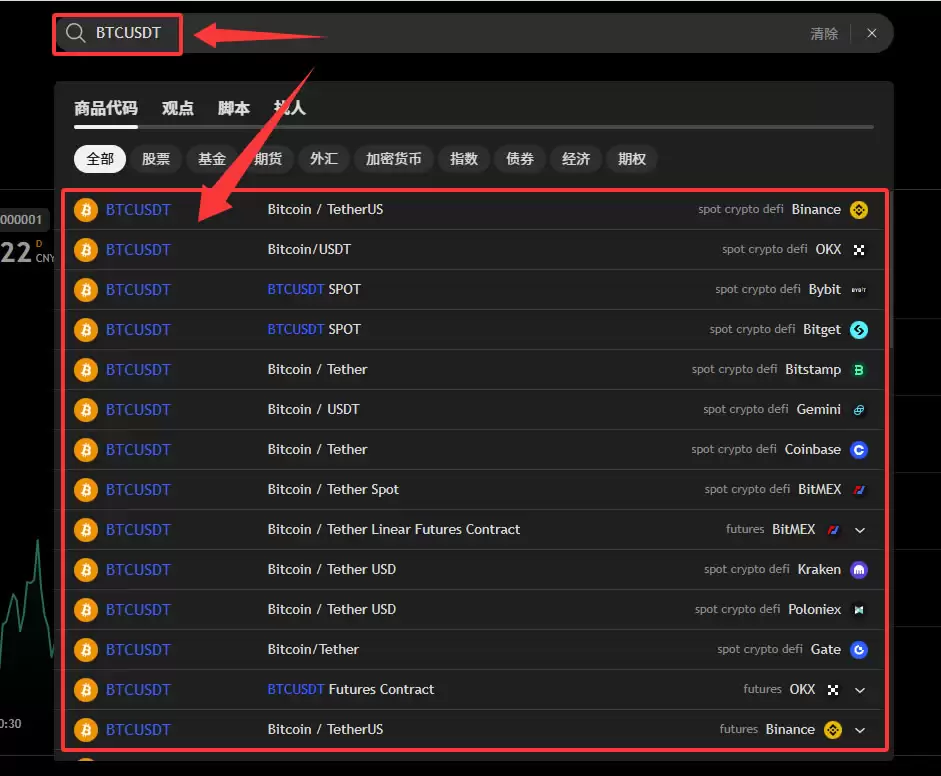
如果你想搜得更准,可以直接输完整的交易对名称,比如【BTCUSDT】,系统会列出所有上线了这个交易对的交易所。
K线图表界面怎么看?
第一次打开K线图可能会觉得有点眼花,我帮你拆开来看看。
左上角标的是当前品种名称,比如「BTC/USDT币安交易对」。它右边是时间周期切换(日线、周线、小时线等),再往右是K线形态选项(蜡烛图、折线图等)。
最左边是工具栏和画线区,技术分析全靠这里。中间那块最大的区域就是K线图本身。
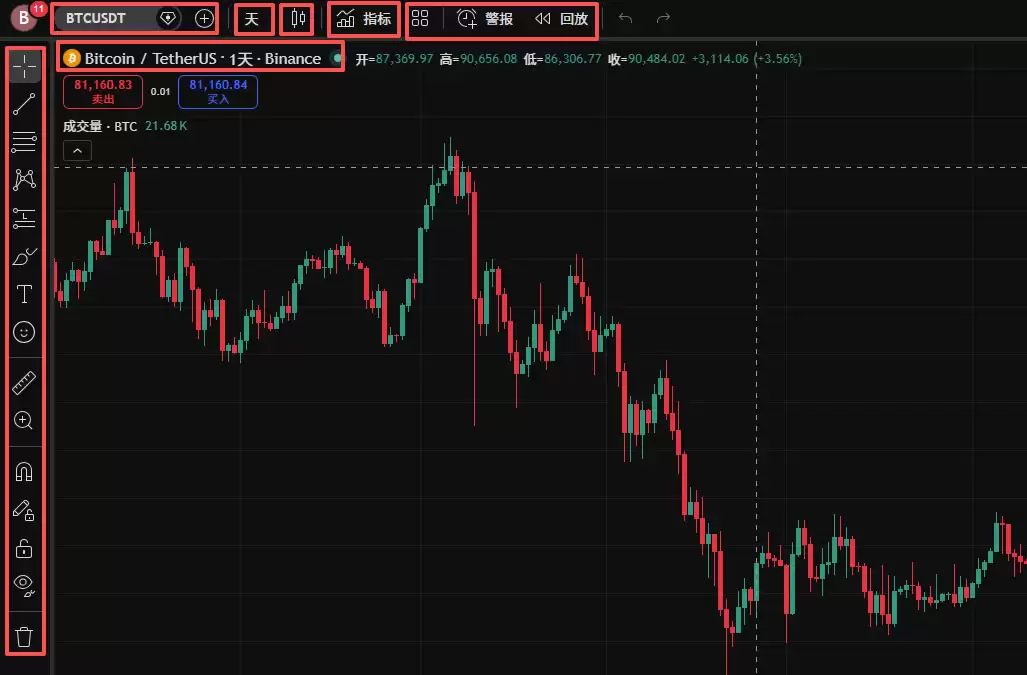
最底下是自定义区域,可以写脚本指标,也可以做策略回测。
怎么切换不同的标的?
在图表界面里,点一下左上角的品种名称,就能快速切到别的品种。
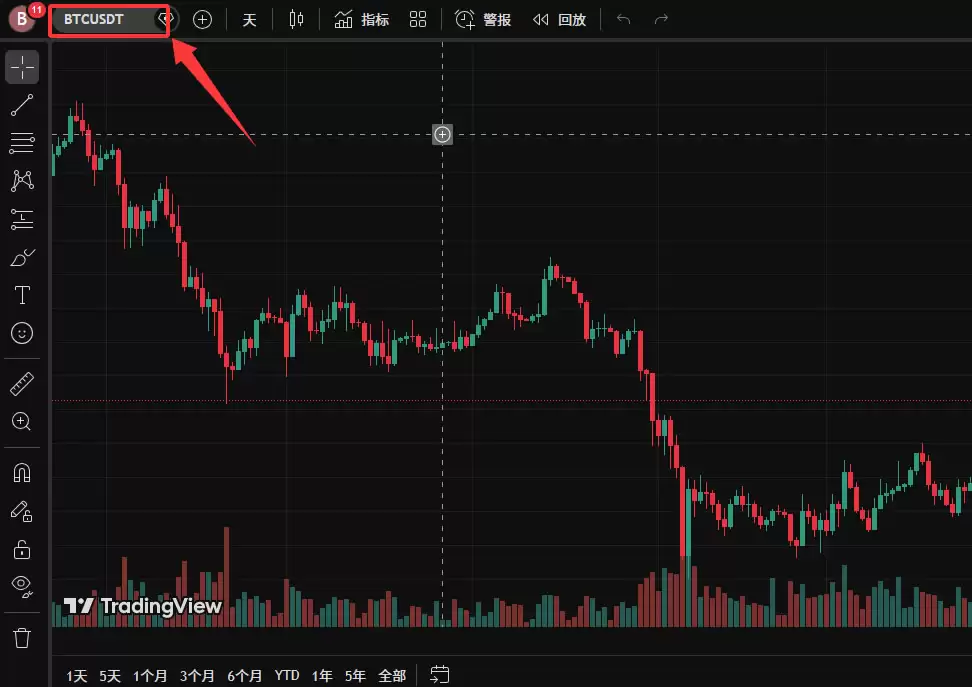
比如你正在看BTC,想换成以太坊,就点品种名称,输入【ETH USDT】,再选对应的交易所就切过去了。
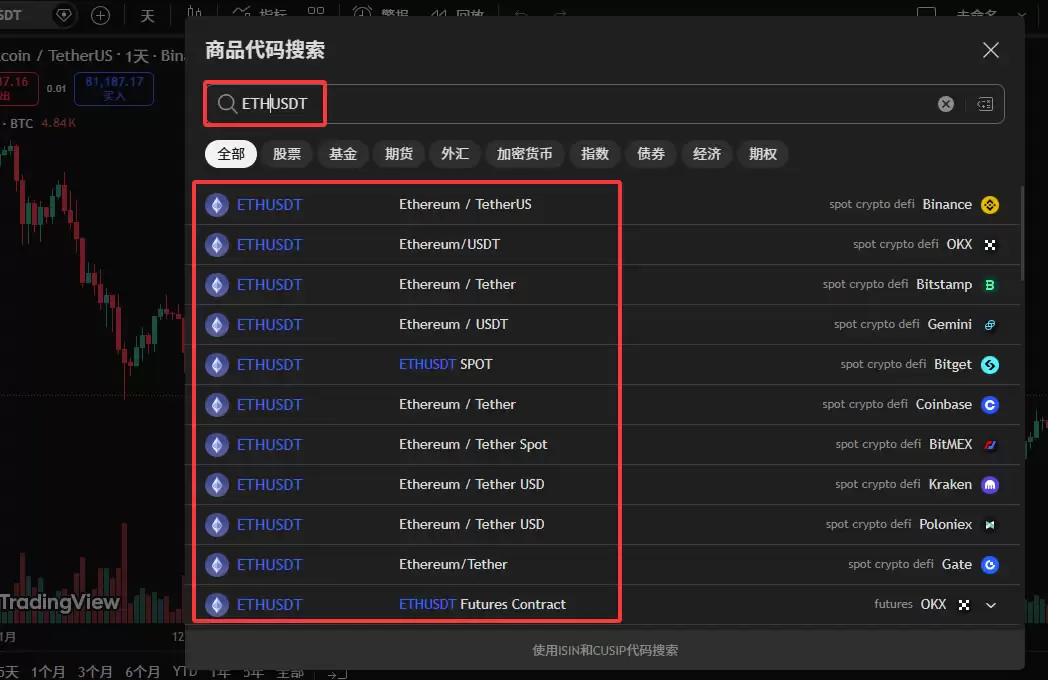
这个操作很顺手,不同币种之间来回切换看盘很方便。
TradingView怎么切换时间级别?
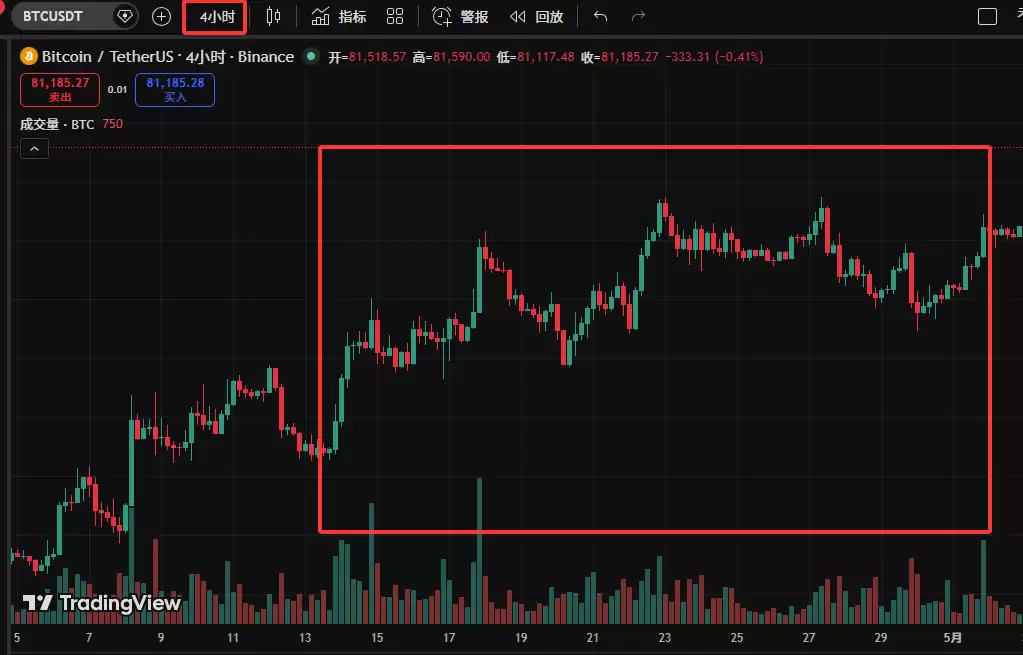
时间周期的切换很关键。默认是日线,但你可以根据自己的交易习惯选不同的周期。
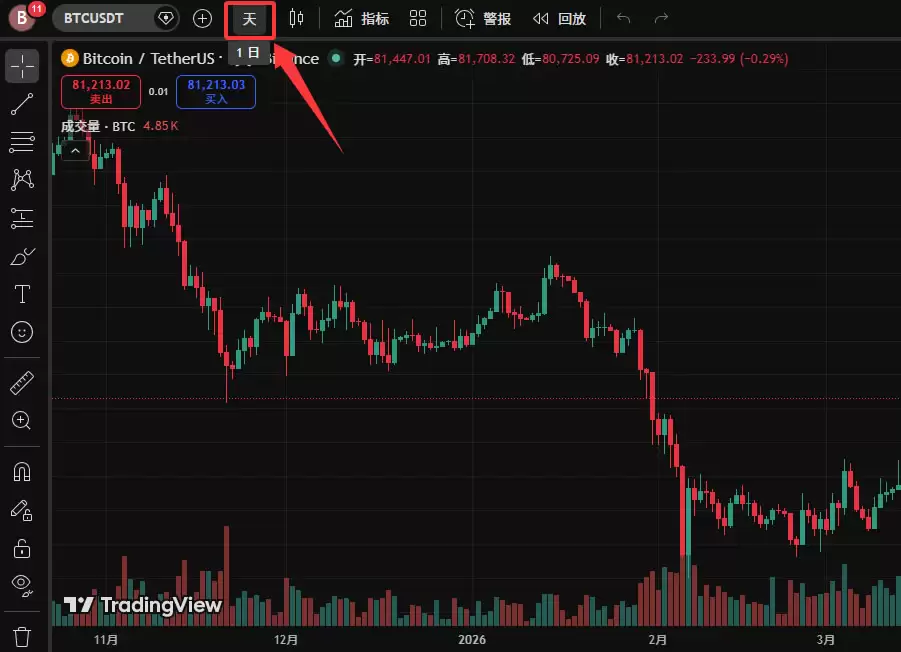
点时间周期按钮,会弹出1小时、4小时、日线、周线等选项。选1小时的话,每根蜡烛代表1小时的行情;选日线,每根蜡烛就是1天的走势。
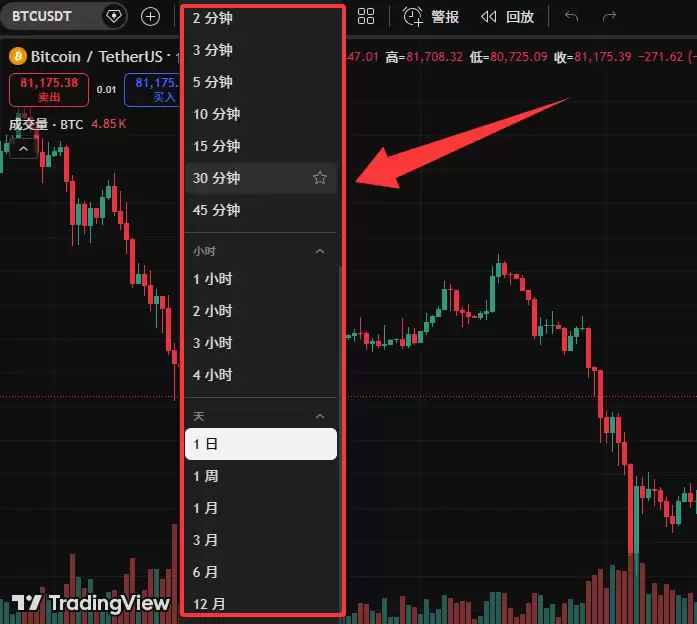
我个人的习惯是:日线看大方向,4小时用来做中短线判断。你也可以根据自己的节奏来选。
K线图形怎么选择?
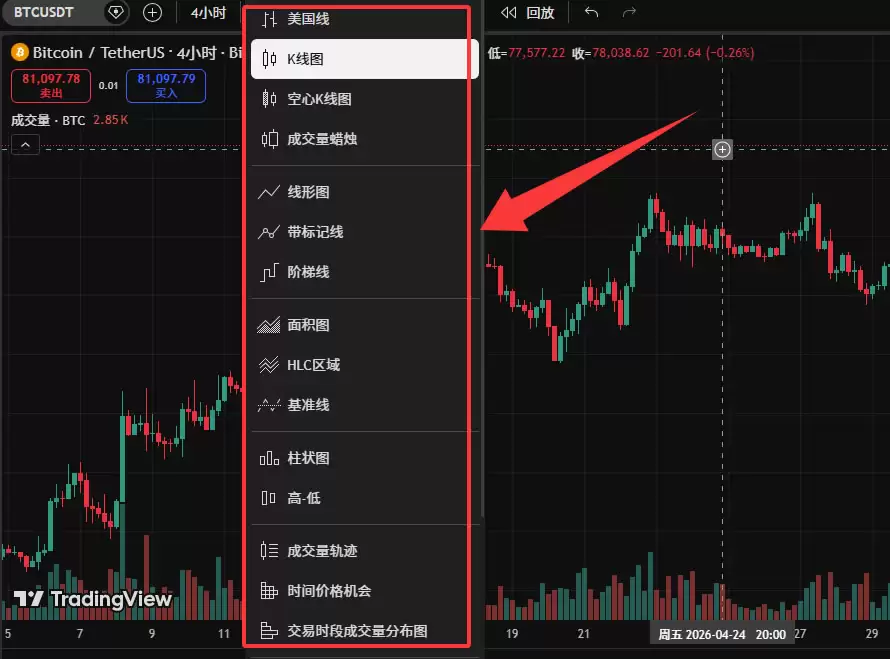
时间周期按钮右边,可以切换不同的图表样式。我自己最常用的是蜡烛图,也是技术分析最常见的形态。
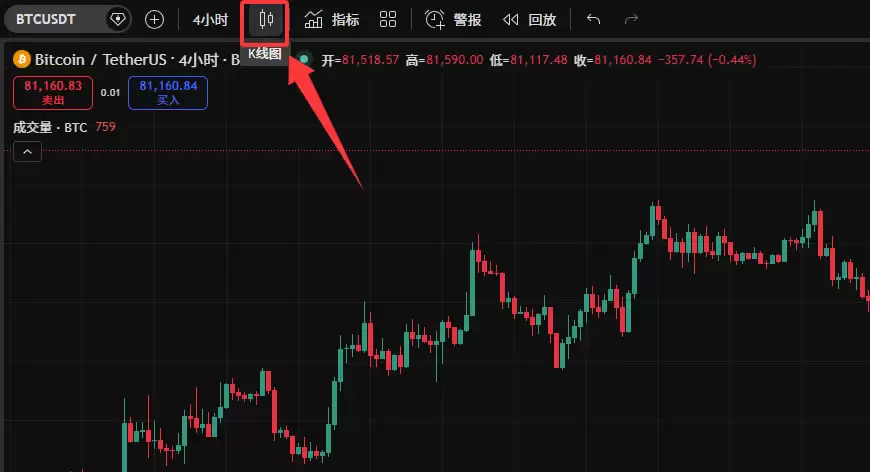
你也可以换成美国线(竹节线)、折线图、面积图等方式。但做技术分析的话,蜡烛图还是最直观、信息量最大的。
怎么添加技术指标?
点一下「技术指标」按钮,就能添加各种分析工具。里面种类非常多,有技术指标、财务指标,还有社区指标等。
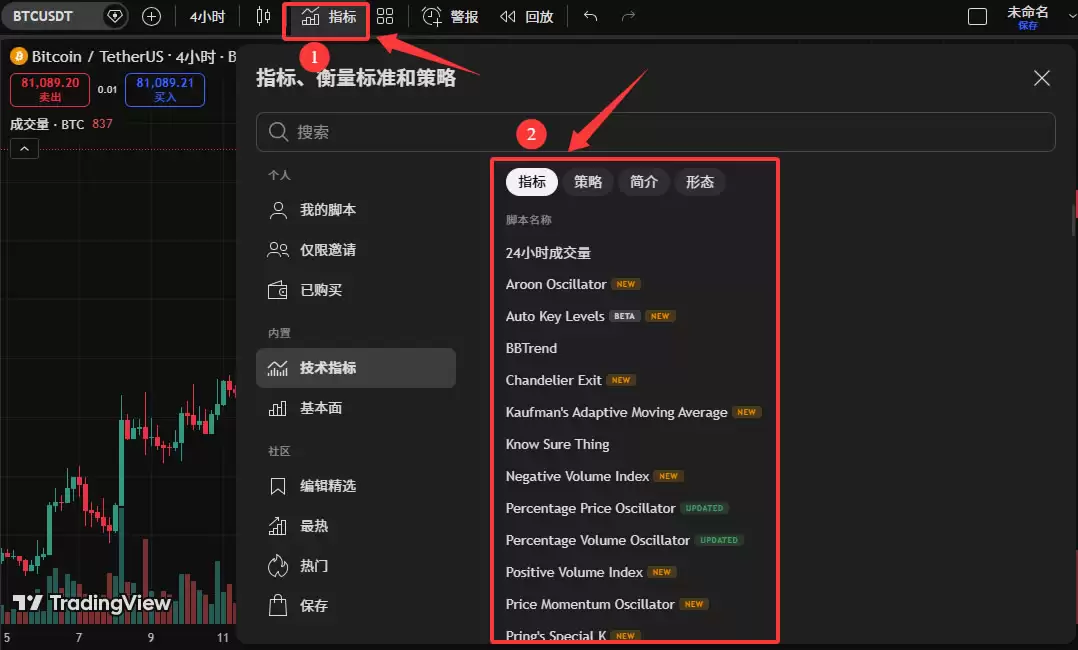
像MACD、RSI、布林带这些常用指标,直接在搜索框里输名字就能找出来。比如搜【MACD】,选「平滑移动平均线」,指标就会出现在图表下方。
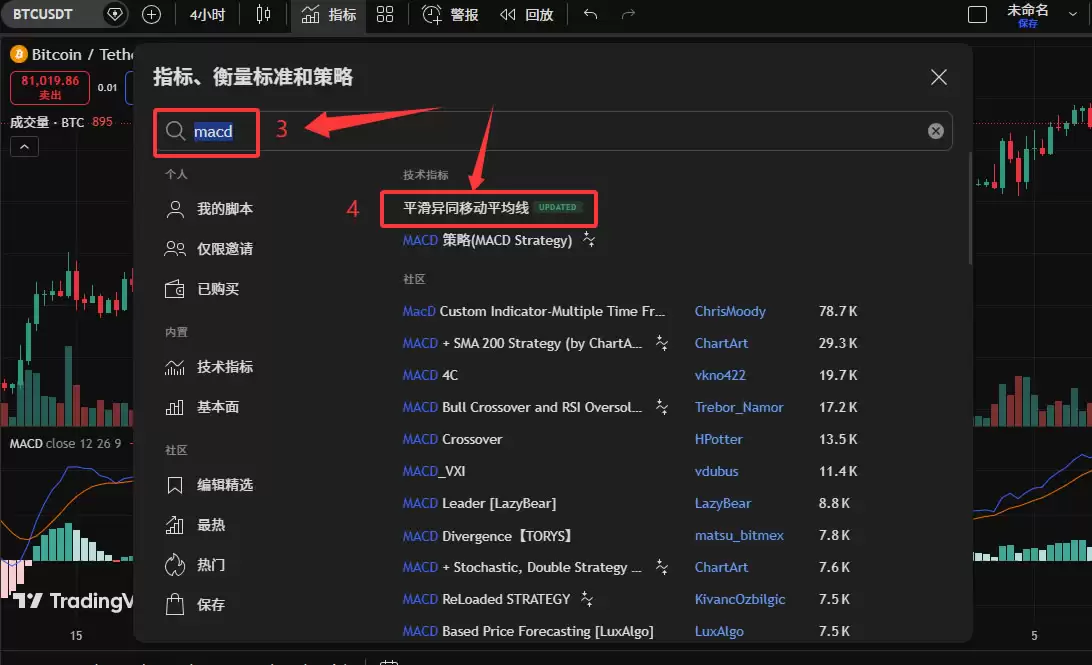
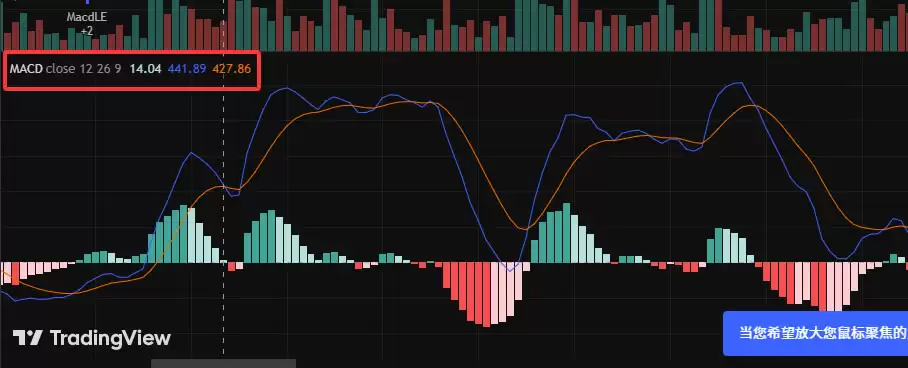
免费版同时最多挂3个指标,对多数人来说完全够用了。
画线工具怎么使用?
接下来聊画线功能,这也是很多人用的核心工具。左边工具栏第一个是光标切换,我一般选十字光标。
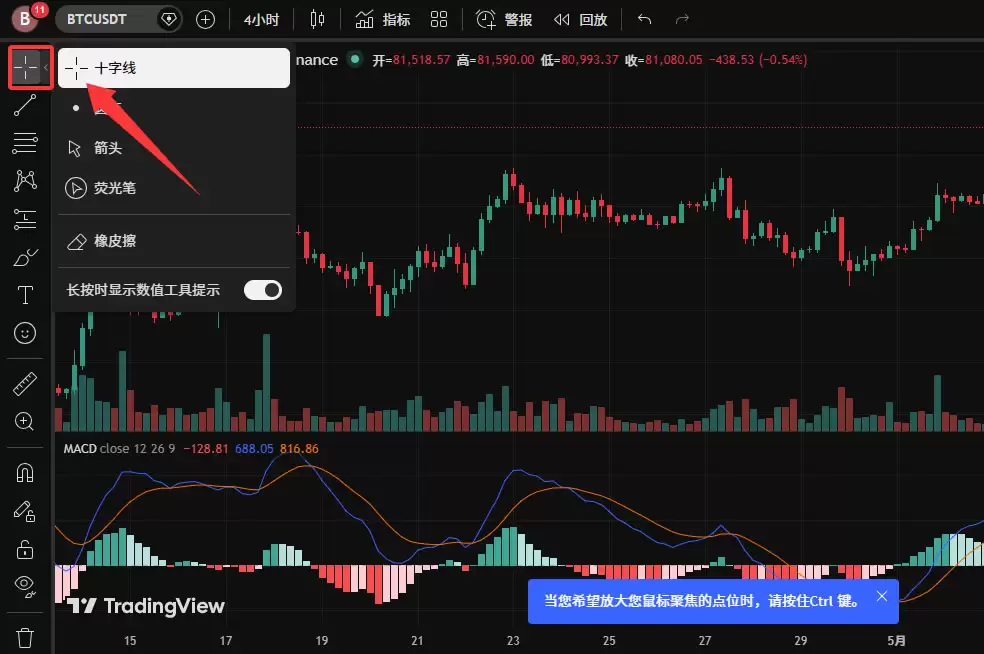
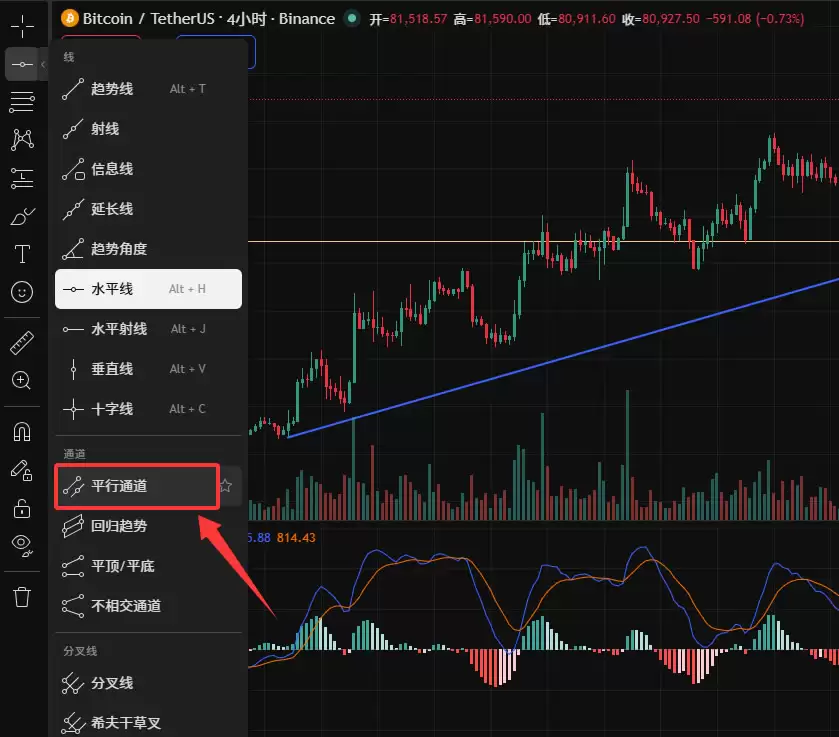
第二个图标是画线工具,点开能看到各种线条类型:趋势线、射线、水平线、角度线等等。我自己最常用的是趋势线、水平线、水平射线和平行通道这几个。
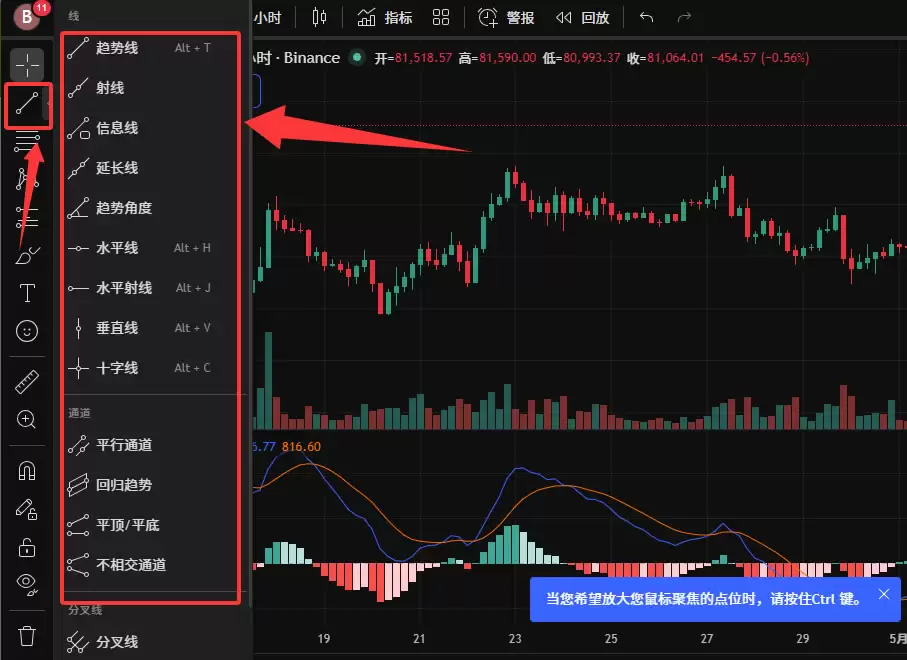
趋势线怎么画?
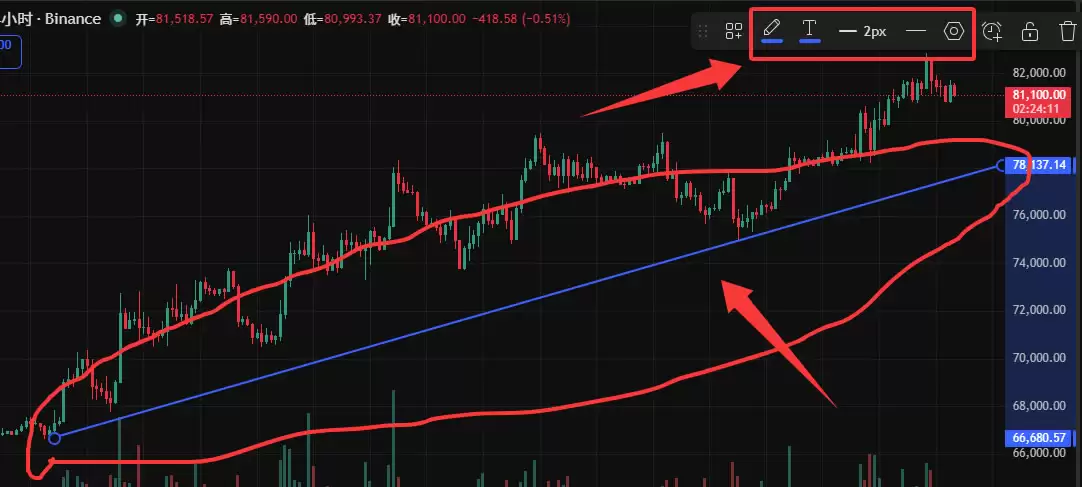
选好趋势线工具后,在K线图上找两个点连起来就行。比如你觉得比特币沿着一条上升趋势线在走,那么每次价格回踩到这条线附近、没有跌破的时候,就可能是一个值得观察的参考位置。
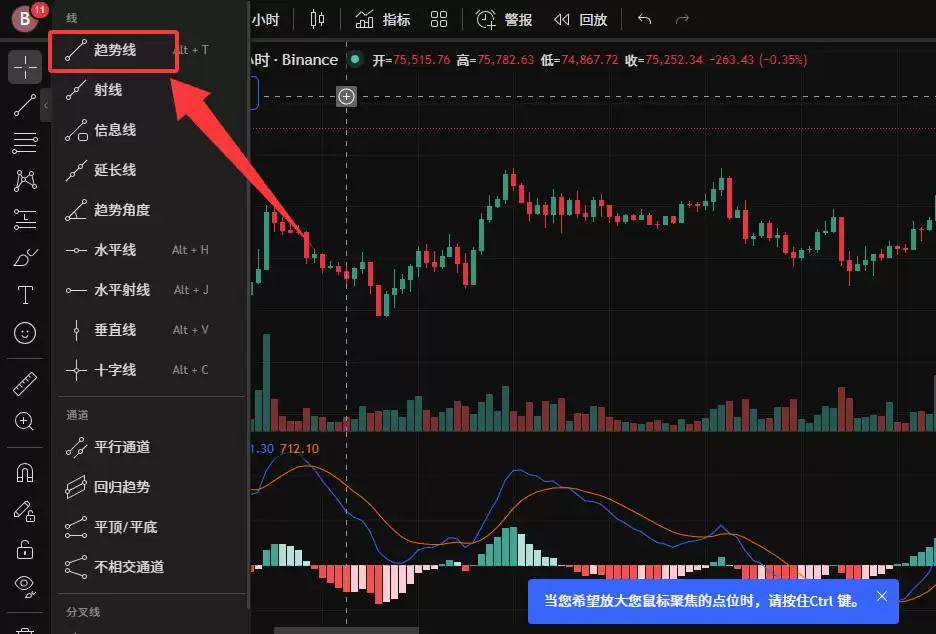
画完之后,可以右键调整线条颜色和粗细,让它更醒目。我个人喜欢用黄色或白色,看起来比较清楚。
水平线和支撑阻力怎么画?
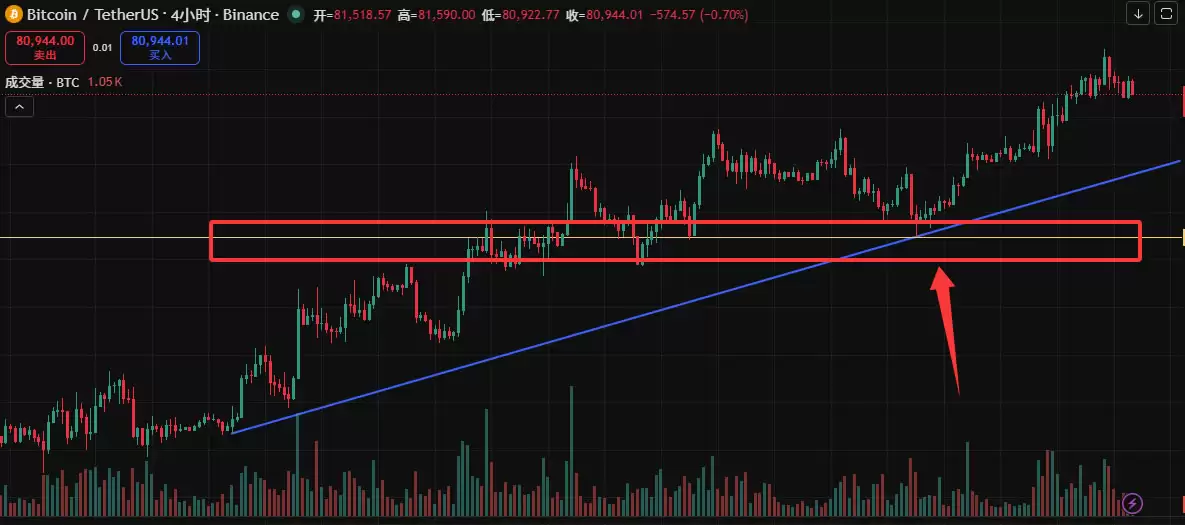
水平线主要用于标出关键的支撑和阻力位置。选水平线工具,在你看中的价位上点一下,就能画出一条水平线。
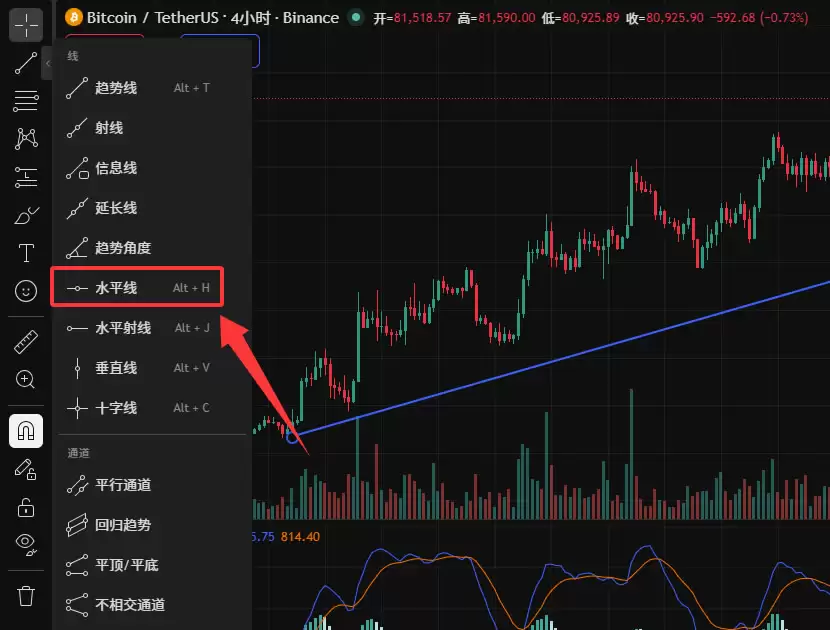
水平射线和水平线差不多,区别在于它会一直向右延伸。当价格回踩到这些位置时,如果确实表现出支撑,可以结合其他信号一起做判断。
平行通道怎么使用?
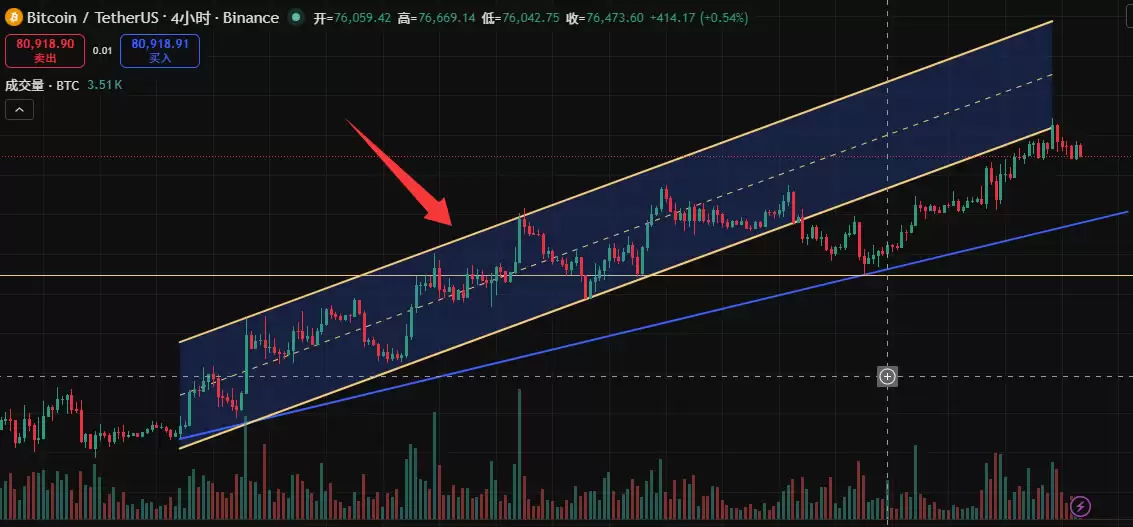
平行通道在震荡行情里比较实用。选平行通道工具,先画一条趋势线,系统会自动生成另一条平行线,形成一个通道区间。
在通道区间内,可以考虑在下沿附近找机会,上沿附近做防守。如果价格突破上沿,可能意味着趋势延续;跌破下沿的话,就要注意控制风险了。
斐波那契回撤怎么用?
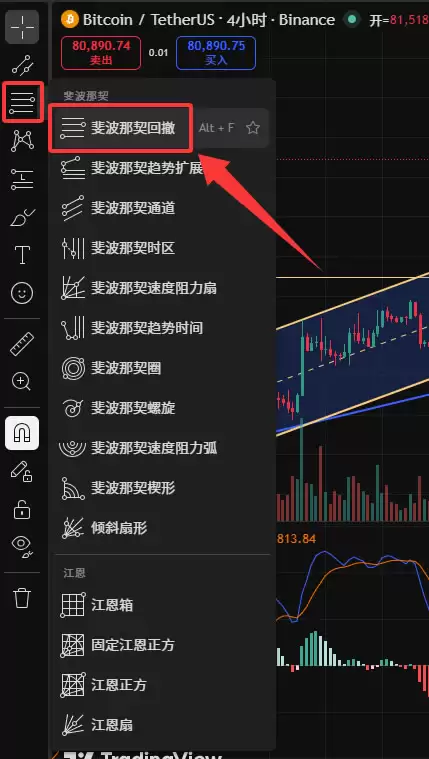
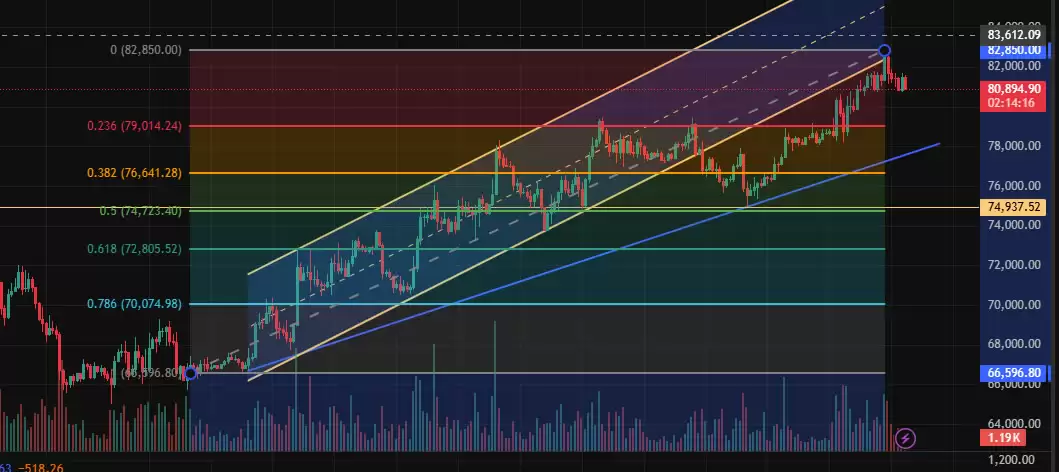
斐波那契回撤是我个人比较喜欢用的工具。从一段行情的最高点拉到最低点,系统会自动算出38.2%、61.8%这几个关键回撤位置。
举个例子:比特币从上一轮高点下来,如果后续反弹,38.2%和61.8%这两个位置往往是阻力或支撑的参考区域。当然具体走势还得结合实时盘面来判断。
多空投影工具怎么用?
这个工具我经常用来做风险管理。选择多头方向,在计划入场的位置点一下,然后设置止损和止盈的价位。
红色区域代表止损区间,绿色区域是止盈区间。系统会自动帮你算盈亏比,一眼就能看明白这单的潜在风险和回报。空头方向的操作逻辑类似,用于做空场景下的风控。
测量工具有什么用?
测量工具能快速统计某段行情的相关数据。选时间价格范围工具,从起点拖到终点,就能看到这段时间经历了多少个交易日、多少根K线、成交量有多大、波动幅度是多少。
我经常拿它复盘历史走势,比如看看某个币种通常要花多长时间完成一轮调整,心里有个底。
其他绘图工具有什么功能?
除了技术分析类的工具,还有一些辅助绘图功能。比如笔刷可以随手画线,荧光笔可以高亮你想强调的区域,矩形工具可以框出关键的价格区间。
文字工具能在图表上加备注说明,表情包也能适当增加点趣味。这些小工具能让你的图表更有个性。
怎么保存和管理图表?
右上角有保存选项,建议把自动保存打开。这样你画的所有线条、配的所有指标,下次打开图表都还在。
如果你想清空图表上的所有标注,点左下角的「移除物件」,可以选只移除绘图、只移除指标,或者全部清掉。
观察列表怎么使用?
右侧的观察列表很实用。你可以把关注的品种都加进去,想看哪个点一下就行,省得每次重新搜。
添加方式也很简单:在任何K线图上右键,选「新增到观察清单」就行。免费版最多加30个品种,对大多数人来说够用了。
TradingView为什么值得用?
聊聊为什么TradingView值得用。第一,它覆盖了全球绝大多数金融品种——股票、债券、ETF、加密货币等等,数据全、K线长。有了它,其他看盘软件基本可以放一边了。
第二,免费版已经很能打。一开始不用花一分钱,以后真有需要再考虑升级。对新手来说,没必要一上来就掏钱。
第三,可定制性强。如果你会一点编程,可以自己写指标脚本,还能拿历史数据做回测验证。
交易所的K线和TradingView有什么区别?
现在主流交易所比如币安、OKX、Bitget等,它们用的K线底层也是TradingView的数据。所以在交易所里直接看线也完全OK,而且添加指标没有数量限制。
我个人还是习惯用TradingView,主要是我用的双线系统在这里能显示抵扣价,这个对我判断趋势挺有帮助。如果你不需要看抵扣价,直接在交易所看盘就够用了。
我个人的使用方法分享
最后聊聊我自己的用法。我主要用TradingView免费版,配合交易所一起操作。
在TradingView上,我只挂了三个指标:双线(主要看抵扣价)、成交量和MACD。双线是我判断趋势的核心,成交量用来观察量能变化,MACD辅助看大级别的顶底背离。
画线方面,我主要用趋势线、斐波那契回撤、多空投影和测量工具。这几个配合起来,基本上日常的技术分析需求都能满足。
交易所这边,我个人主要用币安、OKX、Bitget、Bybit这几个。它们的K线底层也是TradingView的数据,在上面加指标不花钱。
如果你还没有这些平台的账号,可以通过下面的链接注册,能享受一定的手续费优惠。
| 注意:需先通过下方链接注册,才能享受对应返佣比例 | |||||
| 序号 | 交易所 | 邀请码 | 返佣比例 | 官方链接 | 教程 |
| 1 | 欧易 OKX | JBZJ999 | 20% | 官网注册 客户端下载 | OKX 注册指南 |
| 2 | 币安 Binance | JBZJ20 | 20% | 官网注册 客户端下载 | 币安 注册指南 |
| 3 | 火币 HTX | JBZJ999 | 20% | 官网注册 客户端下载 | HTX 注册指南 |
| 4 | 芝麻开门 gate.io | JBZJGOOD | 20% | 官网注册 客户端下载 | Gate 注册指南 |
| 5 | bybit | JBZJ999 | 20% | 官网注册 客户端下载 | Bybit 注册指南 |
| 6 | bitget | good9999 | 20% | 官网注册 客户端下载 | Bitget 注册指南 |
TradingView常见问题解答
Q: TradingView免费版够用吗?
A: 对绝大多数人来说,免费版确实够用。能挂3个指标、能保存图表、能画线分析,这些核心功能都有。我自己用了好几年免费版,没碰到什么限制。
Q: 画的线会自动保存吗?
A: 会的。TradingView默认自动保存,你画的所有趋势线、支撑阻力标记都会记住。下次打开同一个品种的图表,分析结果都还在。
Q: 手机版和电脑版功能一样吗?
A: 核心功能基本一致,但电脑版操作起来更方便,尤其是画线和多指标配合的时候。手机版适合快速看盘和简单操作,真要做深度分析,还是电脑版顺手。风险提示:本文仅供学习参考,不构成投资建议、交易建议或收益承诺。加密货币和迷因币波动较大,价格预测和市场数据应以官方公告、交易所页面及实时行情平台为准。投资者需独立判断、谨慎决策,切勿将本文内容作为投资依据。