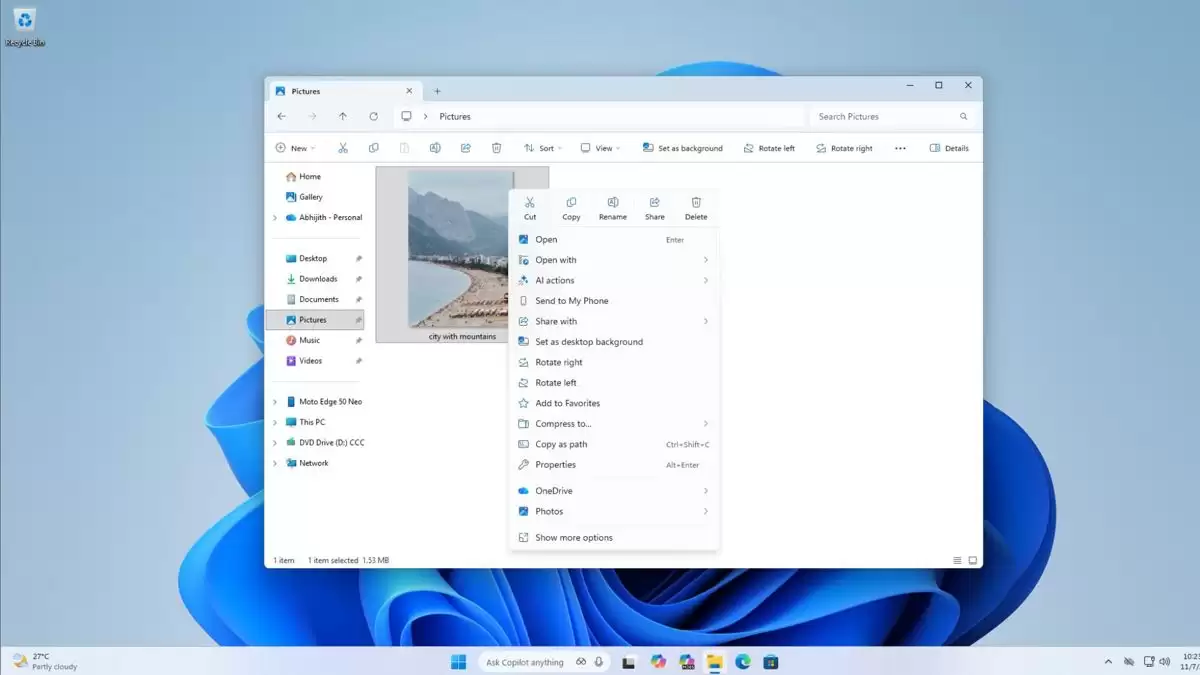
近期,不少Windows 11用户反馈遇到一个令人困惑的现象:在文件资源管理器中右键点击任意文件——无论是图片、视频还是.exe程序——菜单里都会意外出现一个“在记事本中编辑”的选项。这究竟是怎么回事?
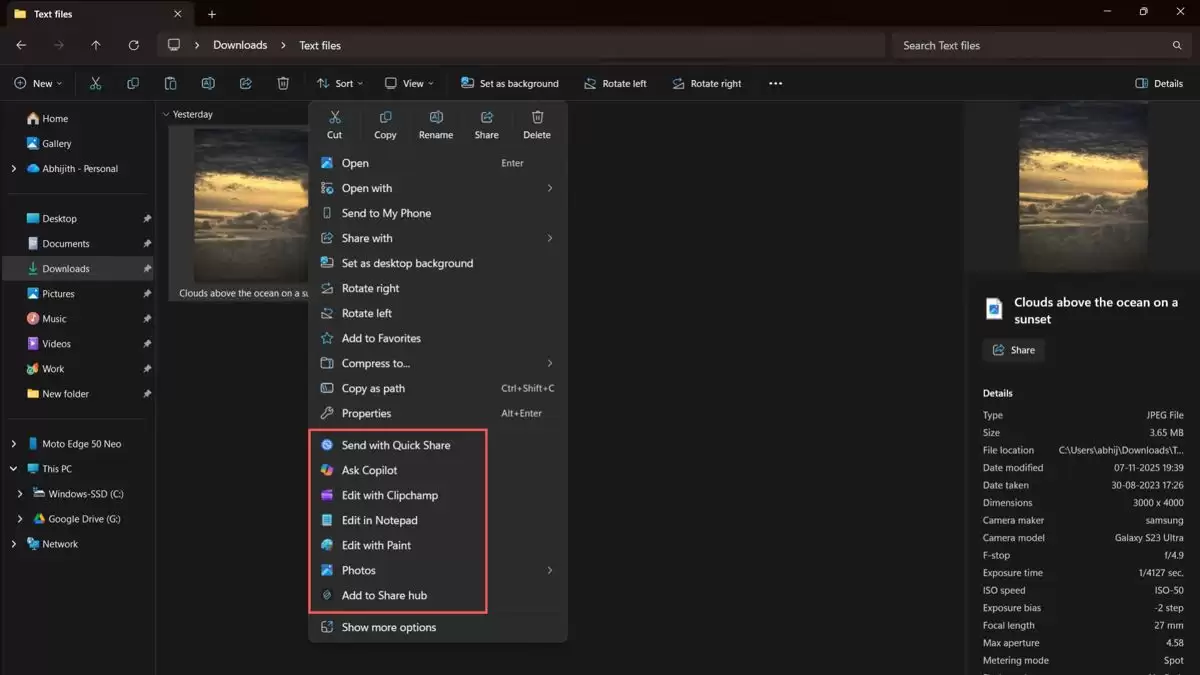
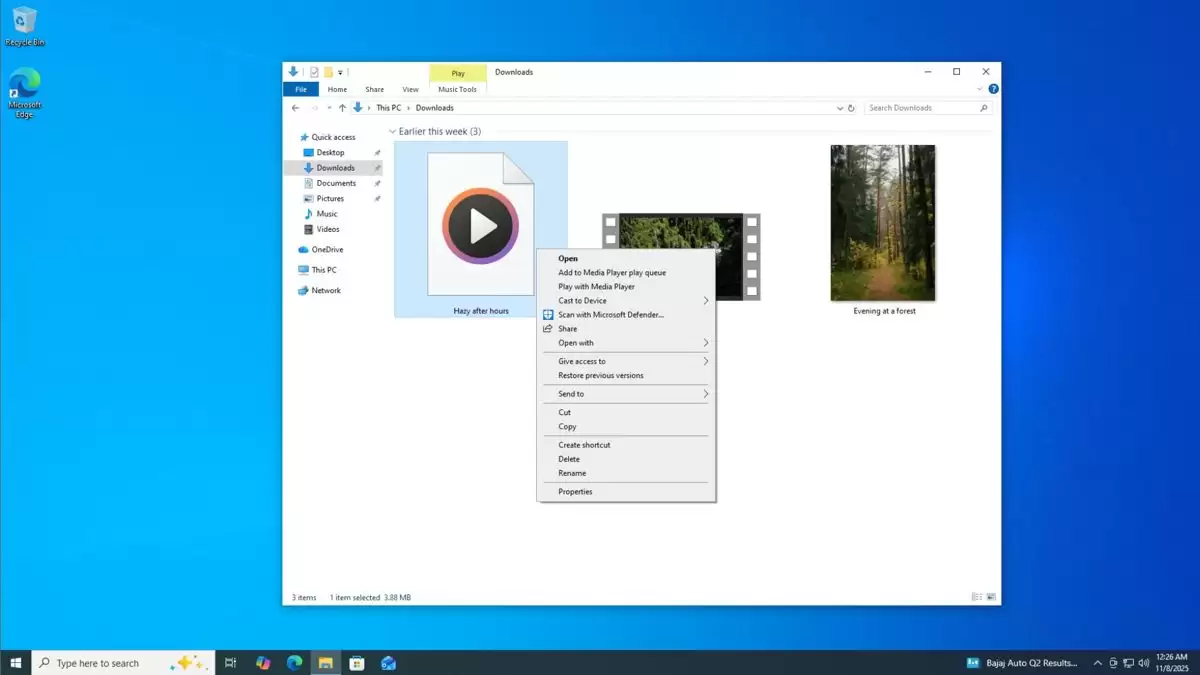
按照常理,“在记事本中编辑”功能本应只针对文本文件(.txt)、配置文件或脚本文件才有实际意义。但如今,当你右键点击一张照片、一段视频、一个ISO镜像,甚至是一个可执行程序(.exe)时,这个选项都会“热情”地出现在菜单中。
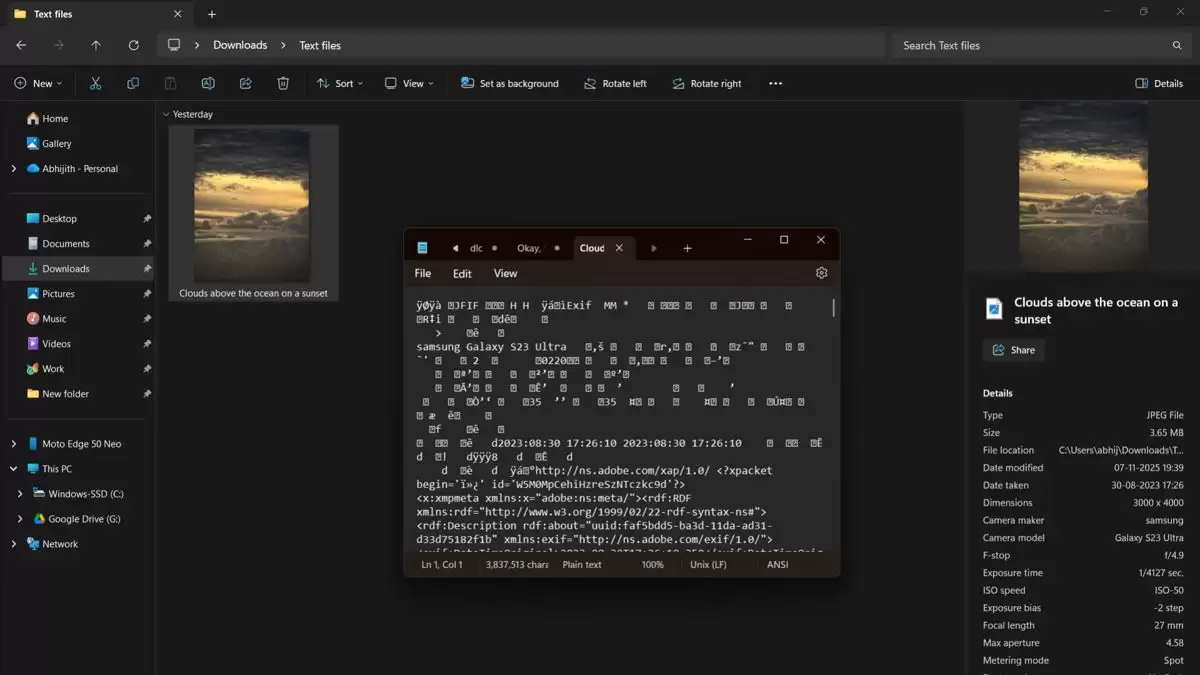
这个BUG不仅让右键菜单显得杂乱无章,更可能误导用户执行错误操作。设想一下,若不小心用记事本打开一个图像文件,看到的只会是一堆毫无意义的二进制乱码,不仅毫无用处,还白白浪费时间。
技术解析:问题根源在哪?
根据科技媒体的分析,这个问题的“罪魁祸首”可能并非文件资源管理器本身,而是记事本(Notepad)应用近期一系列“激进”更新带来的副作用。
在过去两年里,微软为记事本增加了不少新功能,比如深色模式、多标签页、自动保存等。然而,在功能迭代过程中,记事本在Windows系统中的“身份注册”方式可能发生了改变。
简单来说,它不再把自己“定义”为某个特定文本格式(如.txt)的处理器,而是“升级”成了一个“通用文本编辑器”。这样一来,系统就“想当然”地认为它几乎可以处理所有“可能包含文本”的文件类型,于是导致了当前这个尴尬的BUG。
手动修复指南:找回干净的右键菜单
虽然微软尚未发布官方补丁来修复此问题,但用户可以通过修改Windows注册表“手动”解决。核心思路是阻止那个特定的Shell扩展加载。
具体操作步骤如下,请按顺序执行:
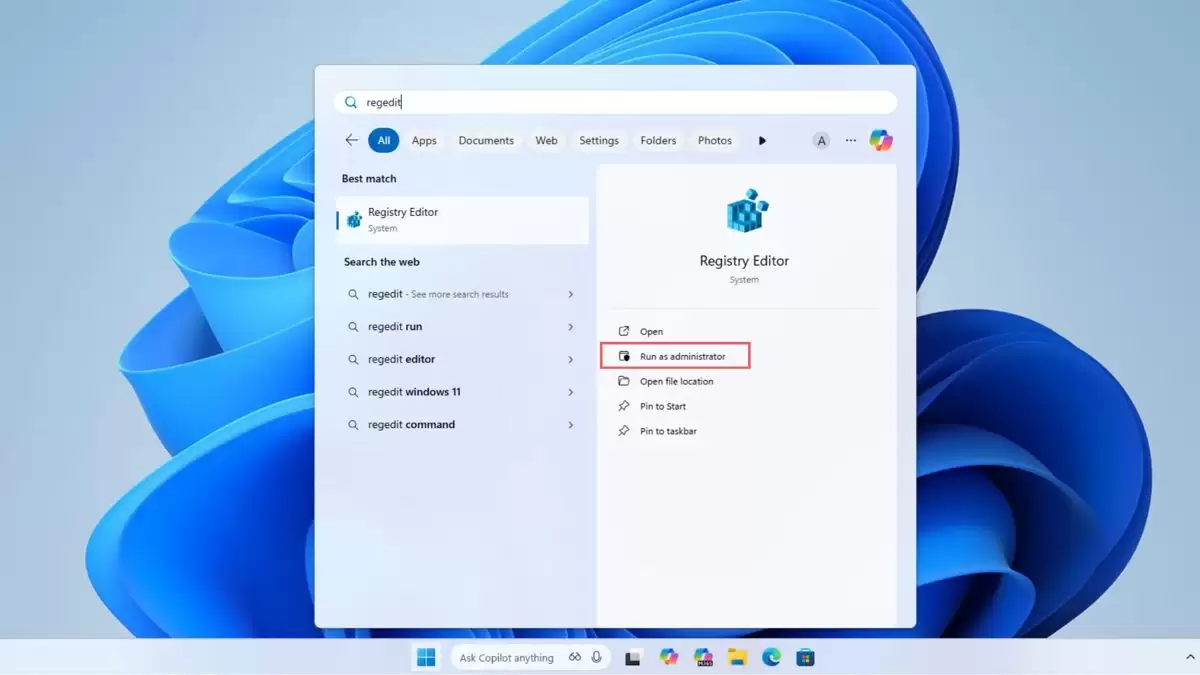
首先,以管理员身份运行注册表编辑器(在搜索框中输入regedit,然后右键选择“以管理员身份运行”)。
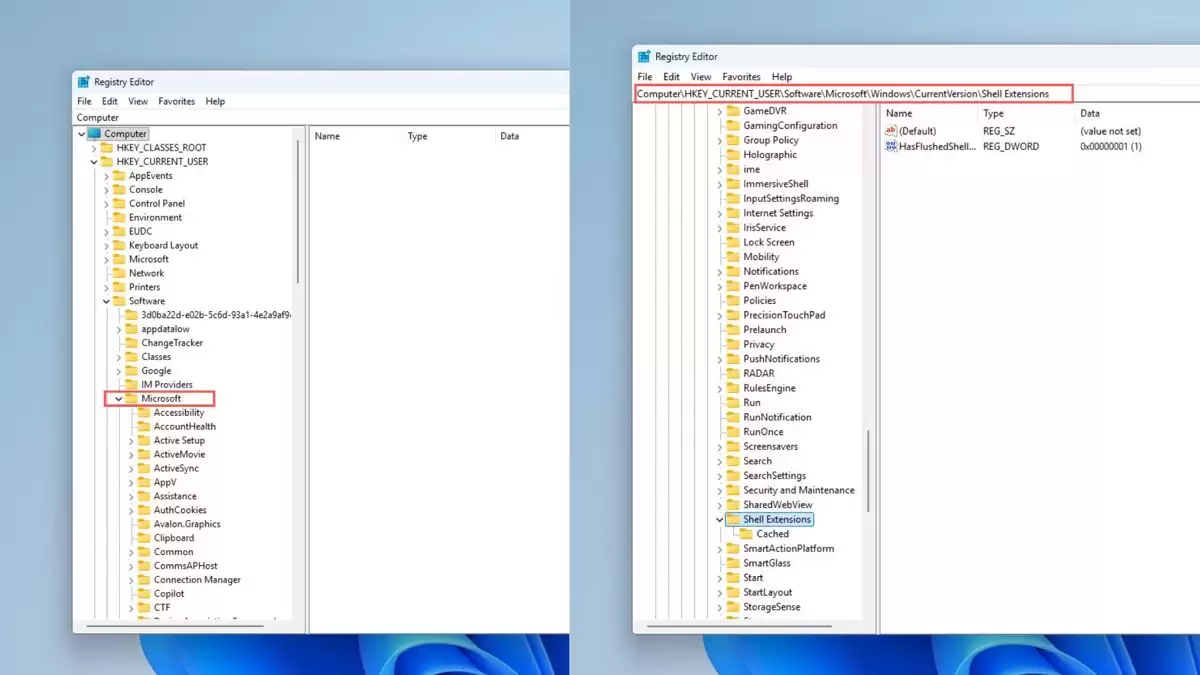
其次,在注册表编辑器中导航到以下路径:
HKEY_CURRENT_USER\Software\Microsoft\Windows\CurrentVersion\Shell Extensions
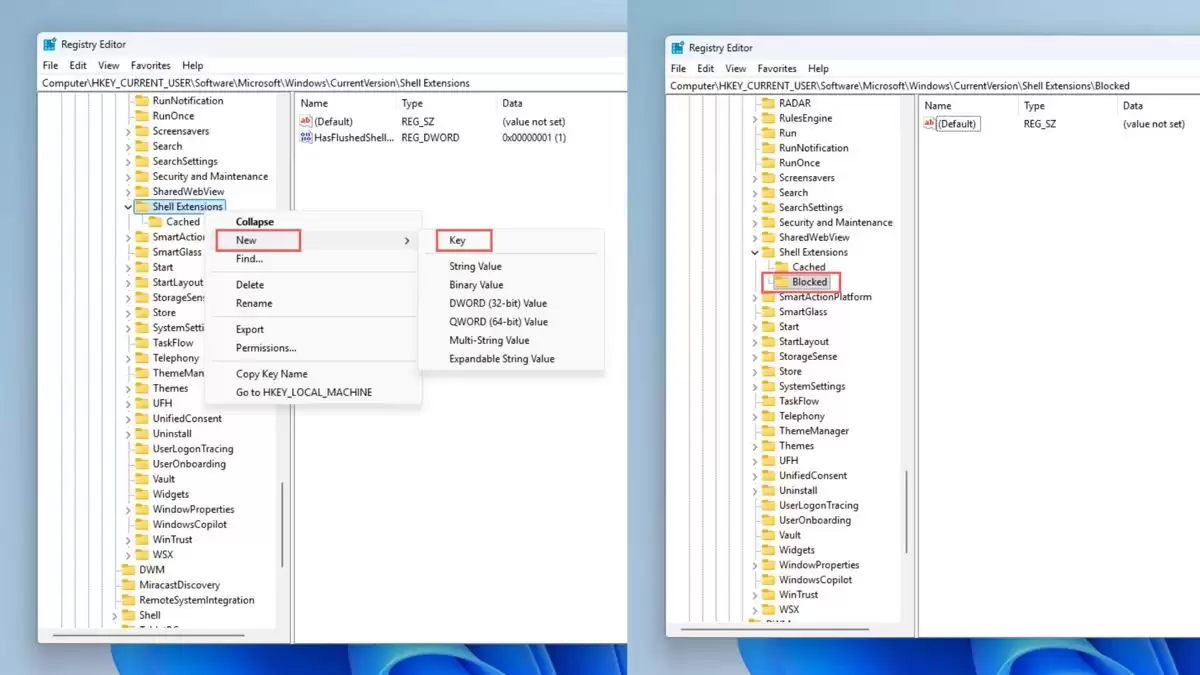
然后,在此路径下,新建一个名为 Blocked 的项(右键点击空白处 -> 新建 -> 项)。
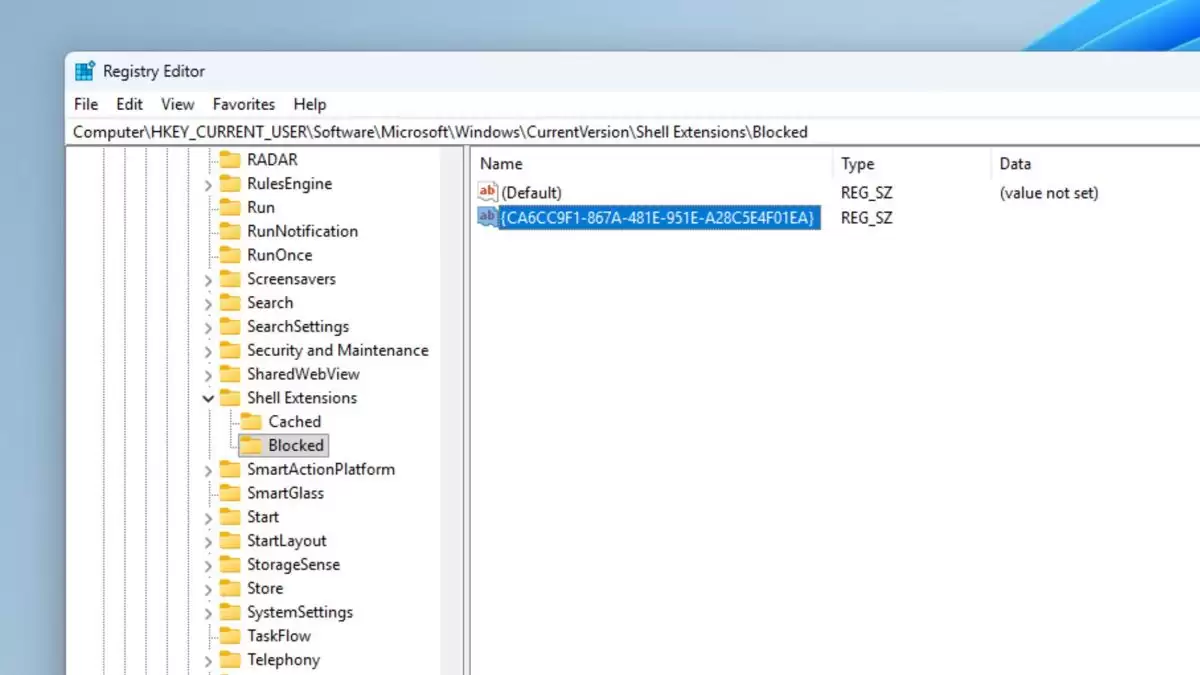
最后,在刚刚创建的 Blocked 项中,新建一个字符串值,并将其名称设置为以下GUID:{CA6CC9F1-867A-481E-951E-A28C5E4F01EA}。
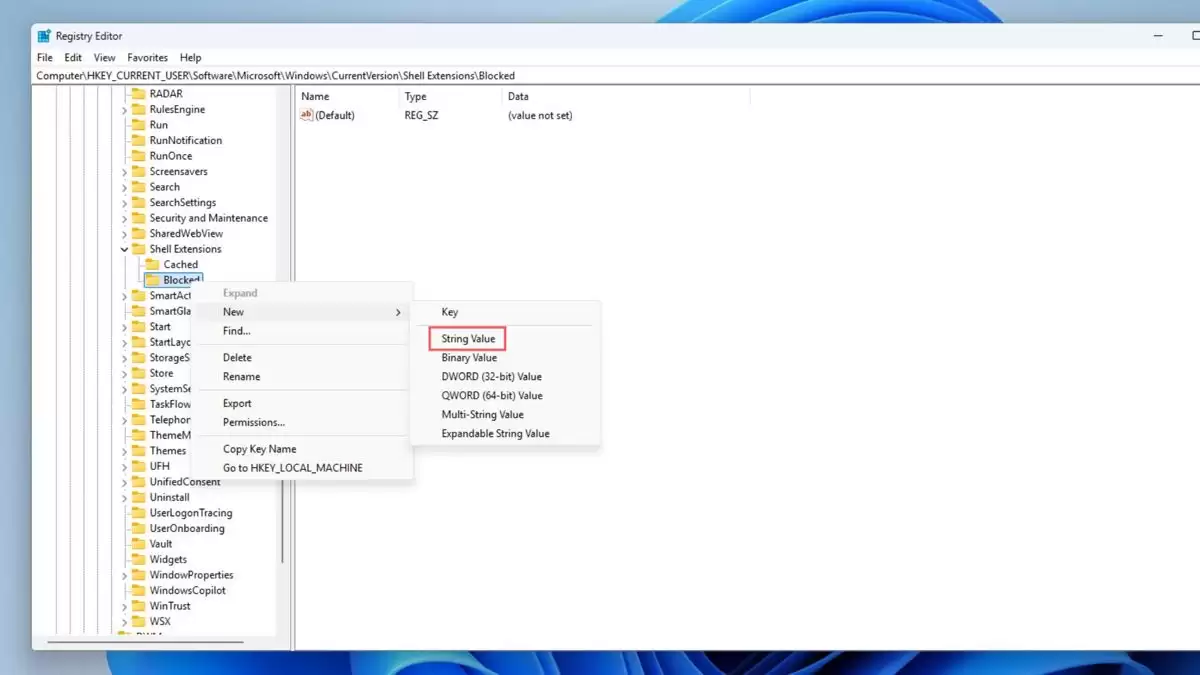
完成所有操作后,重启电脑。再打开文件资源管理器看看,“在记事本中编辑”这个烦人的选项就会从右键菜单中消失了。
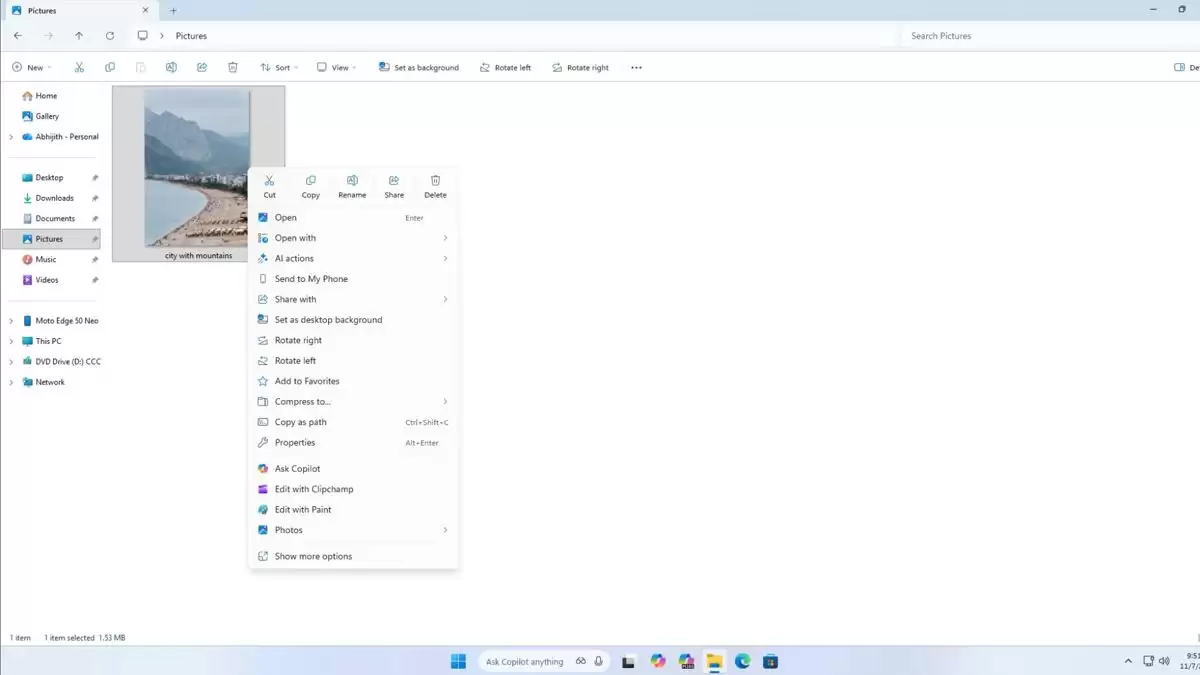
进阶技巧:举一反三,清理其他“多余”菜单项
这里有一个延伸技巧:既然可以用这个方法来屏蔽记事本的Shell扩展,那能否用它移除其他烦人的右键菜单项呢?答案是肯定的。
同样的方法,也可以用来移除类似“Ask Copilot”、“Edit with Clipchamp”或“Edit with Paint”这些功能。你只需将对应的GUID添加到前面的Blocked路径下:
HKEY_CURRENT_USER\SOFTWARE\Microsoft\Windows\CurrentVersion\Shell Extensions\Blocked
- 添加 {CB3B0003-8088-4EDE-8769-8B354AB2FF8C} 可以移除“Ask Copilot”。
- 添加 {8BCF599D-B158-450F-B4C2-430932F2AF2F} 可以移除“Edit with Clipchamp”(如果此方法无效,可以试试 {8AB635F8-9A67-4698-AB99-784AD929F3B4})。
- 添加 {2430F218-B743-4FD6-97BF-5C76541B4AE9} 可以移除“使用画图编辑”功能。
添加这些选项后,一方面可以大大减少右键菜单中冗余的命令,让菜单更清爽;另一方面,右键菜单的响应速度也会因此得到提升。如果以后想恢复,只需到对应路径下删除相应的项即可。