
许多用户在 Windows 10 系统上运行 VirtualBox 时,都会遇到系统提示“不兼容”的问题。这种情况确实令人困扰,毕竟 VirtualBox 是一款非常实用的免费虚拟机软件,广泛应用于开发测试和系统环境搭建。

Win10 提示 VirtualBox 不兼容的解决步骤
遇到这个 VirtualBox 兼容性报错,一个经过验证的有效思路是:彻底清理当前的 VirtualBox 安装残留,然后重新获取最新版本进行安装。很多时候,旧版本残留的文件或配置与新系统环境冲突,正是导致系统提示不兼容的根源。
具体操作起来并不复杂。你可以借助系统自带的卸载功能,但更推荐使用专业的软件管理工具执行深度清理,确保卸载得更加彻底。这里以大家比较熟悉的腾讯电脑管家为例,演示一下操作流程:
首先,打开腾讯电脑管家,在主界面找到并点击“软件管理”选项,进入程序管理模块。

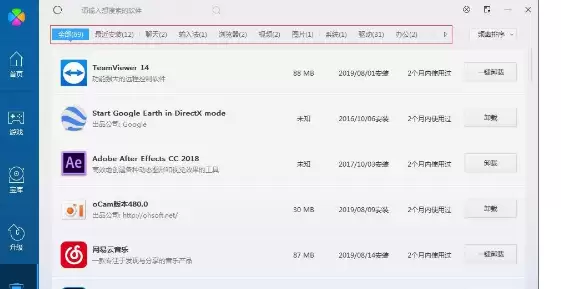
进入软件管理界面后,切换到“卸载”功能页。在这里,你能清晰看到电脑上已安装的所有程序列表,方便对 VirtualBox 进行定位。

在列表中找到 Oracle VM VirtualBox,点击右侧对应的“卸载”按钮。工具会引导你完成卸载流程,并通常提供“强力清扫”选项,帮助清除注册表、残留文件夹等,这一步是解决 VirtualBox 不兼容问题的关键所在。
完成彻底卸载后,重启一下电脑。然后,务必前往 VirtualBox 官方网站,下载与你的 Windows 10 系统位数(32位或64位)匹配的最新正式版安装程序。重新安装后,绝大多数 Win10 不兼容提示问题都能得到有效解决。
当然,如果问题依旧存在,那可能需要检查一下 Windows 系统是否已更新到最新版本,或者电脑的虚拟化功能(如 Intel VT-x 或 AMD-V)是否在 BIOS/UEFI 设置中已启用。不过,从大多数用户的反馈来看,执行一次彻底的卸载重装,往往是解决 VirtualBox 兼容性问题的最高效方案。


