
不少 Windows 用户都遇到过这个常见问题:在桌面右键点击“新建”时,发现原本该有的 PPT 选项突然消失了。这通常是因为系统注册表中相关的文件关联信息出现了小故障。其实解决方法很简单,只需进入注册表编辑器,调整一个键值,就能让 PPT 选项重新显示在右键菜单中。
修复右键新建菜单中 PPT 选项缺失的详细步骤
下面这个操作流程很简单,按照顺序一步步操作即可。
第一步:打开注册表编辑器
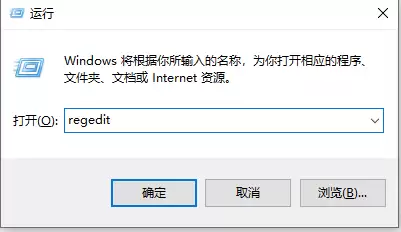
点击电脑左下角的“开始”菜单,在搜索框里输入“regedit”后按回车键。这是打开注册表编辑器的标准方法,也是修复右键新建 PPT 选项的第一步。
第二步:定位到核心目录
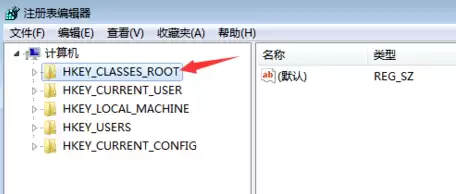
在注册表编辑器左侧的树状目录中,找到并展开名为“HKEY_CLASSES_ROOT”的项。这里是修改注册表、恢复文件关联的关键位置。
第三步:查找关键项
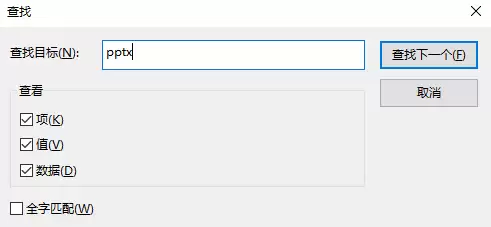
为了快速定位,可以直接使用快捷键 Ctrl + F,在弹出的查找框里输入“.pptx”进行搜索。当然,如果习惯手动浏览,也可以在列表中慢慢查找,两种方式都能找到目标。
第四步:确认目标
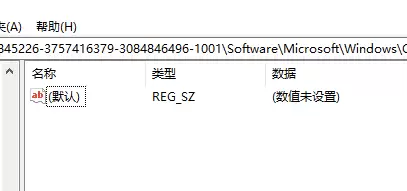
找到以“.pptx”命名的项后,不要展开它,直接点击选中。此时看右侧窗格,通常会有一个名为“(默认)”的字符串值。如果显示的不是“(默认)”也没关系,我们操作的就是右侧窗格中列出的第一个值。
第五步:修改键值
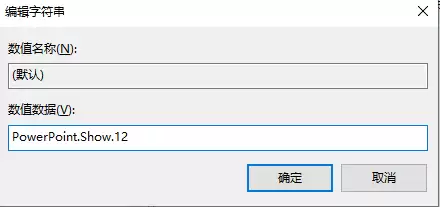
双击那个“(默认)”值,会弹出编辑对话框。将里面的数值数据修改为“PowerPoint.Show.12”,然后点击“确定”。这一步是关键,正确的键值能让右键新建中的 PPT 选项恢复。
第六步:完成并验证
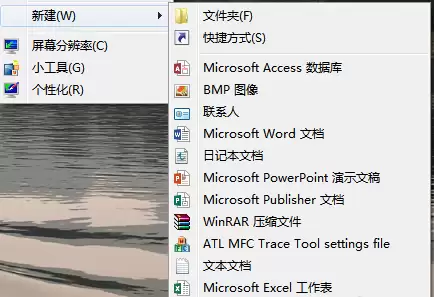
关闭注册表编辑器,回到电脑桌面,按一下 F5 刷新,或者在右键菜单里点击“刷新”。现在再次右键“新建”,看看熟悉的 PPT 选项是否已经回来了?如果操作无误,通常立即就能看到效果。
一个小提示
如果在第三步使用 Ctrl+F 查找时没有找到“.pptx”项,请注意查找框里的“查找下一个”按钮。因为 Ctrl+F 默认是从当前选中位置向下查找。保险起见,你可以先点击左侧“HKEY_CLASSES_ROOT”目录下的第一个子项,然后再按 Ctrl+F 进行查找,这样能确保搜索范围覆盖整个区域,避免遗漏。


