
游乐游手机版
首页/系统平台/文章详情

Win10转圈圈进不去系统桌面怎么办

时间:2026-04-27 10:15
电脑开机一直转圈圈,就是进不去桌面?别急,有办法 开机后屏幕上的圆圈转个不停,但系统桌面却迟迟不出现——这恐怕是不少Windows 10用户都遇到过的一件烦心事。屏幕仿佛卡在了某个环节,让人既着急又无从下手。今天,我们就来系统地梳理一下,当遇到Win10转圈圈进不去系统桌面时,究竟应该怎么办。 Wi

电脑开机一直转圈圈,就是进不去桌面?别急,有办法

开机后屏幕上的圆圈转个不停,但系统桌面却迟迟不出现——这恐怕是不少Windows 10用户都遇到过的一件烦心事。屏幕仿佛卡在了某个环节,让人既着急又无从下手。今天,我们就来系统地梳理一下,当遇到Win10转圈圈进不去系统桌面时,究竟应该怎么办。

Win10转圈圈进不去系统桌面的核心解决步骤

面对这个问题,其实有一套经过验证的、行之有效的排查和修复流程。跟着步骤走,绝大多数情况下都能让系统恢复正常。

第一步:强制进入恢复环境
首先,在开机转圈的界面,长按电源键强制关机。这个操作需要重复三次:关机、再开机看到转圈、再强制关机。完成第三次后重启,系统通常会检测到异常启动,并自动进入“恢复”界面。这时,请点击“查看高级修复选项”。
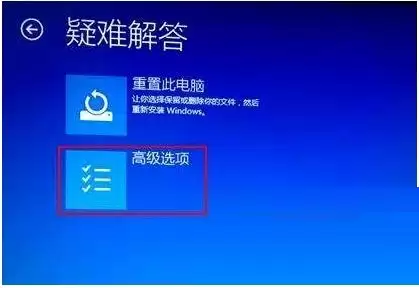
第二步:启动至安全模式
进入高级选项后,依次选择“疑难解答” -> “高级选项” -> “启动设置”,最后点击“重启”。电脑重启后,会看到一个带有编号的启动菜单,此时按下键盘上的F4键,选择“启用安全模式”。安全模式是解决系统问题的关键环境,它只加载最基本的驱动和服务。
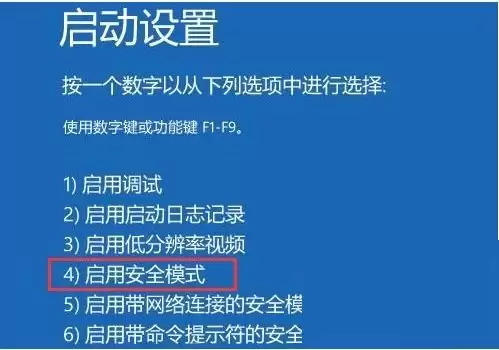
第三步:在安全模式下清理可疑项目
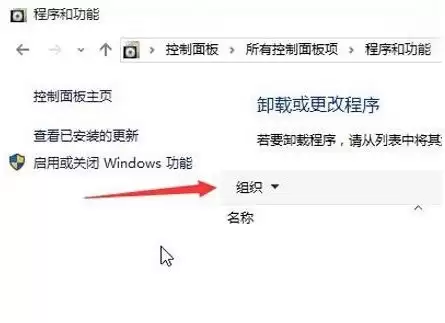
成功进入安全模式的桌面后,问题就解决了一半。接下来,我们需要排查导致冲突的“元凶”。打开控制面板,进入“卸载程序”,仔细回想并卸载掉近期安装过的硬件驱动或软件。很多时候,问题就出在新装的某个不兼容的驱动或软件上。
第四步:使用系统配置工具进行精细排查
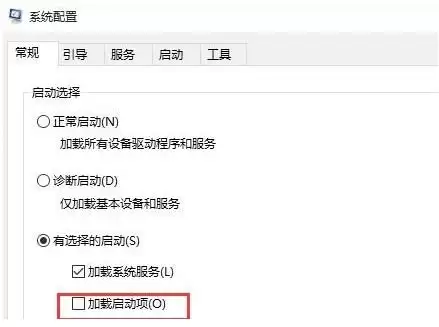
如果记不清具体装了哪些软件,或者想进行更彻底的排查,可以同时按下Win+R键打开“运行”对话框,输入“msconfig”并回车,打开“系统配置”工具。
第五步:禁用非必要的启动项和服务
在“系统配置”的“常规”选项卡中,选择“有选择的启动”,并确保取消勾选“加载启动项”。
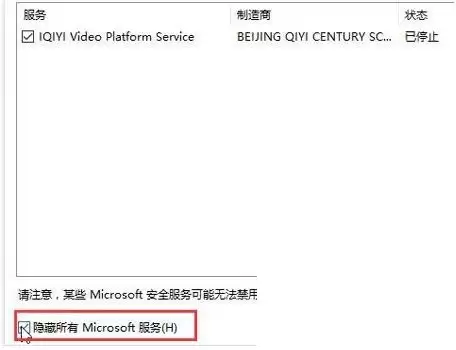
接着,切换到“服务”选项卡,先勾选底部的“隐藏所有Microsoft服务”(这一步至关重要,可以避免误禁系统核心服务)。勾选后,点击“全部禁用”,将列表里剩余的所有第三方服务暂时关闭。
第六步:最后清理启动项并重启
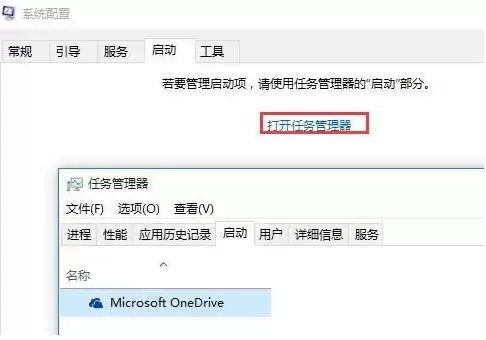
最后,点击“启动”选项卡,选择“打开任务管理器”。在任务管理器的“启动”标签页中,将列出的所有启动项逐一右键点击并选择“禁用”。完成以上所有设置后,点击“确定”并重启电脑。这次重启后,系统应该就能正常进入桌面了。
完成这一系列操作,相当于为系统做了一次“减法”,剥离了所有可能引发冲突的第三方因素。如果系统因此恢复正常,那么接下来就可以逐步恢复必要的服务和启动项,从而精准定位问题根源。记住这个流程,下次再遇到转圈圈的困扰,你就能从容应对了。

来源:https://qianp.com/knowledge/64750.html
上一篇win10找不到网络路径怎么解决 下一篇Win10桌面图标文字有阴影怎么去除
本站内容用于信息整理与展示,如有侵权或内容问题请及时联系处理。

相关推荐

补充同频道和同主题内容,方便继续浏览更多相关内容。

同类最新

继续查看同栏目最近更新的文章。

更多
Win11 1月更新KB5074109导致应用闪退与系统卡死
系统平台 · 2026-07-16

Win11 1月更新KB5074109导致应用闪退与系统卡死

说来也巧,微软这一轮1月累积更新KB5074109,本意是修补漏洞,结果却意外引发了新的问题。继此前用户报告的9个故障之后,现在又新增了两项麻烦——一个导致系统卡死,另一个直接让应用“闪退”。 先说第一个问题,它主要影响图形创作软件。一位名为SPMech的用户在Microsoft Learn社区反映

Win11显示未安装音频设备的修复教程
系统平台 · 2026-07-16

Win11显示未安装音频设备的修复教程

不少 Win11 用户最近遇到了同一个烦心问题:系统总是提示“未安装音频设备”,但点击检查后,它又自动装上了。这个问题反复出现,听起来像系统在和你开玩笑。别着急,这通常是驱动程序或后台服务的小故障,并非硬件出了问题。下面分享几个经过验证的解决步骤,跟着操作,大概率能把它搞定。 方法一:通过 Wind

Win11任务栏太窄图标显示不全的调高方法
系统平台 · 2026-07-16

Win11任务栏太窄图标显示不全的调高方法

通过关闭“使用小任务栏按钮”可恢复图标完整显示,并使任务栏高度升至约40像素;若仍不理想,可调高“任务栏高度”滑块至“中”(约46像素);必要时通过注册表将TaskbarSi设为2或3强制统一渲染档位,彻底解决图标显示不全问题。

Win11高级设置在哪里快速找到系统高级设置入口
系统平台 · 2026-07-16

Win11高级设置在哪里快速找到系统高级设置入口

不少用户在升级或全新安装 Windows 11 后,都会习惯性地寻找“系统高级设置”,以便调整虚拟内存、性能选项或用户配置文件。然而,翻遍右键菜单却发现,Windows 10 里熟悉的入口似乎消失了。那么,Win11 系统高级设置究竟藏在哪里?其实只是位置做了调整,跟着以下步骤操作,就能轻松找到。

Win11无法打开exe文件的修复方法
系统平台 · 2026-07-16

Win11无法打开exe文件的修复方法

Win11中 exe文件双击无响应,可能由文件锁定、关联错误或系统组件缺失引起。需依次排查:解除文件锁定、重命名为英文、重置默认关联、命令行重建映射、开启执行别名、修正注册表命令、启用 NET组件、执行系统文件扫描等步骤修复。