
游乐游手机版
首页/iphone/文章详情

iPhone 17系列蓝色黑色极易划痕,使用数小时即满身划痕

时间:2026-07-15 19:41
iPhone17系列因重新采用铝合金机身,展示机在数小时内出现明显划痕,蓝色和黑色款尤为严重,多地苹果店证实此现象,苹果尚未回应。有博主故意摩擦展示机引发争议。苹果改用铝合金旨在提升轻量化与散热性能。

2025年9月21日最新消息,重新回归铝合金机身的iPhone 17 Pro,或将成为近年来“最不耐磨”的一代苹果手机。
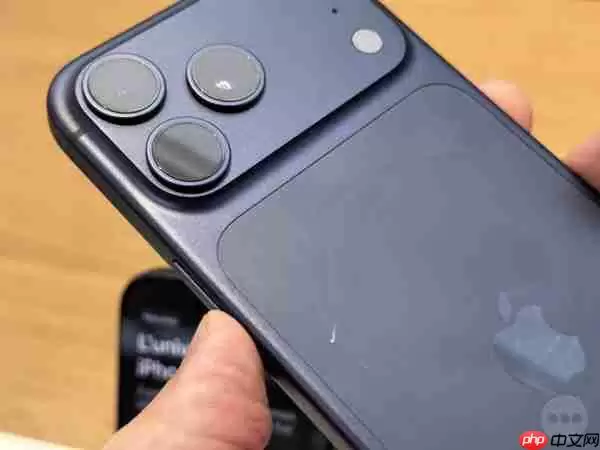

iPhone 17 Pro蓝色款已出现明显划痕

刚在中国市场开售不久,iPhone 17系列的耐用性问题就迅速成为用户关注的焦点。多地Apple Store零售店内的展示机,上架仅数小时便暴露出显著的磨损与刮擦痕迹。尤其深色系版本,例如蓝色(Pro版)和黑色(Air版),情况尤为严重。
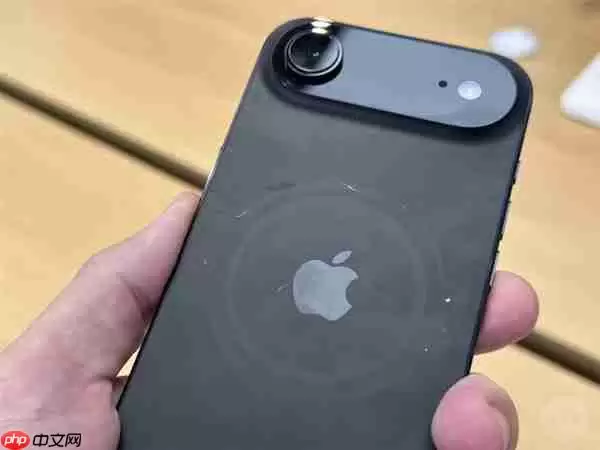

iPhone Air黑色展示机表面磨损情况

知名科技记者马克·古尔曼亲自验证了这一现象——不仅在上海和香港的门店中发现划痕,伦敦部分展示机也出现了类似损伤。此外,法国苹果资讯网站Consomac在实地探访后也反馈了相同的问题。

截至目前,苹果公司尚未就此事件发表官方声明。

值得留意的是,近日一位网络博主发布视频称,iPhone 17系列展示机上的划痕,可能源于有人刻意用手机背壳反复摩擦金属展台所致。
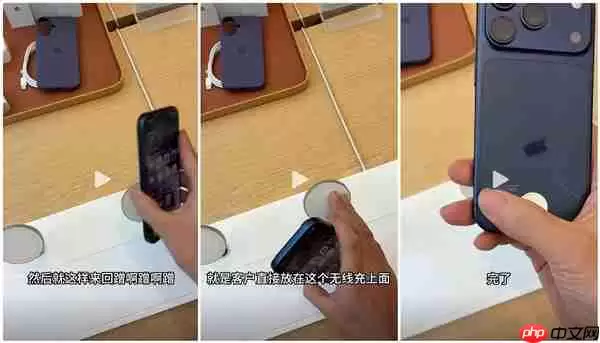
该博主还在店内现场用iPhone 17 Pro的演示机模拟摩擦动作,结果背部很快留下明显划痕。视频发布后,迅速在网上引发广泛争议。

评论区瞬间炸锅:“别人也许是无心之失,但你这显然是故意而为”、“真是高素质的典范”、“明知不该做却偏要尝试”。

话说回来,今年的iPhone 17 Pro全系改回了铝合金一体化机身设计,边框与相机凸起部分由一整块铝材打造,仅在相机模组下方嵌入一小块超瓷晶玻璃背板,以支持MagSafe磁吸充电功能。

那么问题来了:苹果为何要放弃更坚固的钛合金,反而“倒退”使用铝合金?

此前,古尔曼曾在专栏文章中详细解读了这一决策背后的深层考量。归纳起来,铝合金具备两大核心优势:轻量化和高效散热。

他指出:“继2023年iPhone 15 Pro转向钛金属之后,iPhone 17 Pro将再度回归铝制机身。铝材质更轻,导热性能更强,对于曾使用iPhone 15 Pro或16 Pro的用户而言,这种变化或许会带来更出色的使用体验。”

相比不锈钢和钛金属,铝的导热能力更为突出。在特定条件下,其导热效率甚至可达钛的33倍之多。

因此,苹果选择铝合金的原因也就十分明朗:机身更轻、散热更优,同时还能大幅降低制造成本。至于耐用性方面的妥协,就取决于用户是否愿意为这些优势买单了。

来源:https://www.php.cn/faq/1539180.html?uid=1246273
上一篇岳云鹏主演苹果隐私广告 网友吐槽iPhone18Pro图纸泄露 下一篇苹果手机快速导出视频的实用方法与技巧
本站内容用于信息整理与展示,如有侵权或内容问题请及时联系处理。

相关推荐

补充同频道和同主题内容,方便继续浏览更多相关内容。

同类最新

继续查看同栏目最近更新的文章。

更多
苹果15 Pro桌面图标快速整理技巧
iphone · 2026-07-15

苹果15 Pro桌面图标快速整理技巧

长按图标晃动后拖动归类,系统自动创建文件夹并重命名;参考App资源库分类逻辑手动调整主屏;利用快捷指令设定自动化,使首页布局随场景切换。前两种方法简单高效,足以保持桌面整洁。

iPhone 12 Pro 4K视频拍摄方法与技巧
iphone · 2026-07-15

iPhone 12 Pro 4K视频拍摄方法与技巧

在iPhone12Pro上拍摄4K视频,需先进入“设置-相机-录制视频”选择4K 30或4K 60fps。30帧适合日常,60帧更流畅但占空间。设置后打开相机视频模式即可拍摄,格式自动沿用。

AireSIM在iPhone上开启热点的详细步骤
iphone · 2026-07-15

AireSIM在iPhone上开启热点的详细步骤

在iPhone上分享eSIM网络需先确认eSIM已激活且可正常联网。开启“个人热点”后,支持通过Wi-Fi、蓝牙或USB数据线三种方式共享网络,分别适用于不同设备场景,如Wi-Fi适合多设备,蓝牙适合近距离,USB适合稳定连接。

苹果11 Pro误删备忘录恢复方法完整步骤详解教程
iphone · 2026-07-15

苹果11 Pro误删备忘录恢复方法完整步骤详解教程

苹果11Pro误删备忘录可通过四种方式恢复:首先在“最近删除”文件夹找回30天内内容;其次登录iCloud com恢复云端备份;还可从iTunes或Finder备份恢复整机数据;最后可使用专业数据恢复软件深度扫描。越早操作成功率越高。

年iPhone SE屏幕录制详细操作步骤教程
iphone · 2026-07-15

年iPhone SE屏幕录制详细操作步骤教程

苹果SE系列需系统iOS11以上,在“设置-控制中心”添加屏幕录制按钮,从右上角下滑控制中心点击录制,结束可点红色状态栏或控制中心按钮,视频自动保存至照片;可开启麦克风收录环境音。