
很多用户使用iPhone时间久了,主屏幕上会堆满各种App,翻页翻到手酸。其实苹果早就内置了隐藏桌面页面的功能,目的很简单:让常用页面更清爽,或者把那些不常用但又不想删除的App收纳起来。操作起来也没什么门槛,几步就能完成。
如何隐藏iPhone桌面页面
长按桌面空白区域,直到所有App图标开始抖动。此时屏幕下方会出现一排小圆点——它们代表你的各个桌面页面。点击这些小圆点,就能进入页面编辑模式。把你想隐藏的页面前面的勾选取消掉,然后点击右上角的“完成”。整页图标瞬间消失,主屏变得简洁许多。如果想恢复,重复同样的操作,重新勾选页面即可。
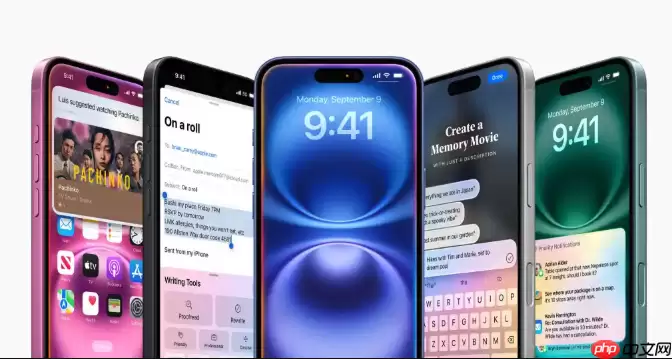
其实这个设计的初衷就是让用户灵活管理主屏幕,而不是把所有图标都挤在一起。隐藏的页面并没有被删除,只是暂时不显示在桌面上罢了。
解决方案
长按iPhone桌面空白处,直到App开始抖动。这时,你会看到屏幕下方有一排小圆点,它们代表你的桌面页面。点击这些小圆点,就进入了页面编辑模式。取消勾选你想隐藏的页面,然后点击“完成”。这样,那些页面就被隐藏起来了。需要用时,再勾选回来就行。是不是很方便?
iPhone隐藏主屏幕页面后,如何快速找到隐藏的App?
隐藏了页面,并不意味着你完全失去了对App的访问权限。最快的办法是直接使用iPhone的搜索功能:在主屏幕上向下滑动,唤出搜索框,输入App名称,即使它在隐藏页面里也能立刻定位并打开。另一种方式是通过App资源库——从主屏幕一直向左滑动,直到看到那个按类别自动整理所有App的界面,里面同样包含被隐藏页面中的App。
这两种方法都能绕过页面隐藏的限制,让你随时找到所需的App,不用担心找不到。
隐藏iPhone主屏幕页面会影响App的通知吗?
不会。隐藏主屏幕页面只改变了App图标的显示位置,完全不影响通知系统。无论图标是否出现在主屏幕上,你仍然会像往常一样收到该App的通知。如果希望单独调整某个App的通知样式(比如横幅、声音、锁屏显示),可以进入“设置”>“通知”进行个性化配置。
如何永久删除iPhone主屏幕页面上的App,而不是隐藏?
如果想把某个App彻底从手机上移除,而不是仅仅隐藏其所在页面,操作同样简单。长按桌面空白区域进入抖动模式,点击App图标左上角的“X”按钮(或者长按图标后选择“删除App”),系统会弹出确认对话框,点击“删除”即可。
需要留意的是,删除App会同时抹掉该App在本地存储的所有数据。如果以后还想用,需要重新下载安装。有些App的数据会同步到云端,重新登录后可以恢复;但也有一些数据是永久丢失的,所以在操作前最好确认一下有没有需要备份的重要信息。


