
刚入手新 iPhone 时,第一件事就是开机、连接网络并完成初始化设置。你也可以通过连接电脑来管理整个过程。如果你手边有旧 iPhone、iPad、iPod touch 甚至安卓设备,那就更便捷了——在设置过程中即可直接将数据迁移过来。
【注意】如果你的 iPhone 是公司或学校统一管理的设备,请先向管理员索取设置指引。如需更多通用信息,可访问 Apple 商业官网。
准备工作
为确保设置过程顺利高效,建议提前准备以下项目:
- 无线局域网(如有需要,记下网络名称和密码),或运营商的蜂窝数据服务;
- 你的 Apple ID 和密码——若尚未注册,可在设置过程中当场创建;
- 信用卡或借记卡信息(若计划在设置时将卡片添加至 Apple Pay);
- 旧 iPhone 或其他设备的备份(如有数据迁移计划);
- 安卓设备(如需从安卓迁移内容)。
开启并设置 iPhone
长按侧边按钮或睡眠/唤醒按钮(具体看机型),直到屏幕上出现苹果标志。
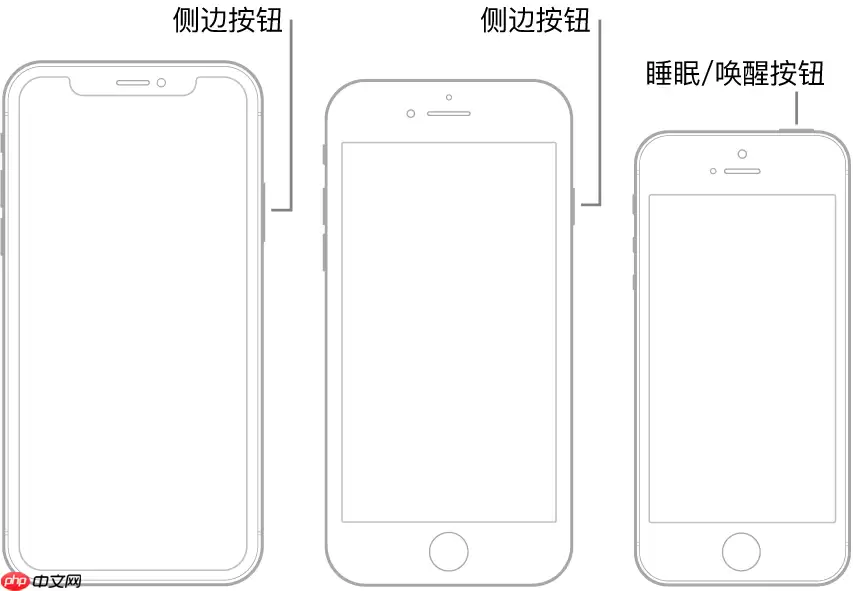
不同 iPhone 机型上的侧边按钮或睡眠/唤醒按钮示意图。若 iPhone 无法开机,可能是电量耗尽,请先充电片刻再尝试。若仍无效,可查阅 Apple 支持文章:iPhone、iPad 或 iPod touch 无法开机或死机时应如何处理。接下来,根据你的情况选择一种方式:
点击“手动设置”,然后按照屏幕提示逐步操作即可。
如果你拥有另一台运行 iOS 11、iPadOS 13 或更高版本的 iPhone、iPad 或 iPod touch,可使用“快速开始”来自动配置新设备。将两台设备靠近放置,按屏幕指示操作,大部分设置、偏好及 iCloud 钥匙串将安全同步。随后从 iCloud 备份中恢复其余数据与内容至新设备。
此外,若两台设备均运行 iOS 12.4、iPadOS 13 或更新版本,还可以通过无线方式传输全部数据。迁移过程中请保持设备靠近并接通电源。
有线连接也是一种可选方案。详情请参考“使用‘快速开始’将数据转移到新的 iPhone、iPad 或 iPod touch”。
如果你有视力障碍,可连续三次点击侧边按钮(面容 ID 机型)或主屏幕按钮(其他机型),以启用“旁白”屏幕阅读器。三指双击屏幕则可打开“缩放”功能。
从安卓设备迁移至 iPhone
在首次设置新 iPhone 时,你可以安全地将安卓设备中的数据自动迁移过来,这是一个非常便捷的功能。
【注意】“转移到 iOS”应用仅在首次设置 iPhone 时可用。如果你已完成设置但仍想使用该功能,则需要先抹掉 iPhone 并重新开始设置,或者手动迁移数据。详情请参阅 Apple 支持文章:手动将内容从安卓设备迁移至 iPhone、iPad 或 iPod touch。
在运行安卓 4.0 或更高版本的设备上,先阅读 Apple 支持文章“从安卓迁移至 iPhone、iPad 或 iPod touch”,然后下载并安装“转移到 iOS”应用。
在 iPhone 上按以下步骤操作:
- 按照设置助手的引导进行;
- 在“App 与数据”界面中,点击“从安卓设备转移数据”。
在安卓设备上:
- 开启无线局域网;
- 打开“转移到 iOS”应用;
- 按照屏幕提示逐步操作。
【警告】为避免意外伤害,使用 iPhone 前请务必阅读随附的重要安全信息。


