
Apple 为 iPadOS 加入了鼠标支持功能,让用户可以将 iPad 当作独立屏幕,配合键盘和鼠标使用,彻底摆脱必须用手指或 Apple Pencil 触碰屏幕的操作方式。用一句话形容就是:爽。
不过别高兴得太早。许多已经尝试过的用户,大概都遇到了那个令人抓狂的细节:鼠标断开连接后,屏幕上会留下一个辅助触控的小黑点。虽然可以将透明度调整到 15%,但无法完全消除。要彻底去除它,只能手动进入设置关闭辅助触控;而下次连接鼠标时,又需要重新打开开关——反复切换,在不同场景下交替手指和鼠标控制,体验非常糟糕。
实际上,利用 iPad 自带的「快捷指令」和「自动化」功能,完全可以实现辅助触控(鼠标)的自动开启与关闭,从此那个小黑点不再碍眼。
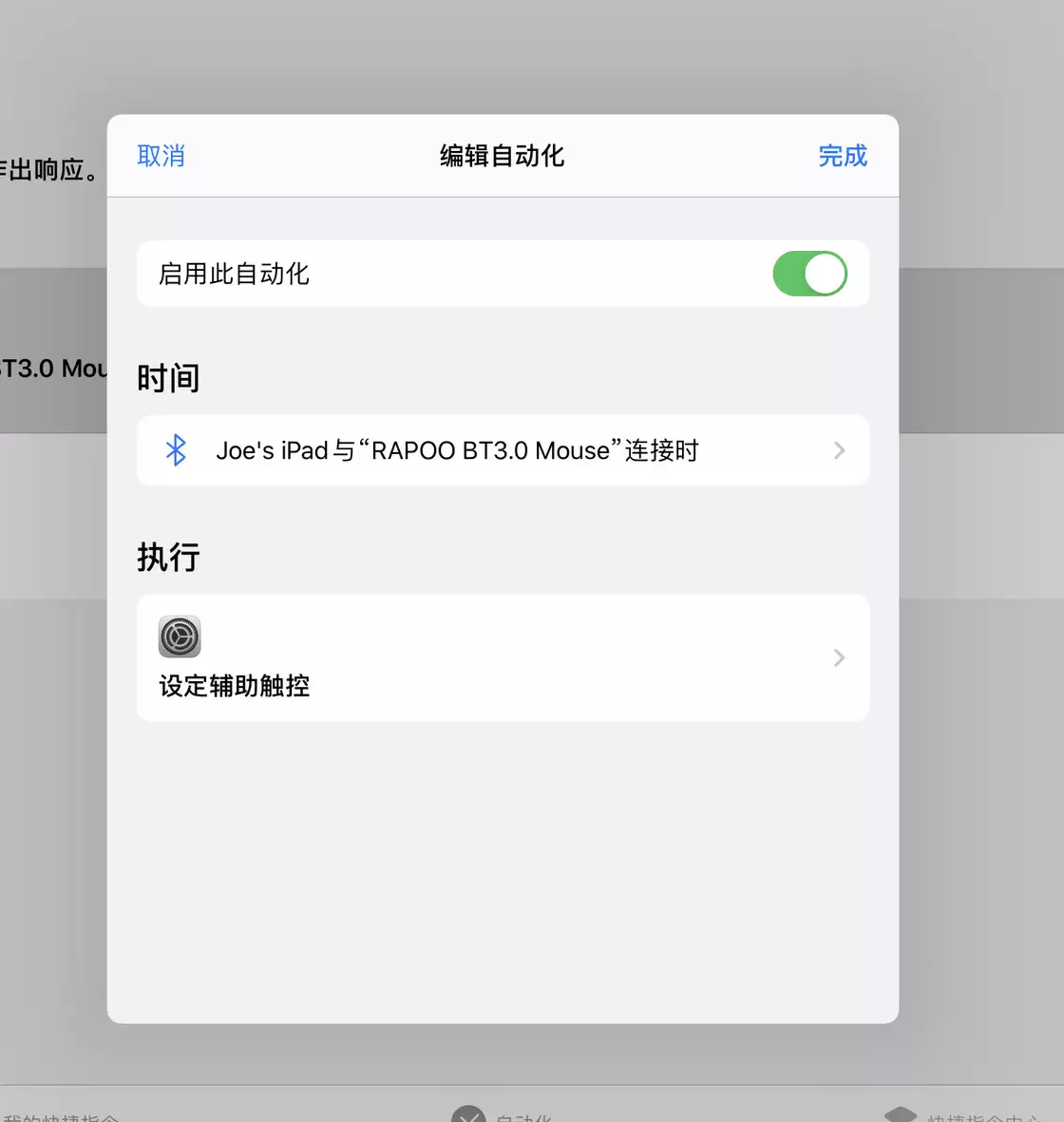
A. 当鼠标连接时,辅助触控(鼠标)自动开启
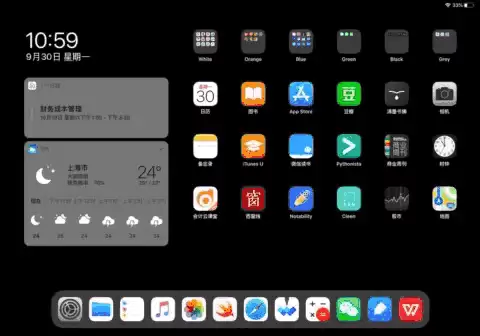
首先打开「快捷指令」App,进入「自动化」页面,新建一个自动化。触发条件选择「蓝牙」,然后选中你的鼠标设备。动作部分直接搜索并添加「打开辅助触控」。设置完成后,只要鼠标一连接,屏幕上就会弹出快捷指令的提醒,在下拉通知栏中点击即可执行。
B. 当辅助触控小黑点显示时,快捷关闭辅助触控功能
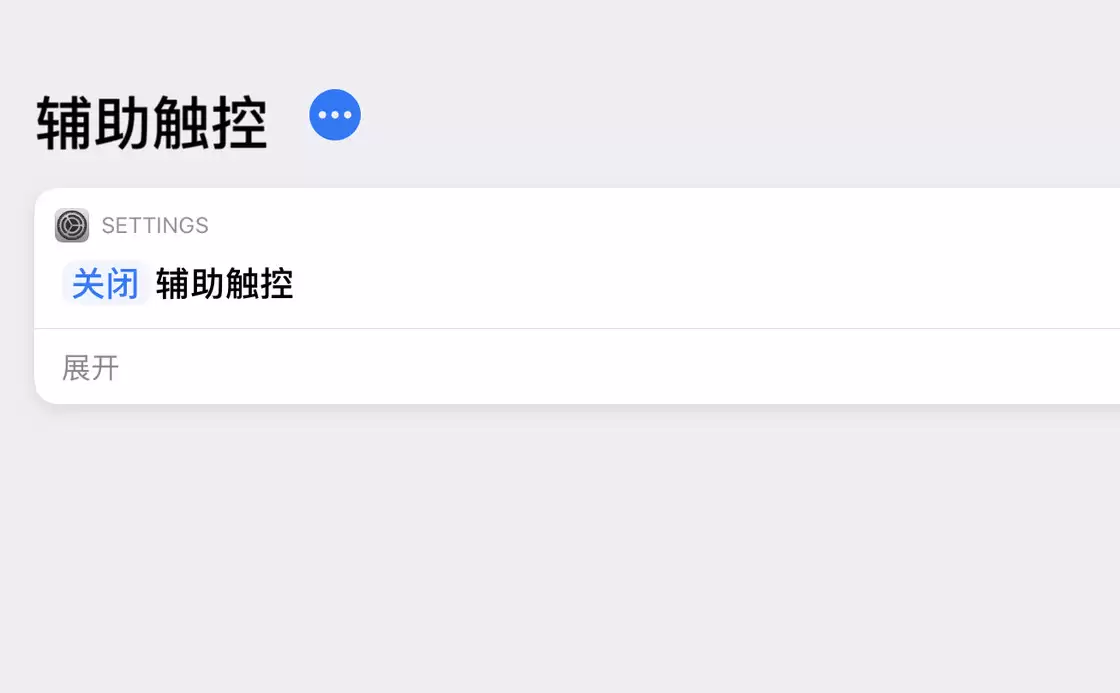
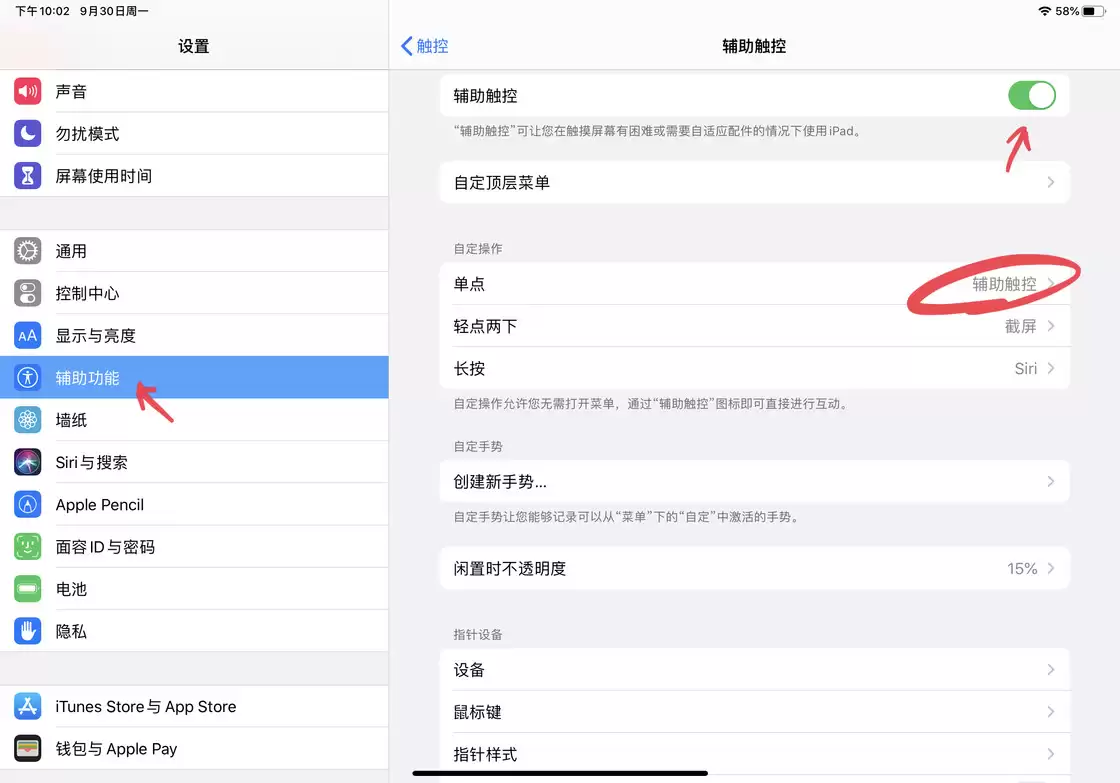
自动开启的问题解决了,那么使用完鼠标后如何关闭小黑点呢?我们还可以创建一条「关闭辅助触控」的快捷指令。在快捷指令中新建一个名为“关闭辅助触控”的指令,然后进入「设置」-「辅助功能」-「辅助触控」-「自定操作」,将「单点」动作改为运行刚才创建的快捷指令。这样,每次只需轻点屏幕上的小黑点,辅助触控就会立即关闭,小黑点瞬间消失。
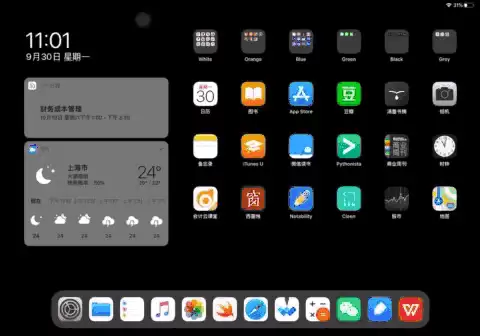
通过这两条自动化加一条快捷指令,只需几分钟设置,就能彻底告别那个烦人的小黑点。以后连接鼠标自动开启辅助触控,断开后想关闭时点一下即可。iPad 的键盘鼠标体验,终于变得清爽舒适。


