
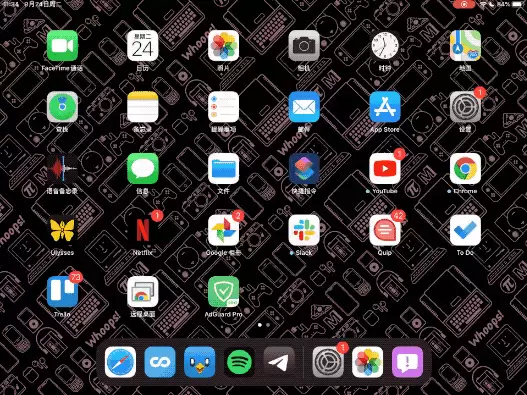
想让 iPad 主屏幕的效率再上一个台阶?其实,许多优化空间就藏在日常的布局设置中。在 iPadOS 中,主屏幕提供了「更多」与「更大」两种图标布局选项。前者每页最多可容纳 30 个 App 图标,适合希望一眼浏览全部工具的用户;后者则延续了此前版本的 20 个大图标,视觉上更为简洁清爽。当然,如果你在初始设置时未做决定,之后随时可以进入「显示与亮度」中切换布局,完全来得及调整。
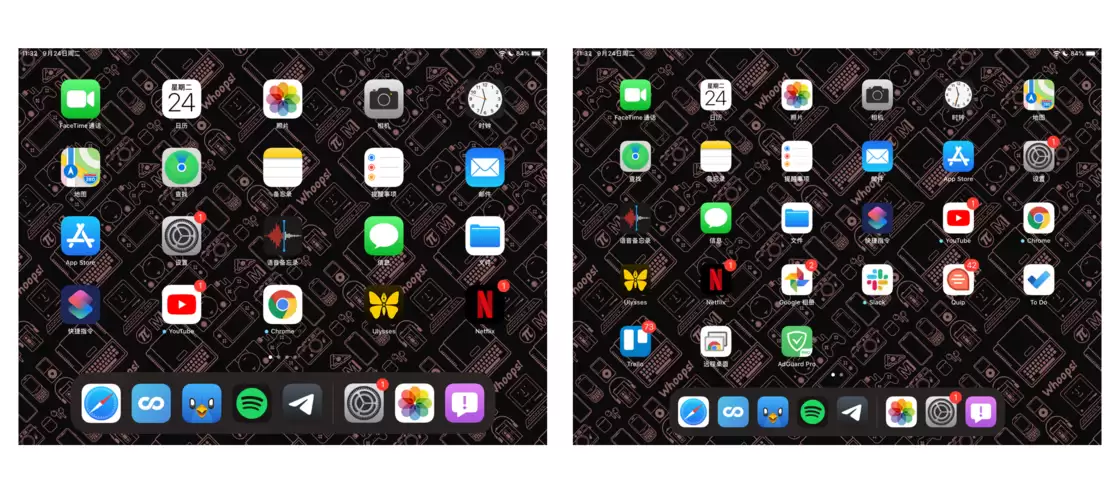
除了图标数量,还有一个容易被忽略的细节:原本单独占据一整页的「今天」视图,现在也能与主屏幕第一页合为一体。只需在主屏幕上向右轻轻一划,即可将小组件视图拉出来,与 App 图标共享同一页面——无需再特意多翻一页,熟悉后会觉得非常顺手,大幅提升操作效率。
另外,3D Touch 虽然已退出历史舞台,但其精神以一种更普适的方式重生——长按。在 iPad 的大屏幕上,长按 App 图标同样能呼出类似 3D Touch 的快捷操作界面。注意一个细节:长按时,图标会先缩小再放大复原,仿佛在给你一个视觉反馈;当它「放大复原」的瞬间松开手指,快捷菜单便会弹出。如果只是想整理图标,只需在长按过程中直接将其拖动到目标位置,一气呵成。
这个快捷操作界面,让 iPadOS 的主屏幕交互多了一个层级——类似于桌面电脑上的右键菜单。配合前面提到的小组件融合,如今的 iPad 主屏幕才算真正有了「桌面」的模样:既能快速启动应用,又能一眼获取关键信息,还能随时调出常用操作。效率的提升,往往就是从这些不起眼的细节中积累出来的。


