
在Excel中按时间段查询订单,核心操作仅需两步:首先确保日期列为标准真日期格式,然后根据实际需求选择合适的方法。临时查看数据、将结果导出到其他位置,或希望结果自动更新——这三种场景分别对应不同的操作路径。本教程基于Microsoft 365环境,其他版本部分步骤需留意差异。
以下使用一份订单流水表进行演示,表格中至少包含日期和金额两个字段。当然,实际业务中的订单表可能还包含订单号、客户、门店、渠道等列,这些都不影响操作。但有一点必须注意:日期列中绝不能混入文本格式的假日期,否则区间筛选条件将无法生效。
第一步:为订单表启用筛选功能
随意点击订单表内的任意一个单元格,然后前往顶部「数据」选项卡,点击「筛选」按钮。当表头每个字段右侧都出现下拉小箭头时,说明Excel已正确识别第一行为表头。接下来,你可以按日期、金额、渠道等维度进行筛选操作。
第二步:在条件区域设定起始与结束日期
如果需频繁调整时间段来查询数据,无需每次手动修改菜单条件。只需在表格旁边预留两个空白单元格作为条件区域:一个填入开始日期,一个填入结束日期。例如,开始日期填写 >=2024-3-1,结束日期填写 <2024-4-1。在同一字段名下放置两个条件,Excel会自动将其识别为该字段的取值上下限。
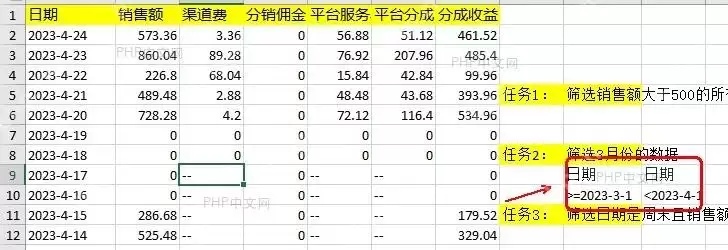
第三步:使用高级筛选将结果复制到指定区域
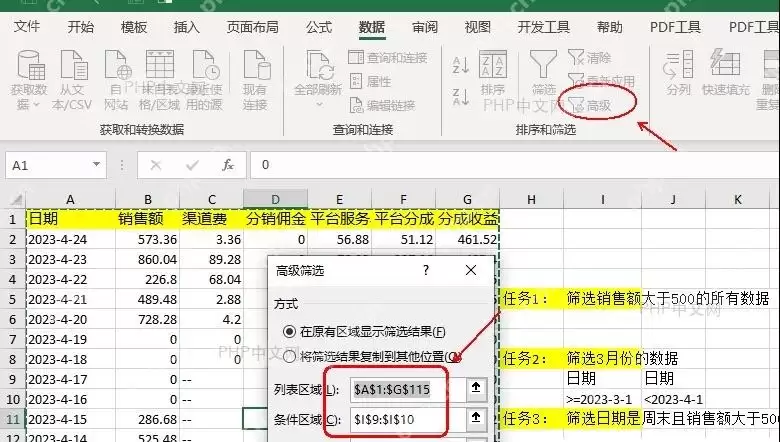
若希望将筛选结果直接导出到特定区域,点击「数据」选项卡中的「高级」按钮。列表区域选择整张原始订单表,条件区域选择刚才设置好的日期条件区。若不想改动原表内容,则选择「将筛选结果复制到其他位置」,然后点击你希望放置结果的起始单元格即可。
第四步:利用FILTER函数实现动态查询
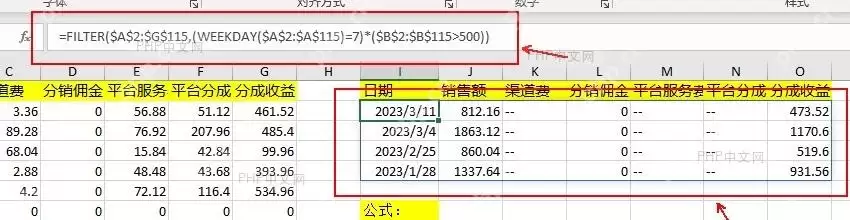
如果你使用的是Microsoft 365,更推荐采用这种方法:将起止日期分别存放在两个单元格中,在需要显示结果的位置输入FILTER公式。此后,只需修改起止日期,查询结果便会自动溢出刷新,无需重复打开筛选菜单。以下示例公式可直接套用:
=FILTER(A2:G115,(A2:A115>=I10)*(A2:A115
FILTER函数语法速览
FILTER的完整语法结构为:
=FILTER(array, include, [if_empty])
| 参数 | 示例写法 | 功能说明 |
|---|---|---|
array | A2:G115 | 要返回的订单数据区域,可包含多列。 |
include | (A2:A115>=I10)*(A2:A115 | 筛选条件。两个条件相乘表示同时满足开始日期与结束日期。 |
[if_empty] | "没有匹配订单" | 无匹配数据时显示的提示文本,省略后可能返回错误。 |
公式中结束条件使用 <=J10。此外,如果订单时间精确到时分秒,最稳妥的写法是将结束条件设为「小于下一天的0点」,这样不会遗漏当天深夜的订单。
常见错误排查方法
返回 #CALC!?说明当前没有符合条件的记录,补充第三个参数「没有匹配订单」即可避免报错。返回 #VALUE! 时,请检查所选数据源区域的行数是否与筛选条件覆盖的行数一致。若结果位置出现 #SPILL!,表示公式自动扩展的区域被其他内容占用了,请清除结果区域下方及右侧空格中的内容,然后重新计算。
日期筛选始终不准确?请先确认日期列是否为文本格式。临时解决方案包括:将日期列设为「短日期」格式,或使用 DATEVALUE 函数、分列功能、直接给日期乘以1等方法,将假文本日期转换为标准真日期。另外,若你使用的是WPS或老版本Excel,请先确认软件是否支持FILTER函数,若不支持,使用普通筛选或高级筛选即可稳定实现需求。
扩展示例:同时按时间段与金额筛选
实际工作中,按时间段查询订单时常常需要叠加金额、客户、渠道等条件。例如,要查询3月份金额大于500的订单,只需将公式改为:
=FILTER(A2:G115,(A2:A115>=I10)*(A2:A115
多个条件继续用乘号连接,表示所有条件必须同时满足。如果要查询“客户是张三或李四”的订单,可将“或”条件放在括号内用加号连接,再与日期条件相乘即可。


