
EDATE函数是Excel中按月份向前或向后推算日期的实用工具,基本语法为 =EDATE(开始日期, 月数)。月数为正数时日期向后推移,月数为负数时日期向前推移。本教程基于Microsoft Excel,版本为Microsoft 365。
该函数非常适合用于合同到期日、会员续费日、项目复盘日、保质期、还款日等日期计算场景。建议将开始日期单独存放在单元格中,避免直接在公式里写入长日期字符串,这样后续批量填充和调整月份参数时会更加方便。
第一步:整理开始日期和月份数
先准备两列数据:一列存放原始开始日期,另一列存放需要增减的月份数。以下示例中,将统一的开始日期放在B5单元格,月份数放在D5单元格,公式栏显示 =EDATE($B$5,D5)。这样使用同一个基准日期,可以同时计算出1个月、3个月、12个月之后的对应日期。
第二步:输入 EDATE 公式
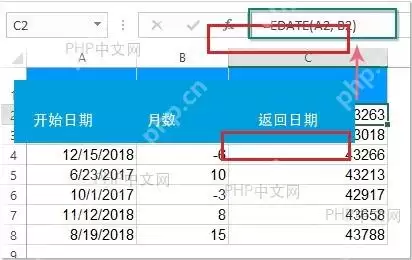
在要输出结果的单元格中输入 =EDATE(A2,B2),其中A2对应开始日期所在单元格,B2对应月份调整数。按回车后,单元格会返回推算后的新日期;如果结果显示为一串数字,不必急着重写公式,通常只需将单元格格式设置为日期格式即可。
第三步:向下填充并核对增减月结果
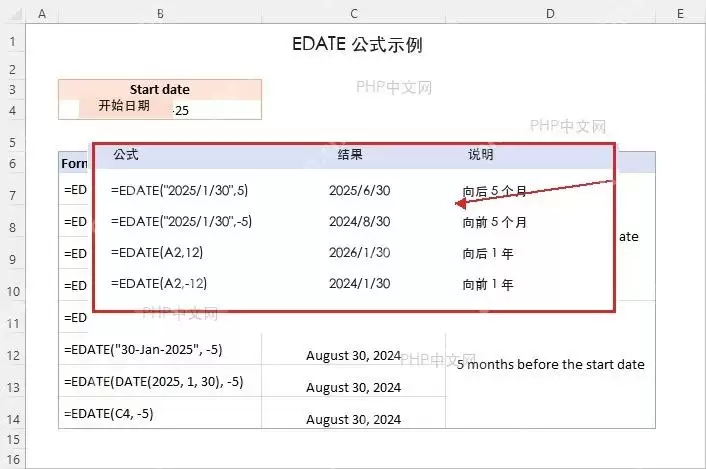
确认第一个公式结果正确后,直接向下拖动填充柄即可。月份数填5就返回5个月后的日期,填-5就返回5个月前的日期;正负号是使用EDATE时最容易出错的地方,批量处理整个表格前,建议先用两到三行样例核对结果。
第四步:月底场景单独核对
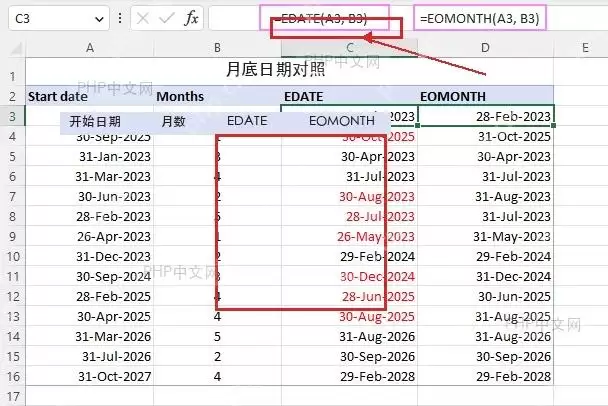
如果需求是每次取目标月份的最后一天,仅用EDATE可能不够。EDATE默认保留原日期的日数值,比如从1月31日往后推1个月,会自动落到2月28日或29日(视平年/闰年)。若需固定取当月最后一天,可以搭配 =EOMONTH(开始日期, 月数) 函数进行核对。
EDATE 函数语法和参数
完整语法为 =EDATE(start_date, months),两个参数都不能为空。函数返回目标月份对应的日期值,最终显示为日期还是数字,完全由单元格的日期格式决定。
| 参数 | 是否必填 | 写法要点 |
|---|---|---|
start_date | 必填 | 开始日期。建议引用日期单元格,例如 A2;如果直接输入日期文本,需使用 Excel 能识别的格式。 |
months | 必填 | 要移动的月份数。正数表示向后推移,负数表示向前推移,0 表示返回开始日期所在月份的同日。 |
常见错误怎么处理
结果若出现 #VALUE! 错误,通常是因为开始日期不是有效日期,或 Excel 将其视为普通文本。可以先尝试将日期所在列统一设置为日期格式,若仍不行,可使用 DATE(年,月,日) 手动生成合法日期,例如:=EDATE(DATE(2026,7,13),3)。
结果显示为 45678 这类数字时,公式本身通常正确。选中整个结果列,将单元格格式改为日期即可——Excel 内部将日期存储为连续序列值,显示形式完全取决于格式设置。
若月份参数包含小数,Excel 仅自动取整数部分计算,不要将 1.5 理解为“一个半月”。此外,如果使用 WPS 或早期 Excel 版本,请先确认软件是否支持该函数。
扩展示例
要计算6个月后的到期日,直接使用 =EDATE(A2,6);要计算3个月前的复盘日,使用 =EDATE(A2,-3);如需按年推算,将年份乘以12转换为月数,例如计算2年后的日期:=EDATE(A2,2*12)。
如果表格中每行都有独立的开始日期和对应的合同月数,直接使用 =EDATE(A2,B2) 非常适合批量填充。若希望空白行不自动生成错误日期,可在外层嵌套 IF 函数:=IF(A2="","",EDATE(A2,B2)),这样能避免空数据误输出无效日期。


