
在iPhone 14上重置Apple ID密码,其实比想象中更简单——只要设备能正常解锁,且系统版本为iOS 15或更高,直接在设置内即可完成。具体操作:进入设置→Apple ID→登录与安全性→更改密码,输入设备解锁密码后设置新密码即可。新密码需至少8位,包含大小写字母和数字,强烈建议不要与其他账户重复使用。
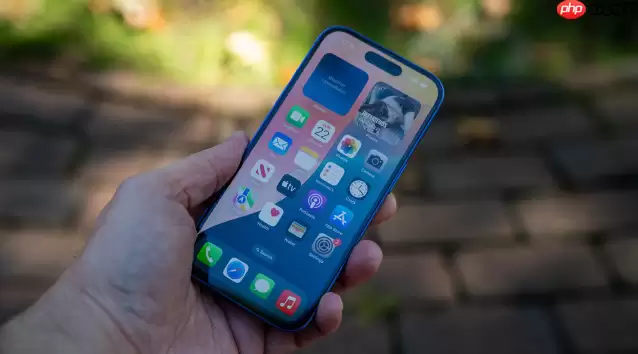
Apple ID密码忘记不用慌张,在iPhone 14上可以直接重设,关键前提是设备能正常解锁。这个方法既快捷又安全,无需通过邮箱或安全问题验证,完全依赖设备本身的信任机制。
如何在iPhone 14上更改Apple ID密码
如果你的iPhone 14运行iOS 15或更高版本,可以直接在“设置”中修改密码。整个过程仅需几分钟,且不会影响设备上的任何数据。操作步骤如下:
- 在iPhone 14上启动“设置”应用。
- 点击屏幕顶部显示你姓名和头像的区域(即Apple ID账户)。
- 进入后点击“登录与安全性”选项。
- 选择“更改密码”选项。
- 系统会提示输入设备的解锁密码(即锁屏密码)以进行身份验证。
- 验证通过后,输入并确认新Apple ID密码,即可完成设置。
注意事项与密码设置建议
使用此方法的前提是你记得iPhone的锁屏密码,且设备已登录该Apple ID。如果设备被锁定或无法解锁,则需要通过其他方式——例如访问苹果官网或使用受信任设备找回密码。
关于新密码,苹果有明确要求:
- 密码长度至少8位字符。
- 必须包含大写字母、小写字母以及至少一个数字。
- 避免与其他账户使用相同密码,以增强安全性。
以上就是全部步骤,操作简单,但容易忽略设备密码这一关键验证环节——很多人以为需要回答安全问题,其实只要记住锁屏密码,一切就迎刃而解。


