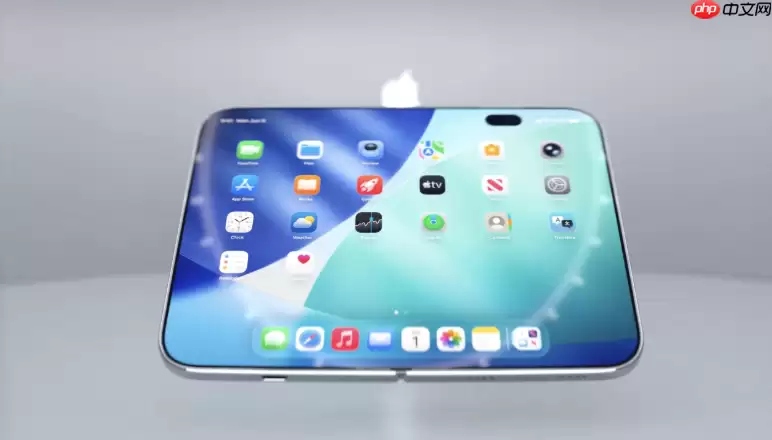
使用iPhone投屏到电视或Mac时,常常遇到“本想投屏到目标设备,却意外连接了其他设备”或“突然弹出镜像请求,让人措手不及”的尴尬。遇到这类问题,先别急着责怪系统——根源往往在于隔空播放的权限设置没有妥善管理。要解决这个问题,首先需要明确一个核心逻辑:iPhone Ultra的管理体系清晰区分了“发送端控制”与“接收端权限”两个独立环节。
发送端控制,指的是你主动将手机屏幕或内容投射到电视、Mac等设备上;而接收端管理,则涉及其他设备(例如一台陌生的Mac)能否未经许可直接镜像你的手机屏幕。这两类功能的设置路径完全不同,一旦进入错误页面,要么耗费大量时间仍无法成功投屏,要么在你毫无防备时,手机画面便暴露在他人眼前。
因此,在开始操作之前,先理清几个关键步骤。
关闭自动隔空播放,防止误连
打开【设置】→【通用】→【隔空播放与连续互通】→【自动隔空播放】。
在此处,直接选择【永不】。
完成这一步后,你的iPhone在Wi-Fi环境下将不再被附近设备自动识别为可投屏目标。最直接的改善是:开会时再也不会突然弹出“是否允许XXX镜像您的屏幕”这类令人尴尬的提示。
需要特别注意的是,如果【自动隔空播放】被设置为“询问”,系统会在锁屏界面顶部推送一条建议连接通知,若三秒内未处理,连接便会自动建立。试想一下,在会议室演示PPT时,手机上突然弹出镜像请求,随后默认同意——这显然不是你想要的体验吧?
管理已配对的镜像接收设备
接着往下操作。在【设置】→【通用】→【隔空播放与连续互通】页面,向下滚动,找到【iPhone 镜像】选项并点击进入。
在这里,系统会列出所有曾经成功将你的iPhone屏幕镜像到其上的Mac电脑清单。每台设备旁边还标注了最近一次会话的起始时间和持续时长——这些信息并非无关紧要。
要清理这些已授权的设备,操作非常简单:点击右上角【编辑】,每台设备左侧会出现一个红色减号,点击它,再确认【移除】即可。移除之后,那台Mac若想再次镜像你的屏幕,必须重新获得手动授权,无法绕过确认流程。这才是保护隐私的有效手段。
手动触发隔空播放:高效投屏的正确姿势
讲完防守策略,再来看看主动投屏时如何操作才能最干净利落。
方法一:从控制中心调用
从屏幕右上角向下滑动打开控制中心,长按【屏幕镜像】图标,在设备列表中选择目标Apple TV或兼容的电视即可。
方法二:App内直接投送
在“照片”“TV”或Safari浏览器中播放内容时,点击右上角【分享】按钮,选择【隔空播放】,然后点击目标设备。
当然,有一个前提不能忽略:用于投屏的手机与目标设备必须处于同一Wi-Fi网络下,且对方设备需开启隔空播放接收功能。否则,即便反复点击,也只会得到“设备未找到”的提示,令人扫兴。